1、CSS概述
(1)默认样式、CSS选择器和Box模型
标签在浏览器中都有其默认样式。如果不想使用默认样式,可使用CSS更改其样式。
CSS选择器有以下几种:
》标签名选择器:div {...}
》类名选择器:.apple {...},这里的apple为一个标签的类名class。
》ID选择器:#banana {...},这里的banana为一个标签的ID。ID在一个HTML中是唯一的。
》选择器结合:div.apple {...},这里是去设定类名为apple的div标签的样式。
》嵌套选择器:div .apple {...},这里是去设置div标签下所有类名为apple的标签的样式。
》多个选择器:div, .apple, #banana {...},一次性设置多个选择器,中间用逗号分隔。
》泛选择器:* {...},设置所有元素的某个样式。
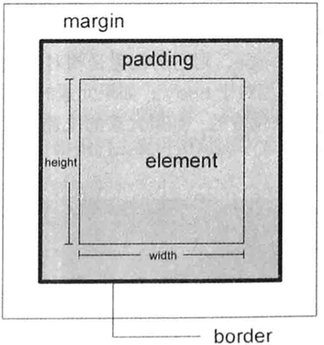
CSS的Box模型:
(2)元素定位
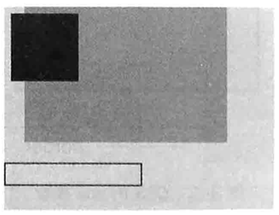
默认情况下,元素的position属性值为static,元素排列在正常的流中。position属性值还有另外三个选项值:
》absolute:位置是相对于除static定位以外的父系元素的,如果没有,则相对于body。
》relative:位置是相对于其在HTML流中的默认位置的。
》fixed:位置是相对于浏览器窗口的。
(3)字体和背景颜色
涉及到以下部分:
》font-size控制字体大小
》font-family控制字体类型
》color控制字体颜色
》line-height控制行高度
》background-image控制背景图片
》background-color控制背景颜色
》background-repeat控制背景图片重复方式
》background-position控制背景图片位置
2、Browser Actions
Browser Actions可将图标置于浏览器地址栏右侧,并可设置popup页面、标题以及badge等。
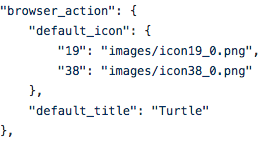
(1)图标设置,在manifest文件中设置:
同时可以使用setIcon方法动态改变:
chrome.browserAction.setIcon({imageData: .., path: ..., tabId: ...}, callback);(2)popup页面,即用户点击扩展图标时弹出的展示页面。这个使用方法在前边的教程中已经多次提到过,这里就不再赘述。只说一点需要注意的:
popup.html页面中尽量用来展示数据,而不是处理数据,且不要用来保存JS变量。因为当我们关闭popup页面时,就相当于关闭了标签页,里边的JS代码就会被退出。并且在重新打开时,JS代码重新执行。
(3)标题,即将鼠标悬停在扩展图标上显示的文字。也就是上边图片上的default_title。也可以利用API进行动态更改:
chrome.browserAction.setTitle({title: 'new title'}, callback);(4)Badge,即在图标上一直显示的文字。主要用来显示一些辅助信息,比如邮件的未读邮件数量、音乐播放的时间、订阅的未读信息数等。长度有限制,最长为4个字节。
目前我们只能通过Chrome的API来设置Badge的内容:
chrome.browserAction.setBadgeBackgroundColor({color: '#0000FF'});
chrome.browserAction.setBadgeText({text: '11'});
Chrome不支持更改文字的颜色,默认都是白色,所以尽量避免选择浅色背景色。
注意:还有另外一种“Page Actions”,它和Browser Actions区别不大,主要区别在于:
》前者没有Badge选项,而后者有。
》前者的图标的可以动态设置显示或者隐藏,即有show和hide函数。
3、右键菜单
即用户在网页中单击右键时弹出来的选项菜单,它可以为用户提供很多便利的功能,比如翻译英语、复制指定信息、下载视频等。这里以翻译为例,说明其用法。
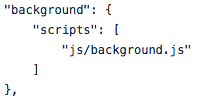
(1)在manifest文件中,设置后台运行JS文件:
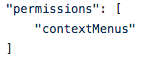
并在permission中设置相关权限:
(2)Chrome提供了3种方法用于操作右键菜单:create,update和remove。右键菜单有4种,分别是普通菜单normal、复选菜单checkbox、单选菜单radio和分隔线separate。其中普通菜单还可以有下一级菜单。而连续相邻的单选菜单会被认为是同一设置的选项,Chrome会在其两端自动添加分隔线。
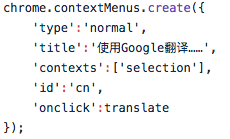
在创建菜单时,有以下几个设置:
》type,即菜单类型,就是我们上边提高的normal、checkbox、radio、separate等。
》title,即菜单显示的标题,比如我们这里的Google翻译。
》contexts,是一个数组,即设置在什么情况下显示自定义菜单,可选项有:al、page、frame、selection、link、editable、image、video、audio和launcher。
》documentUrlPatterns,即设置在标签Url符合什么规则时才显示菜单。
》targetUrlPatterns,即设置在目标Url符合什么规则时才显示菜单。
》onclick,即当我们单击菜单时调用的JS函数。传入的参数有菜单ID、页面URL等等
(3)编写translate函数,并将所有JS代码写入到background.js中。

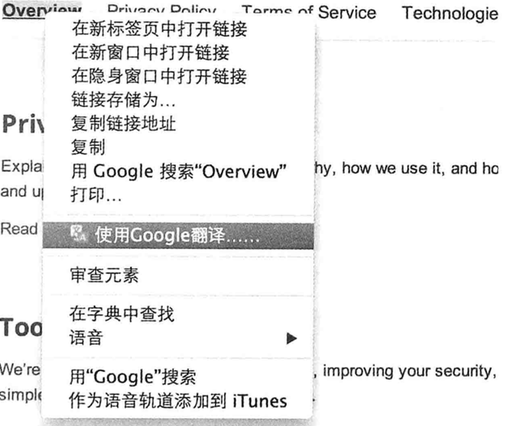
此时我们的扩展就能在浏览器启动后开始工作了。如下图:
4、桌面提醒
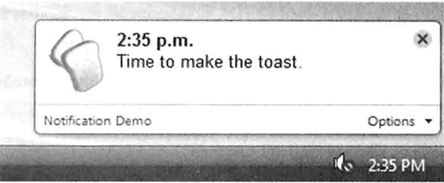
桌面提醒的效果:
权限设置,即在permission中添加“notifications”权限。
桌面提醒的创建:

提醒被创建后,并不会自动显示,需要调用show函数:notification.show()。
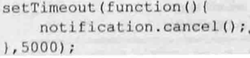
同时Chrome为桌面提醒提供了4个事件:ondisplay, onerror, onclose, onclick。比如这里我们这是桌面提醒自动关闭:
5、omnibox
Chrome中的omnibox即为其地址栏。omnibox意思为多功能框,即表示Chrome的地址栏不止可以输入Url地址,还可以扩展其他应用。比如显示美元对应价格等。
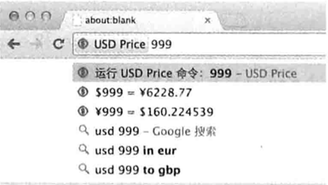
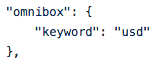
(1)在manifest文件中设置omnibox关键词:
(2)Chrome的API提供以下几种函数:
chrome.omnibox.setDefaultSuggestion({'description':'Find current USD price.'});
chrome.omnibox.onInputStarted.addListener(function);    # 事件监听
chrome.omnibox.onInputChanged.addListener(function);    # 事件监听
chrome.omnibox.onInputEntered.addListener(function);    # 事件监听
chrome.omnibox.onInputCancelled.addListener(function);  # 事件监听
更高级的内容,大家可自行百度。
=============================================================
作者主页:笑虎(Python爱好者,关注爬虫、数据分析、数据挖掘、数据可视化等)
作者专栏主页:撸代码,学知识 - 知乎专栏
作者GitHub主页:撸代码,学知识 - GitHub
欢迎大家拍砖、提意见。相互交流,共同进步!
==============================================================