

1. 快捷键至关重要
让一件事执行起来毫不费力,简单实用的方法就是减少执行的阻碍物。就像地面越是光滑,相同作用力物体的滑行速度越快,距离也更远。设置合理的快捷键可以有效减少写代码的拌脚石。
从2013年底开始尝试从Emacs转到IDEA,觉得它插件丰富,社区里的很多大佬也极力推荐。2年前偶然看到42 IntelliJ IDEA Tips and Tricks(油管视频)后震惊自己把一把利剑只是当菜刀使,也不关心如何提高效率。本文的核心是如何设置合理的快捷键来把IDEA榨干,摸索出属于自己的工作流。
💡: 设置合理快捷键的重要性就和五笔字根表对于五笔选手一样,选择和改造一套符合自己的字根表(借鉴前人的同时加入自己的习惯),然后牢记它的口诀,熟练后,即便彻底忘记口诀,你也能达到行云流水的状态。
2. 快捷键现状
IDEA keymap选项,有很多的其它系统成套的配置方案(Emacs,Mac OS X…)可供选择,我是基于Emacs上再改造的。并且在多年使用过程中随意加入了自定义的很多快捷键,整体上不伦不类,不成系统。最终效果就是一个键长时间不使用,就会被忘记。
所以我重新从零开始审视所有的IDEA的keymap,找到核心的功能,理解默认的键位,看是否必要修改为自己更容易理解和操作的。默认键位是前人的一步步实践改良,逐渐沉淀成标准,包含着前人的智慧和经验会帮助我们少走弯路, 这些标准值得新手学习,但不应该止步于循规蹈矩模仿标准,更要去尝试理解为什么要这样做,只有在想明白有更适合自己的时候才会去重新定义它。
3. 快捷键基本原则
-
同一类功能使用同一个字母,不同的修饰键决定了此功能的不同作用范围。
-
修饰键使用的优先级为为^(Ctrl) > ⌘(Command) > ⌥(Option) 。
-
⌥(Option)与^(Ctrl)相反功能的修饰键。
-
⇧ (Shift)是增强修饰键。
比如:
- Ctrl+S(earch)是向下搜索,Option+S(earch)则是向上搜索。
- 查看最近修改的列表是Command+E(dit),查看最近打开的列表是Command+Shift+E(dit)。
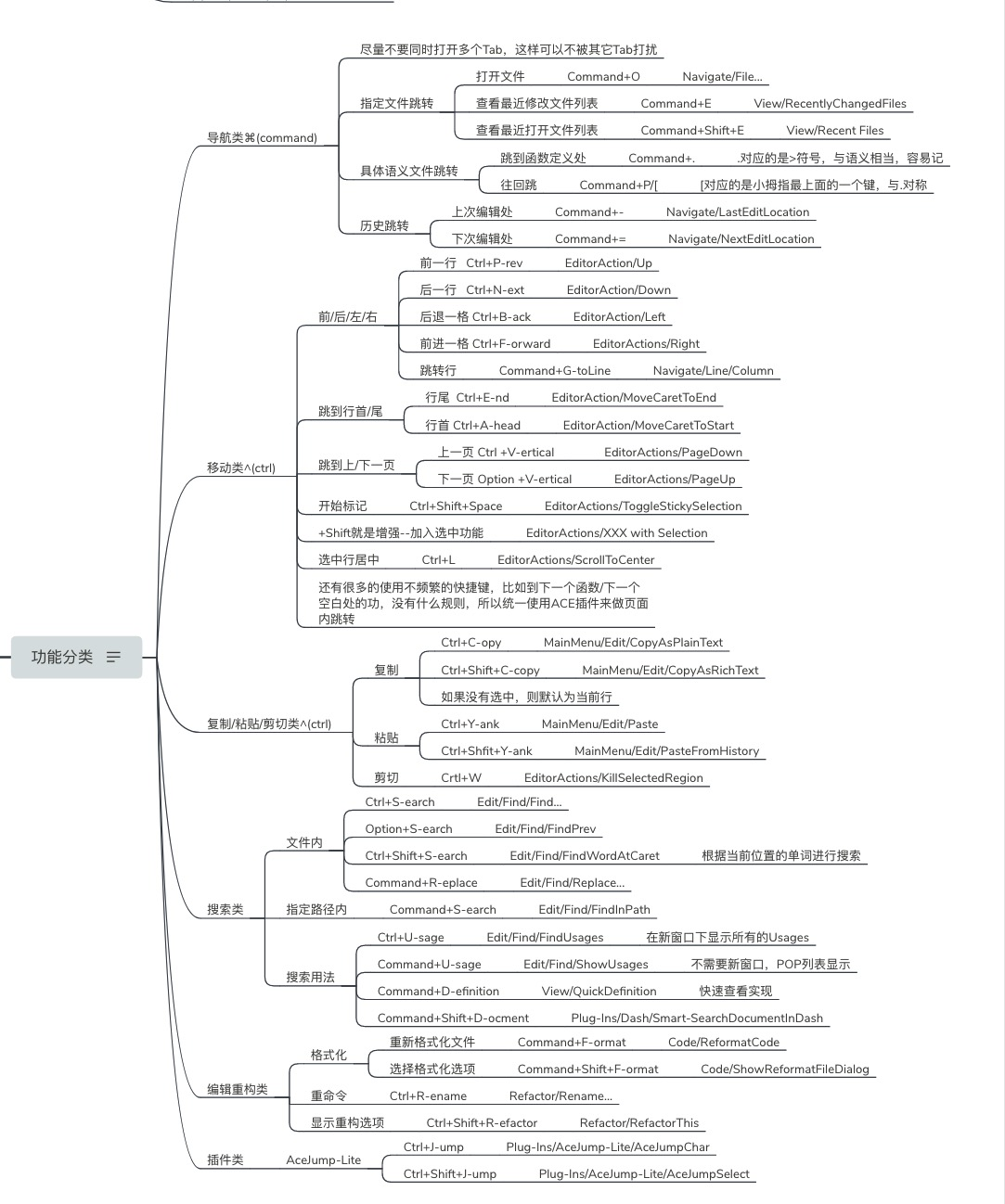
4. 页面导航
| 窗口布局 | 设置 | 快捷键 |
|---|---|---|
| 回到默认的窗口布局 | Window/RestoreDefaultLayout | Shift+F12 |
| 上一次的窗口布局 | Window/ActiveToolWindow/JumpToLastToolWindow | F12 |
当打开太多窗口时,可以使用Shift+F12回到自己的默认布局。界面瞬间就清静了。
🙇♂️: 如何设置默认的布局?手动点击 Window/StoreCurrentLayoutAsDefault,这个可以不设置快捷键,设置一次后,就不会再改变。
文件间切换:保持只有一个Tab,不要同时打开多个Tab。保持最简洁。
Editor/General/Editor Tabs/Appearance Placement => None
| 文件间切换 | 设置 | 快捷键 |
|---|---|---|
| 打开文件 | Navigate/File… | Command+O-pen / Ctrl+X Crtl+F |
| 查看最近修改文件列表 | View/RecentlyChangedFiles | Command+E-dit |
| 查看最近打开的文件列表 | View/RecentFiles | Command+Shift+E(增加型) |
使用上面的文件列表方便在跳出的菜单时:
- 可以直接打字搜索跳转;
- 可以多次重复按下,来选择不同的文件;
- 可以使用EditorAction/Up-Down的快捷键来跳转文件。
比在多个Tabs间切换会顺手,灵活且快很多。
| 跳转具体语义 | 设置 | 快捷键 |
|---|---|---|
| 函数定义处 | View/JumpToSource | Command+.(即”>”,这个符号好形象) |
| 往回跳 | Navigate/Back | Command+[(不能使用”<”,与设置面板冲突) |
💡: JumpToSource不使用 Command+J的原因是Jump用在了下面的ACEJump的页面任务字母内跳转。
| 跳转历史编辑处 | 设置 | 快捷键 |
|---|---|---|
| 上次编辑处 | Navigate/LastEditLocation | Command+- |
| 下次编辑处 | Navigate/NextEditLocation | Command+= |
5. 文件内移动
多年的Emacs基本操作已变成了肌肉记忆,且这些操作在Linux系列中是一致的,无需重新定义。
| 前/后/左/右 | 设置 | 快捷键 |
|---|---|---|
| 前一行 | EditorAction/Up | Ctrl+P-rev |
| 后一行 | EditorAction/Down | Ctrl+N-ext |
| 后退一字符 | EditorAction/Left | Ctrl+B-ack |
| 前进一字符 | EditorAction/Right | Ctrl+F-orward |
| 跳转指定行 | Navigate/Line/Column | Command+G-toLine |
以上所有的键+Shift就是增强加入选中,EditorActions/XXX with Selection。比如 Ctrl+P是向上一行,Ctrl+Shift+P则是Ctrl+Space后Ctrl+P的结合:标记起点并往上选中内容。
| 行首/尾 | 设置 | 快捷键 |
|---|---|---|
| 行首 | EditorAction/MoveCaretToStart | Ctrl+A-head |
| 行尾 | EditorAction/MoveCaretToEnd | Ctrl+E-nd |
| 扩展功能 | 设置 | 快捷键 |
|---|---|---|
| 选中行居中 | EditorActions/ScrollToCenter | Ctrl+L(Emacs) |
| 开始标记 | EditorActions/ToggleStickySelection | Ctrl+Shift+Space |
| 自动扩展标记 | EditorActions/ExtendSelection | Ctrl+Space |
| 自动缩小标记 | EditorActions/ShrinkSelection | Option+Space |
移动还有很多扩展功能的快捷键,比如向前移动一块,或一个单词。种类繁多,选择你最常用的一组记住就得了,其它页面内的跳转都可以使用下面介绍的AceJump-Lite的2个快捷捷一并解决。
6. 复制/粘贴/剪切
| 复制/粘贴/剪切 | 设置 | 快捷键 |
|---|---|---|
| 复制 | MainMenu/Edit/CopyAsPlainText | Ctrl+C-opy |
| 增强复制 | MainMenu/Edit/CopyAsRichText | Ctrl+Shift+C-opy(增强) |
| 粘贴 | MainMenu/Edit/Paste | Ctrl+Y-ank |
| 增强粘贴 | MainMenu/Edit/PasteFromHistory | Ctrl+Shfit+Y-ank |
| 剪切 | EditorActions/KillSelectedRegion | Ctrl+W(Emacs) |
💡: 复制如果没有选中的话,就是默认复制当前行。
7. 搜索
| 文件内搜索 | 设置 | 快捷键 |
|---|---|---|
| 向下搜索 | Edit/Find/Find… | Ctrl+S-earch |
| 向上搜索 | Edit/Find/FindPrev | Option+S-earch |
| 选当前单词搜索 | Edit/Find/FindWordAtCaret | Ctrl+Shift+S-earch |
| 替换 | Edit/Find/Replace… | Command+R-eplace |
Replace不用Ctrl的原因,因为被下现的Refactor占用了。Replace对我来说,不常用。
| 指定路径内搜索 | 设置 | 快捷键 |
|---|---|---|
| 搜索 | Edit/Find/FindInPath | Command+S-earch |
| 搜索具体用法 | 设置 | 快捷键 |
|---|---|---|
| 新窗口下显示Usages | Edit/Find/FindUsages | Ctrl+U-sage |
| POP列表显示 | Edit/Find/ShowUsages | Command+U-sage |
| 快速查看实现 | View/QuickDefinition | Command+D-efinition |
这3个快捷键使用非常频繁。根本不需要记忆。
8. 编辑与重构
| 编辑 | 设置 | 快捷键 |
|---|---|---|
| 自动调整当前行的缩进 | Code/Auto-Indent Lines | Ctrl+I-ndent |
| 行注释 | CommentWithLineComment | Ctrl+; |
| 块注释 | CommentWithBlockComment | Ctrl+Shift+; |
| 重构 | 设置 | 快捷键 |
|---|---|---|
| 重新格式化文件 | Code/ReformatCode | Command+F-ormat |
| 选择格式化选项 | Code/ShowReformatFileDialog | Command+Shift+F-ormat |
| 重命令 | Refactor/Rename… | Ctrl+R-ename |
| 显示重构选项 | Refactor/RefactorThis | Ctrl+Shift+R-efactor |
9. 五星插件推荐
AceJump-Lite页面内快速跳转。
| AceJumpLite | 设置 | 快捷键 |
|---|---|---|
| JumpChar | Plug-Ins/AceJump-Lite/AceJumpChar | Ctrl+J-ump |
| JumpSelect | Plug-Ins/AceJump-Lite/AceJumpSelect | Ctrl+Shift+J-ump |
Rainbow Brackets让括号更加容易辨识。
锦上添花的键
- Search Everything: 全局搜索,可以连续按2下Shift,然后搜索关键字。
- 如果只是忘记了快捷键,可以用更精确的Help/FindAction(更快),比如:rename。
- 使用笔记本键盘时,可以把CapsLock变成Ctrl键。缓解小拇指压力。因为习惯Emacs的指法,Ctrl是我用得最多的修饰键,原来的键位必须要用小拇指向下移,如果按多了,会发现小拇指会痛,加上CapsLock从来不使用的,所以把CapsLock改成Ctrl,会让小拇指轻松很多。
- 一直使用命令行的Debug与版本管理git,所以我没有在Idea中设置它们。
以上说的这些快捷键,把26个字母都用上了。如果按字母来统一的话,可以为:
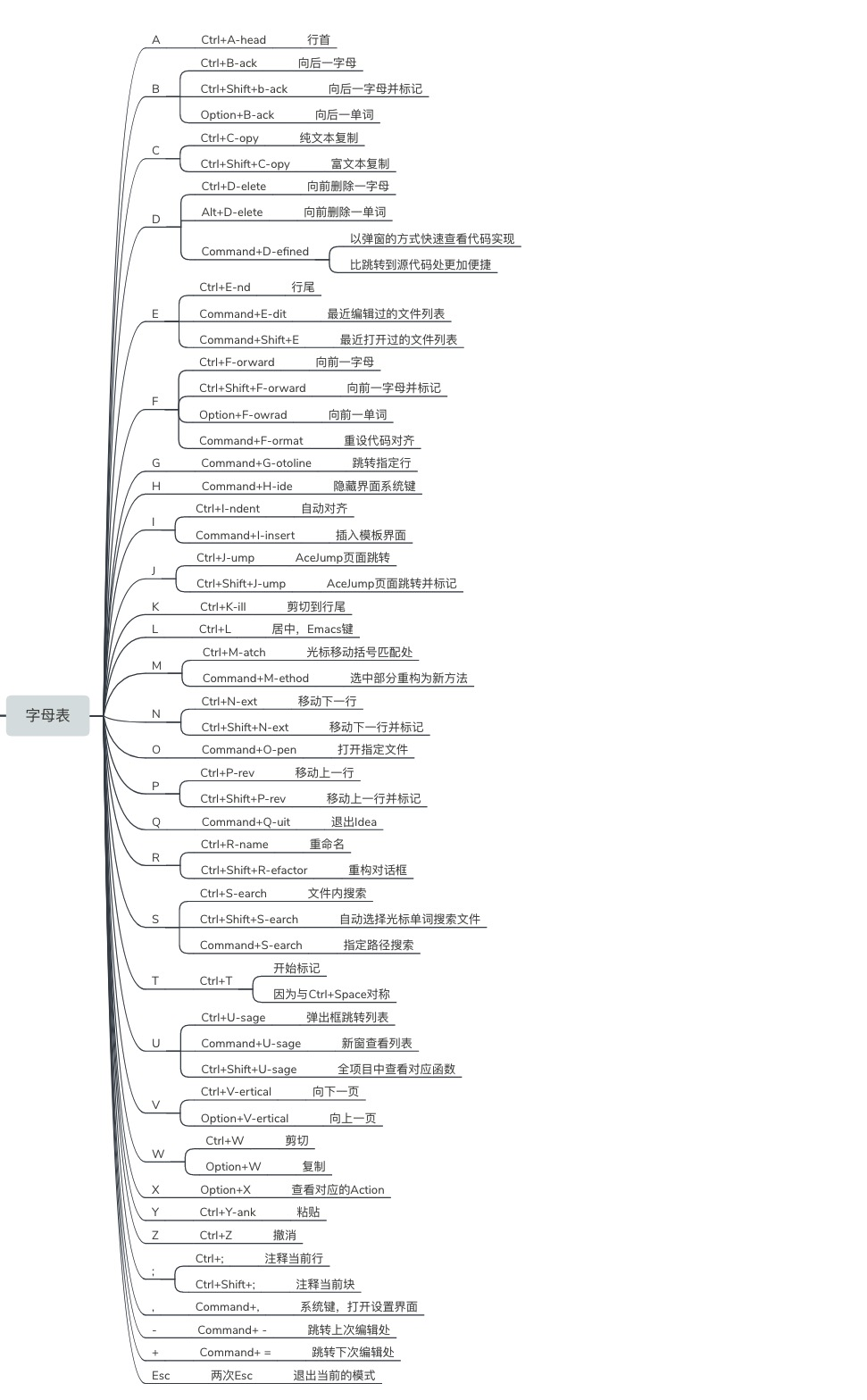
找到合适自己的快捷键最有效的方法是亲手实践看效果,而不只是简单的看演示得到的体会。
新键位需要几天的时间适应,在适应期间,速度一定会比以前的熟悉的更慢和别扭。可能还会影响到你正常的工作效率,最好的状态,每天除了工作时用外,专门腾出30分钟左右,去记忆理解,然后练习。坚持一周,情况就会有明显的好转。
欢迎大家一起交流自己使用中的各路小技巧和插件,一起持续改善。
如果你感觉对这篇的设置有点摸不到头脑(牵强),那些可以先去看看IntelliJ-IDEA-Tutorial,里面关于IDEA的中文资料非常全面,重点是理解这些快捷键,而不是死记。
