
参加完《前端训练营》课程后,自己对前端组件化的一些认识
1. 业务痛点(背景)
现代化前端开发,项目复杂度和工作量都较大。为了便于分工,项目不同的页面、页面里不同的部分都拆分为多文件来实现。
多文件管理带来了2个常见的问题:
-
相似的业务代码无法复用:A 同学实现了一遍某个页面,页面界面改版后,B 同学发现 A 同学代码无法有效复用,只好自己再重新实现一遍
-
多人重复实现同样的功能:A 同学自己实现了某个功能,B 同学开发时要做同样的功能,没有注意到 A 同学已经实现了,于是自己又实现了一遍
2. 组件化目标
通过组件化可以解决上面2个问题
组件化的核心目标:
- 复用:组件可以被复用在多个地方,每个被复用的地方都是独立的实例,互相不会彼此影响。开发人员通过复用,可以少做无用功,大大提高开发效率
- 解耦:组件是一个独立的代码部分,组件开发者和业务开发者可以根据约定来各自独立开发与测试
- 封装:组件将功能实现方法封装在内部,组件的使用人员可以只关心组件文档本身提供的功能,当有需要了解原理时才需要关注内部的实现方式
- 抽象:对组件的使用人员来说,组件实现了某种功能,提供了简易的使用方法,降低了使用者学习的心智成本
举个简单的例子: 原生 html 展示文字是这样的
<span>文字</span>
封装一个显示红色文字的组件FontRed,就可以这样调用了
<FontRed>红色的文字</FontRed>
3. 组件化方案分析
组件机制包含以下方面
对于纯 JS 功能组件(与UI展示无关)比较简单
纯 JS 组件,一般是 Class 实例化后,直接 js 引用调用,例如状态管理工具 mobx 的 某一个子数据方法集合 store。
还有一种是 JS 提供工具类的方法,广义上来说也可以认为是组件,例如常见的工具类库 lodash、ramda。这种可以直接一起导出,或者写为 Class 的静态变量
UI 组件则较为复杂,以下讨论的都是 UI 组件
3.1 创建挂载
UI 组件 标签式声明:
<MyComponent></MyComponent>
组件由代码解析器,搭配对应的框架语法来处理,例如 React 使用 JSX 语法,Vue 使用 vue 文件语法或者自定义等等
API方式声明:
Toast.show()
其实是在标签式声明的方式上做了封装。 这种方式必须满足一个条件:与页面无关的独立全局组件。 通常是弹层组件。声明时会挂载在全局的位置,例如插入元素到 body 底部
3.2 生命周期
由于组件做为一段程序会被执行,会有自己的执行周期
一般为创建、挂载、更新、销毁四个阶段,具体可以继续细分下去
3.3 内部构成
3.3.1 描述(组件的输入)
由于组件会在不同的业务场景下使用,因此需要来描述组件。
一般有 attribute、property 二者的区别是 attribute 定义了后就不变了,是初始化的数据 property 是可变的数据,组件内部会监听它的变化
而 React 把两者都简化为 property 了,一般对于只有初始化才使用的数据,建议用 init 开头来命名
还有一种是比较少见的 context,就是从祖先组件上直接获取状态,常用于两个特定的组件搭配使用时。 例如一个点击按钮组件和滚动组件,点击按钮通过 context 获取到滚动组件的滚动状态,滚动时点击按钮的点击行为失效
3.2 事件(组件的输出)
组件接收用户的输入后,需要反馈給外部。
例如一个输入框组件,用户输入数字后,组件需要告诉外部自己接收到了用户的输入,以及输入内容。
输出一般有两种方式:
-
执行回调方法:直接执行 attribute、property 传入的 onXXX 方法,并且把数据通过函数传参的方式给到。大部分开源类库都使用这种方式
-
事件触发器:使用 EventEmitter,来触发约定好的事件名。调用方则需要对该事件名进行监听,数据对传到事件监听的回调方法里。这种方式进一步降低了代码的耦合度,在自己业务里比较灵活,也便于在业务代码里写单元测试,但需要额外对事件名进行统一管理。
3.3 组件内部的功能
ref 是每个组件必备的功能,将组件的实例本身暴露出来,使外部可以调用组件内部的方法,甚至获取到原生的 DOM 等
children 部分种类组件,提供在其内部特定位置挂载子组件的功能,方便不同类型的组件组合,有通过 property 传入,和组件标签里直接放置两种方式
事件:组件需要直接从用户操作接收数据时,例如手势、键盘等。需要事件监听,一般在组件根元素上进行事件绑定,或者特定的元素 input 等
动画:可以通过 css animation 动画、css transform 过渡动画、JS 动画来实现,以及其他方式 SVG、webGL 等等
手势:移动端需要处理用户的触摸操作,有以下几种
- 点击 tap:手按下,再迅速抬起,移动范围较小
- 拖拽 pan:手按下,移动一段距离后,抬起
- 轻扫 flick:手按下,移动一小段距离,迅速离开
一般通过监听 touchstart、touchmove、touchend、touchcancel 来实现
鼠标:与手势类似
3.4 组件间的交互
组件间的交互一般是通过单向数据流,给组件传递 property 来实现的。
管理数据的方式,有事件触发器、父组件内部状态 state、全局状态管理工具 vuex、redux、mobx 等
4. 实践
业务中做了以下优化,并且在生产环境中使用了:
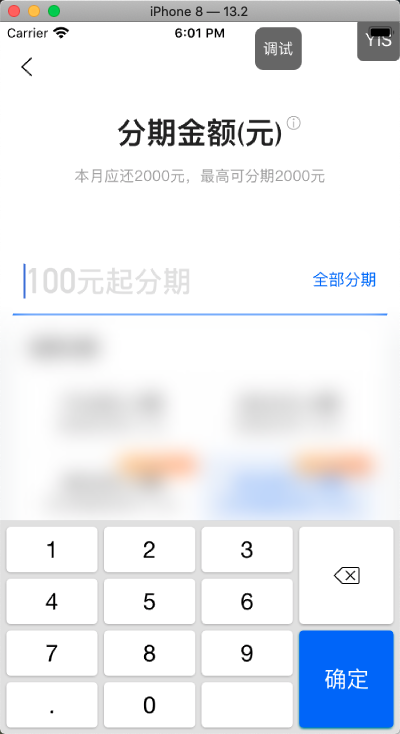
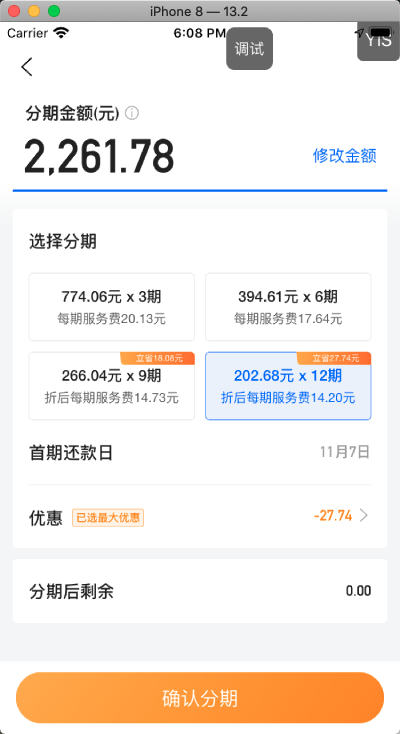
4.1 封装金额试算组件
自己在业务中实现了一套 React 自定义输入金额的组件。它由一套组件组合而成。
组件的输入为:用户从模拟键盘输入数字 组件的输出为:输入完成事件、提交结果事件
index.js 里统一协调各子组件的状态(给子组件的 property 传 state ),最终给调用方发出事件、给出数据。 定义了输入完成、提交结果两个事件。
Input.js 负责输入框功能:展示数字 keyboard.js 里则负责接收用户端输入的数字
这样设计的好处是,组件本身、包括组件内部的子组件,都是不依赖外部,彼此独立的受控组件。
组件整体的模型类似原生 html 的
<input onchange="myFunction()" />
实现效果图:
简化后的代码实现为:
/**
 * 自定义金额分期/还款试算组件
 */

// 定义 propTypes,开发环境代码运行时会检查类型,避免错误
BillCalculate.propTypes = {};

function BillCalculate(props) {
    const [amount, setAmount] = useState(props.initAmount); // 金额的变化由内部state状态管理
    const range = useMemo(() => {
        if (amount < props.minAmount) { return RANGE.min; } // 金额低于最低,超过正常范围了
        if (amount > props.maxAmount) { return RANGE.max; } // 金额超过最高,超过正常范围了
        return RANGE.normal;
    }, [amount, props.minAmount, props.maxAmount]);

    const [isInputFocus, setInputFocus] = useState(!props.initAmount); // state 管理输入框是否聚焦

    /**
     * 处理键盘输入
     * @param {string} 按键类型
     * @param {string} 按键的数字值
     */
    function handleKeyboard(opt, val) {
        switch (opt) {
            case KEY_TYPE.num:
                if (range !== RANGE.max) {
                    updateAmount(amount + val);
                }
                break;
            case KEY_TYPE.del:
                updateAmount(amount.slice(0, -1));
                break;
            case KEY_TYPE.ok:
                if (amount && range === RANGE.normal) {
                    setInputFocus(false);
                    props.handleCalc(amount); // 组件输出结果
                }
                break;
            default:
        }
    }
    /**
     * 处理 blur 事件
     */
    function handleBlur() {
        setInputFocus(false);
        props.handleSubmit(amount); // 组件输出结果
    }

    /**
     * 处理 试算后提交 事件
     */
    function handleSubmit() {
        props.handleSubmit(amount); // 组件输出结果
    }

    /**
     * 更新钱数,同步状态给组件
     * @param {string} 含千分位的钱数
     */
    function updateAmount(newAmount) {
        setAmount(newAmount);
    }

    return (
        <div className="m-billCalc">
            <BasePage
                onClick={handleBlur} // 点击外部,使输入框失去焦点
            >
                <Header>
                    <Input // 这里的输入框是 div 模拟实现的,只是展示加上光标、功能按钮
                        onTap={() => { setInputFocus(true); }} // 点击输入框,聚焦
                        onClear={() => { updateAmount(''); }} // 清空输入框
                        amount={amount} // 输入框里显示的金额
                        isFocus={isInputFocus} // 设置输入框是否聚焦状态
                    />
                </Header>
                <Container
                    component={props.containerComponent} // 这里展示外部传入的组件
                />
                <FixedFooter onClick={() => { handleSubmit(); }} />
            </BasePage>
            <Keyboard
                isShow={isInputFocus}
                onNumTap={(val) => { handleKeyboard(KEY_TYPE.num, val); }}
                onDeleteTap={() => { handleKeyboard(KEY_TYPE.del); }}
                onOkTap={() => { handleKeyboard(KEY_TYPE.ok); }}
            />
        </div>
    );
}
4.2 API 方式封装公用弹层 Modal 组件
传统的弹层组件,都是先定义一个 Modal,然后控制 show 属性来展示隐藏
<Modal show={true}>
    <Content />
</Modal>
上述组件有一些弊端:
- 需要防重:页面里写了多个 modal 组件时,有可能同时弹出多层,开启新弹层时,需要手动关闭原有弹层
- 冗余加载:刚进入页面,页面也加载了弹层,耗费了时间。弹层可以等需要时再加载。
- 传参不方便:控制开关的 show,和弹层组件有时并不在同一个组件内,需要额外的传参
自己通过优化使用了 API 的调用方式,解决了以上 3 个问题,简化了调用逻辑
Modal.show(<Content propA="1"/>) // 初始化
Modal.show(<Content propA="2"/>) // 更新 model
Modal.hide() // 立即关闭卸载 modal
Modal.hide(3) // 3秒后关闭
具体实现代码为, 这里的 ModalComponent 是一个通用 UI 组件,黑色半透明背景,覆盖全屏,内部元素默认上下左右居中显示
/**
 * API 方式调用 Model 弹层
 *
 * Modal.show(Component):
 * 1. 没有弹层时,在 body 末尾创建一个,并将自定义的组件放置在弹层中央
 * 2. 弹层已经显示时,不创建,只 render 更新弹层中心的组件
 *
 * Modal.hide():
 * 立即关闭弹窗,并卸载移除弹层元素,会触发内部组件卸载的生命周期
 *
 * Modal.hide(second):
 * 传入参数秒,表示弹层最少显示的时间
 * 若时间不够,延迟关闭弹窗
 * 若时间已够,立即关闭弹窗
 */

import React from 'react';
import ReactDOM from 'react-dom';
import ModalComponent from './../component/Modal';

export default class Modal {
    static modal = null;
    static timer = null;
    static ChildComponent = null;
    static showTime = 0;
    static createModal = () => {
        if (!Modal.modal) {
            Modal.modal = document.body.appendChild(document.createElement('div'));
        }
    }

    static removeModal = () => {
        ReactDOM.unmountComponentAtNode(Modal.modal);
        document.body.removeChild(Modal.modal);
        Modal.modal = null;
    }

    static show = (component, config) => {
        Modal.clearTimer();
        Modal.createModal();
        Modal.showTime = Date.now();
        Modal.ChildComponent = component;
        ReactDOM.render(
            <ModalComponent show {...config}>
                <Modal.ChildComponent modal={Modal} />
            </ModalComponent>,
            Modal.modal
        );
    };

    static hide = (keepTime) => {
        if (Modal.modal) {
            Modal.clearTimer();
            if (!keepTime || keepTime <= 0) {
                // 不传时间,立即消失
                Modal.removeModal();
            } else {
                // 传时间(秒),等待足够时间后消失,避免轮询时弹窗一闪而过
                const restTime = (keepTime * 1000) - (Date.now() - Modal.showTime);
                if (restTime > 0) {
                    Modal.timer = setTimeout(() => {
                        Modal.removeModal();
                    }, restTime);
                } else {
                    Modal.removeModal();
                }
            }
        }
    }

    static clearTimer = () => {
        if (Modal.timer) {
            clearTimeout(Modal.timer);
        }
    }
}
封面图片来源:www.pixiv.net/artworks/76…