

一、下载Git
1.下载
下载地址:
https://git-scm.com/download/win
根据你的操作系统选择32位或者64位
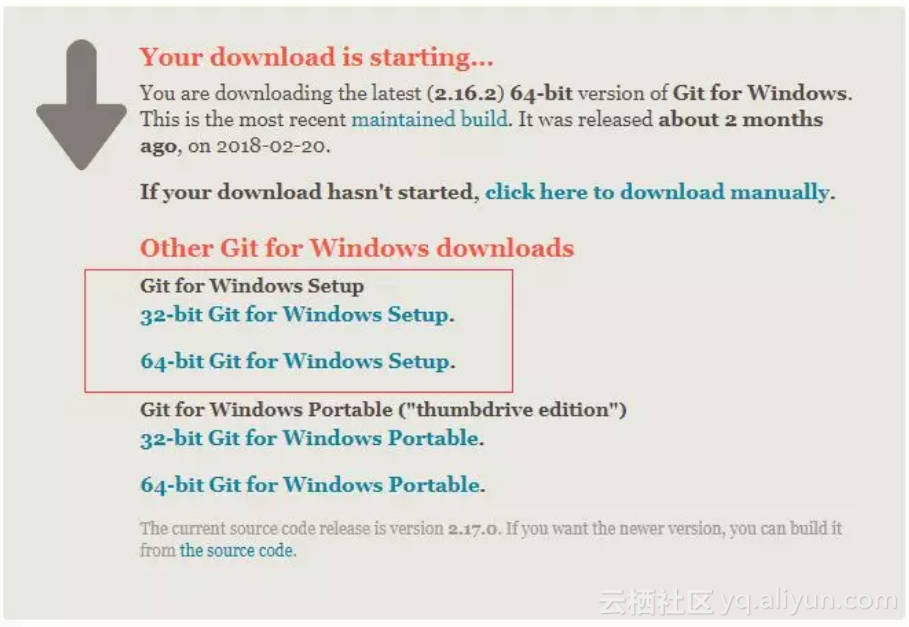
2.安装过程一路next
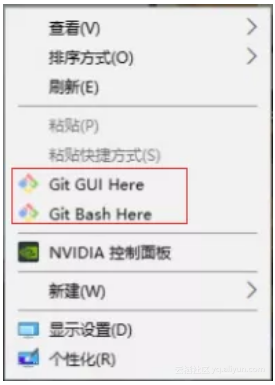
3.检验安装是否成功
在桌面点击右键,如果出现这两个选项代表安装成功
二、Git初始化及使用
1.点击右键选择 Git Bash Here
输入以下命令:
git config -- global user.name '你的用户名';
git config -- global user.email '你的邮箱';
2.配置后可以输入此条命令看是否设置成功
git config --list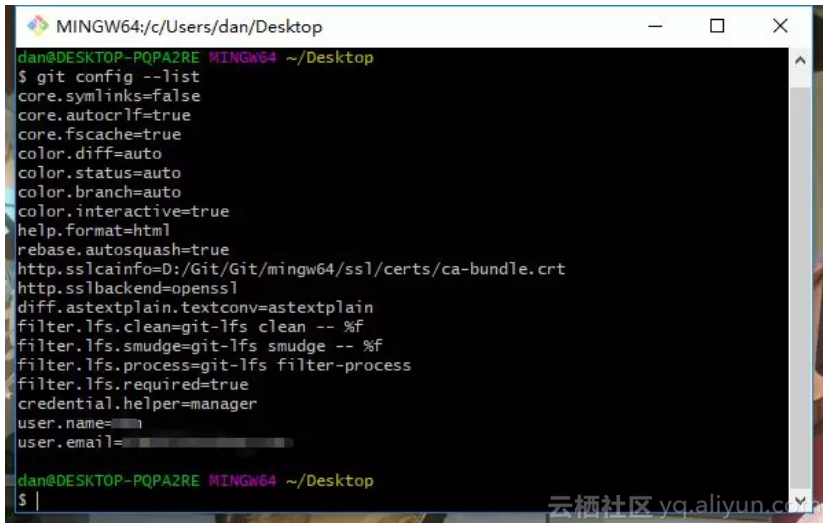
3.创建本地仓库
创建一个文件夹,用作你的仓库
打开这个文件夹,在这个目录下右键,选择Git Bash Here
输入此条命令:
git init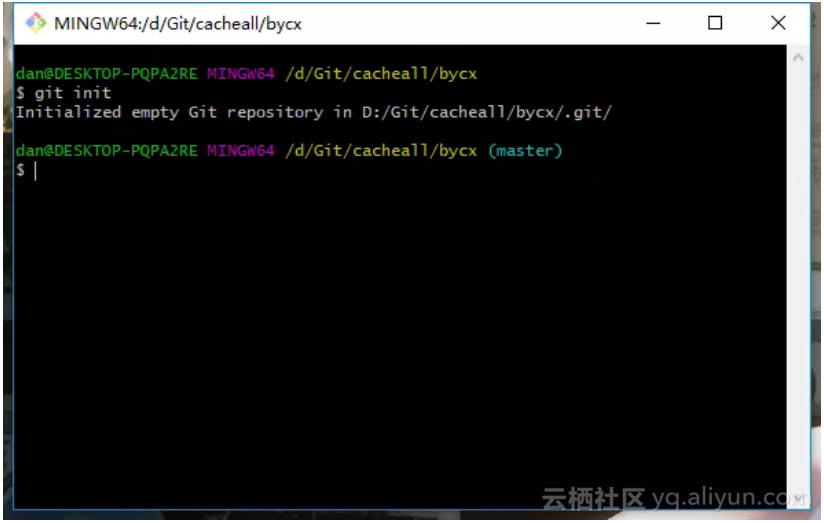
4.然后文件夹中会出现一个.git的文件夹
该文件夹属性为隐藏
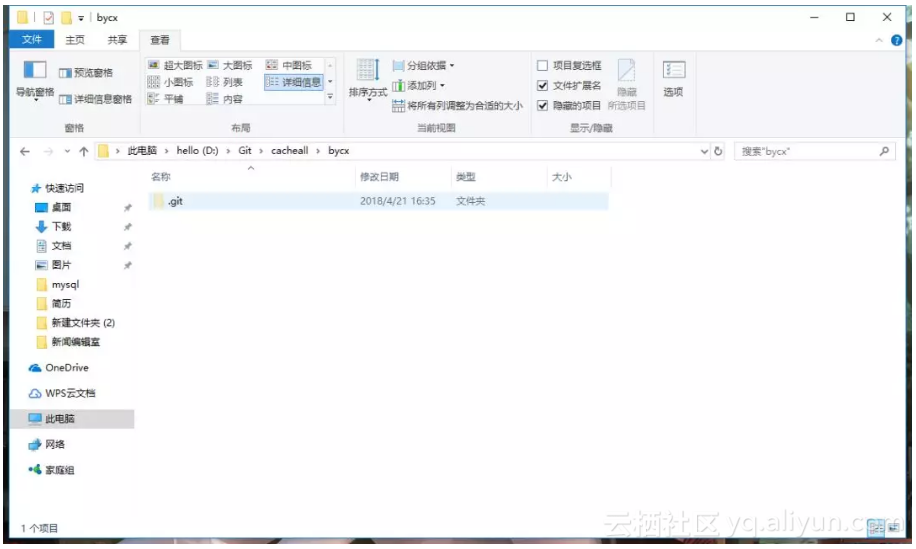
5.将你的项目复制到此文件夹中
6.将文件提交到缓冲区
执行以下命令
git status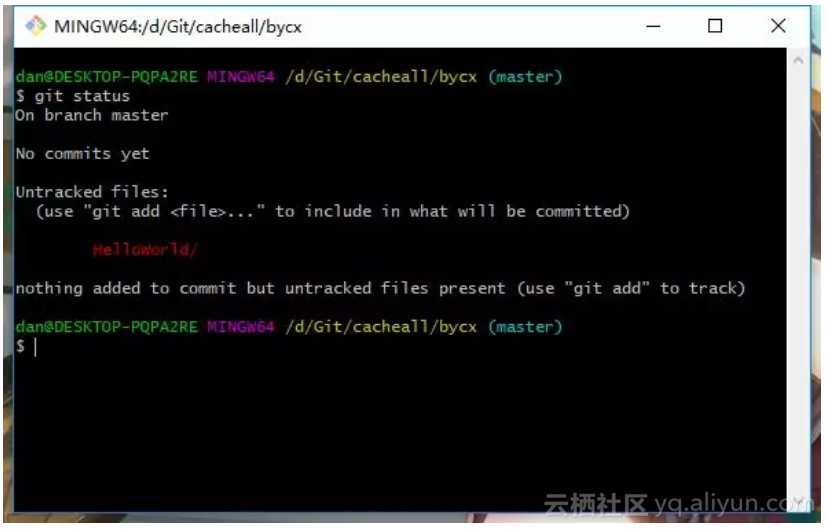
发现飘红了,这是因为我们没有将文件提交到缓存区
使用这条命令可将所有文件提交到缓冲区
注意:add 与 . 之间有一个空格,代表目录下的所有文件,如果只提交一个文件,也可以输入这个文件的文件名
git add .再次使用
git status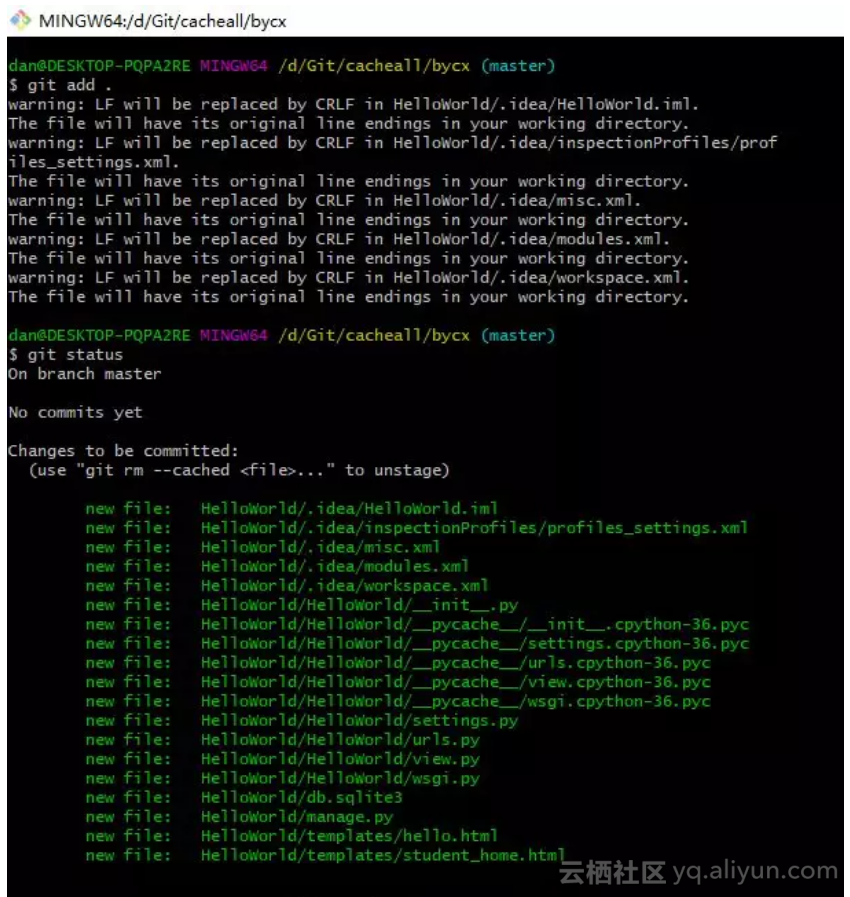
绿色就很舒服~
6.将缓冲区文件提交到本地仓库
输入命令:
git commit -m "你的备注"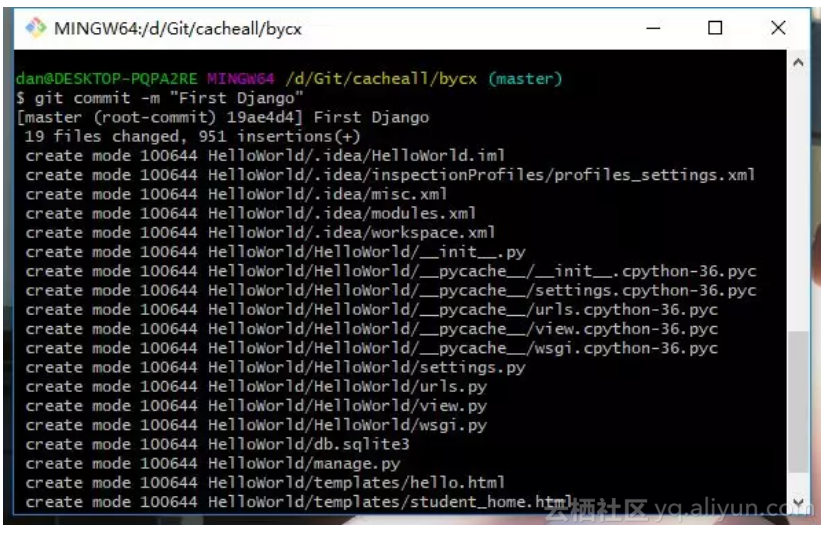
二、将项目托管至GitHub
1.创建GitHub账号
地址:https://github.com/
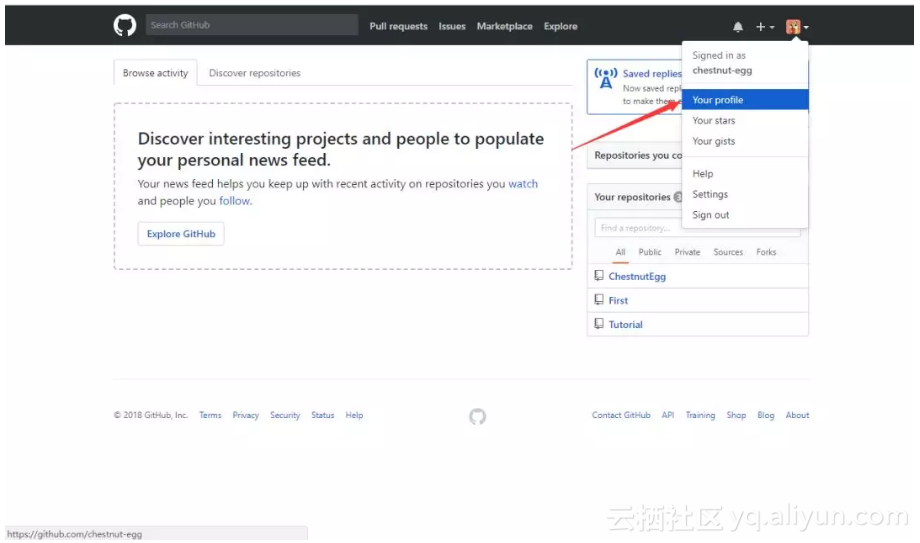
2.点击右上角头像,选择your profile
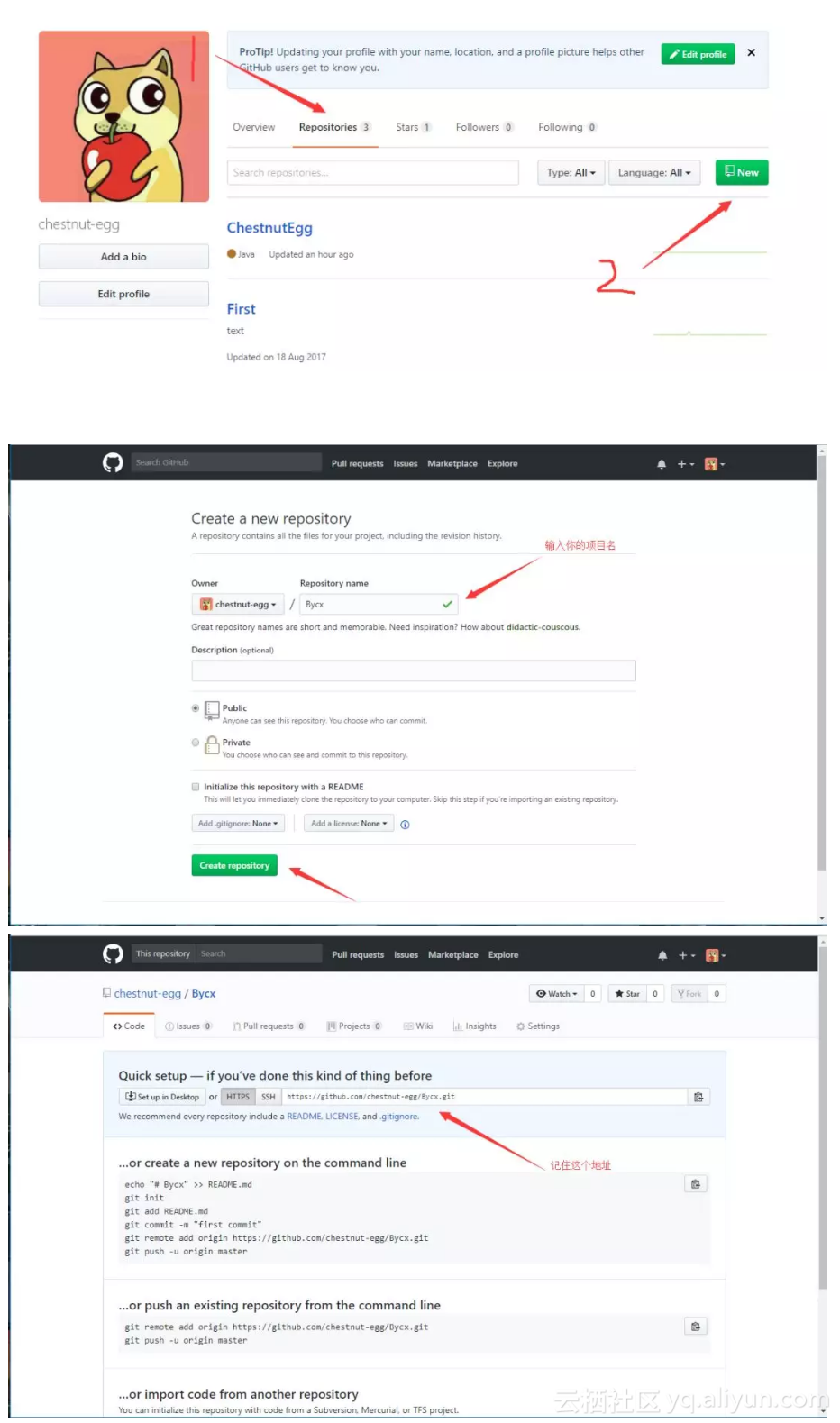
3.创建项目
4.回到之前的本地仓库文件夹
执行之前说过的命令
git add .
git commit -m "你的备注"
然后下面这条使用之前让你记住的地址
git remote add origin https://github.com/....如果是第一次就执行
git push -u origin master如果不是第一次,是上传更新后的代码就执行
git push origin master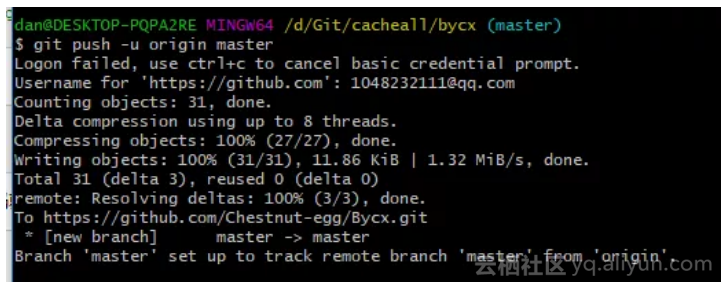
5.在GitHub上可以看到项目文件和提交记录了
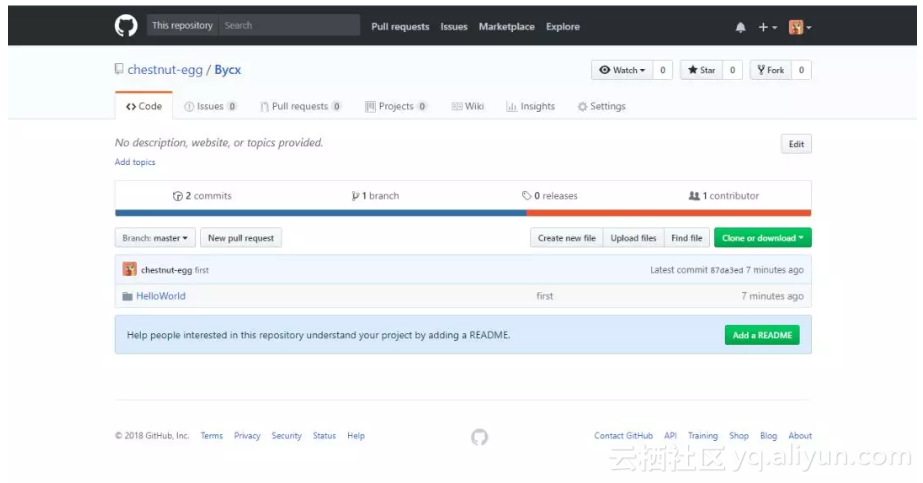
最后我把命令都汇总了一下,方便使用
git config --global user.name ""
git config --global user.email ""
git init

git add .
git status
git remote add origin https://github.com/....
git commit -m ""


git push -u origin master
git push origin master
原文发布时间为:2018-10-22
本文作者:chestnut_egg
本文来自云栖社区合作伙伴“Python爱好者社区”,了解相关信息可以关注“ Python爱好者社区”。
