

一、前置准备(PyCharm与Python的下载,已有的跳过)
1.首先下载PyCharm
地址:http://www.jetbrains.com/pycharm/
2.然后下载Python
地址:https://www.python.org/getit/
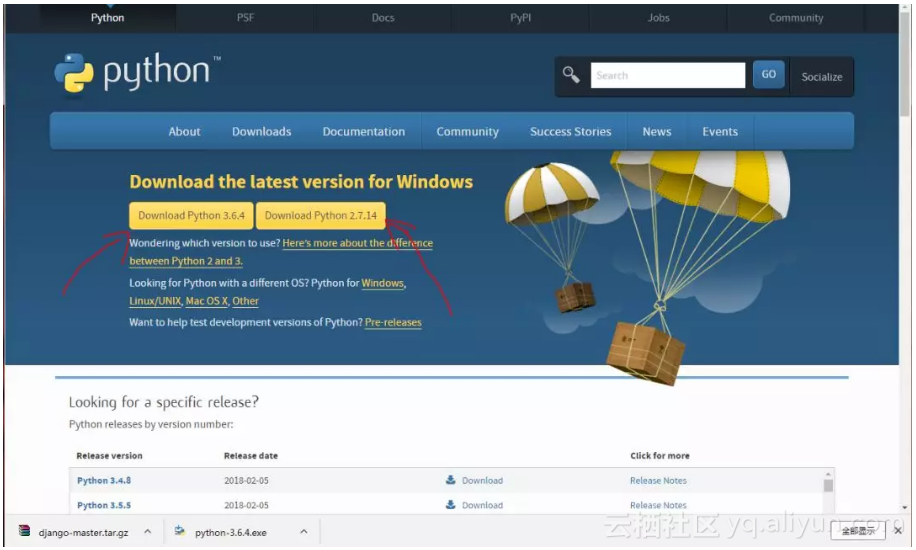
这里我选用的是3.6.4
二、下载Django
地址:https://www.djangoproject.com/download/
方法有很多种,这里只说一种,其他方法可以参考上面的地址
1.win+r 输入cmd打开命令提示符窗口
2.输入
pip install Django==2.0.3
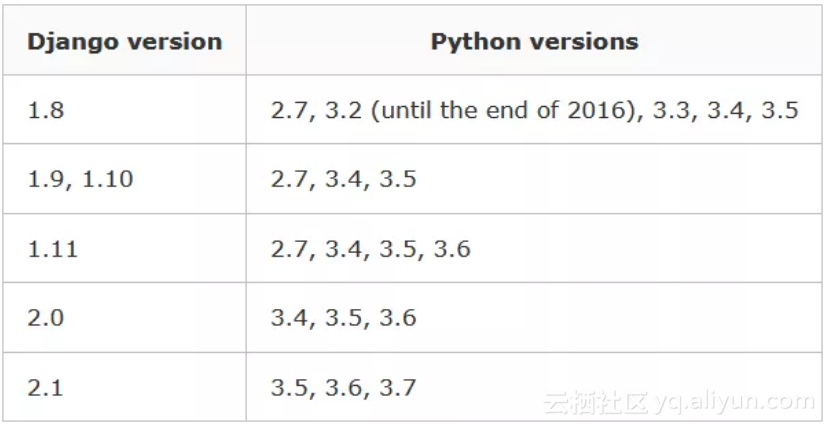
后面为版本号,这里Django的版本与Python的版本兼容情况见下图
3.安装成功后,在命令提示符窗口中使用命令:
pip show django
可以找到下载的目录
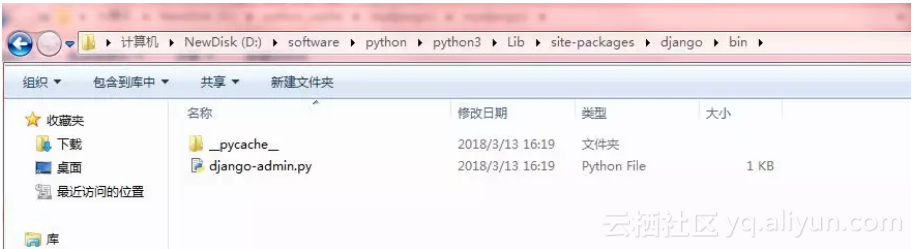
4.添加环境变量
将bin文件的目录添加进环境变量,可以参考我的目录
三、使用 PyCharm 添加 Django 项目
在PyCharm专业版中,新建项目左侧既有Django选项,在社区版中却没有,需要进行一下操作:
1.在你保管项目的文件夹下按住shift点右键,选择在此处打开命令窗口
2.输入 django-admin.py startproject mydjango
(最后为你的项目名)
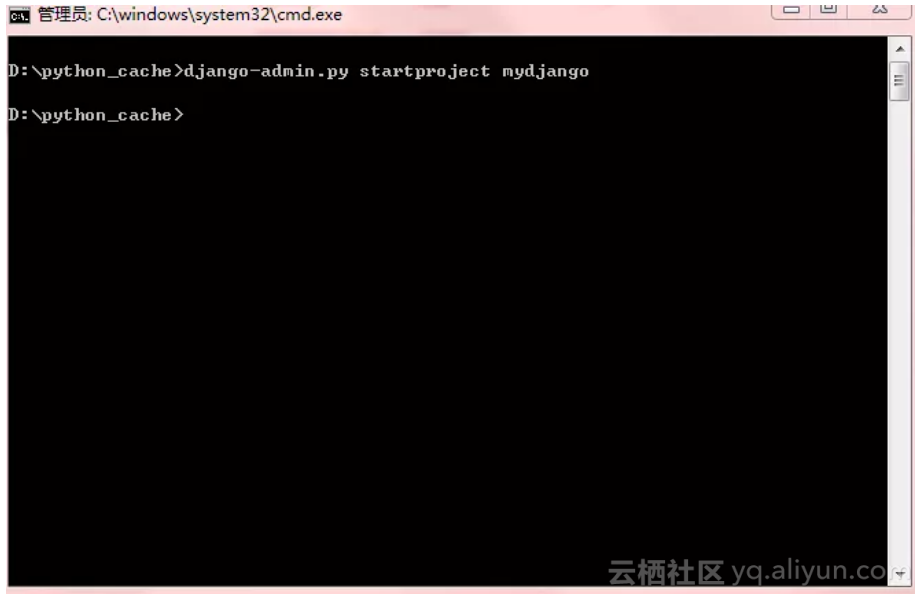
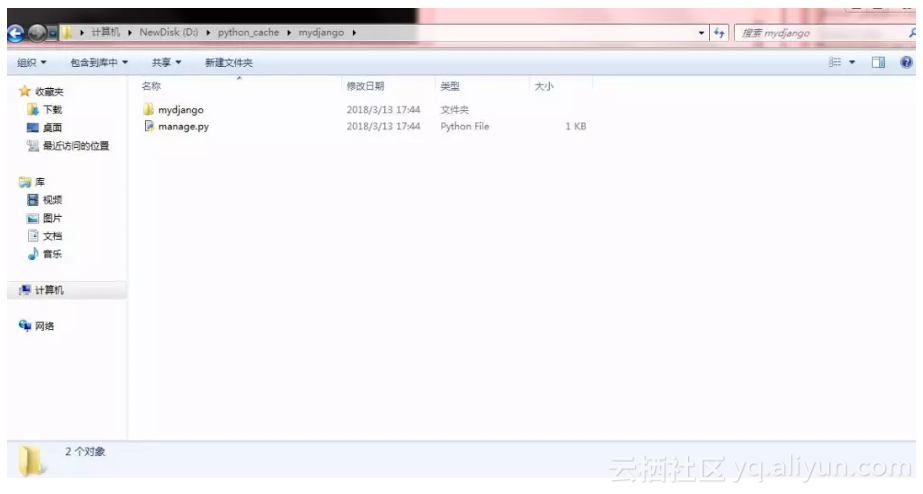
3.在当前目录下会生成项目目录,如下图
4.用pycharm打开这个项目
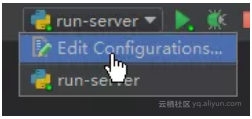
5.点击右上角进行配置
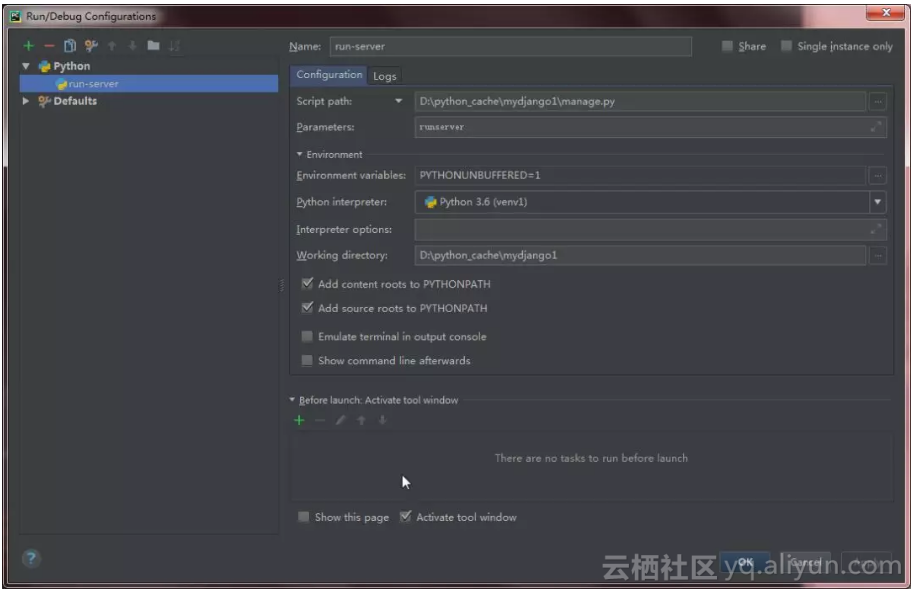
6.确定后运行
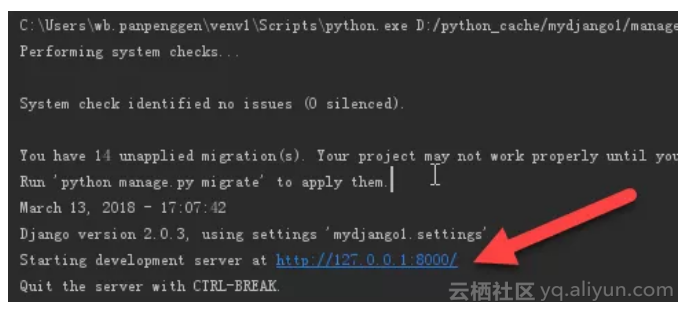
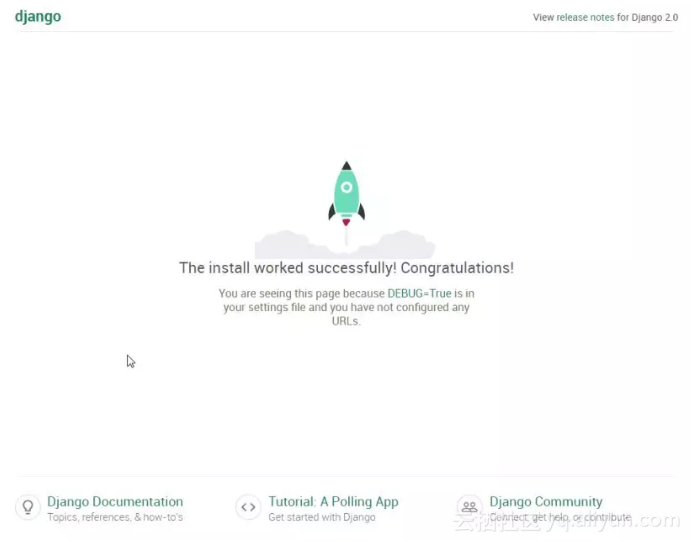
这就成功啦~
原文发布时间为:2018-10-20
本文作者:chestnut_egg
本文来自云栖社区合作伙伴“Python爱好者社区”,了解相关信息可以关注“ Python爱好者社区”。
