开头
为什么我要写就contentsCenter这个属性做一个记录呢?!因为我在学习这个属性的时候,理解了好久,到现在,有点头绪,记录下来,希望有帮助。
缘由
偶然看到gitbook上有iOS Core Animation: Advanced Techniques中文译本,所以准备好好学习学习,这里也推荐给有需要的朋友,我自己只看到了contents属性那块,也正是看里面有关于contentsCenter属性的内容看得一头雾水,所以才想要写这篇文章。
先来看看文档里是怎么介绍contentsCenter这个属性的吧!
原文
contentsCenter
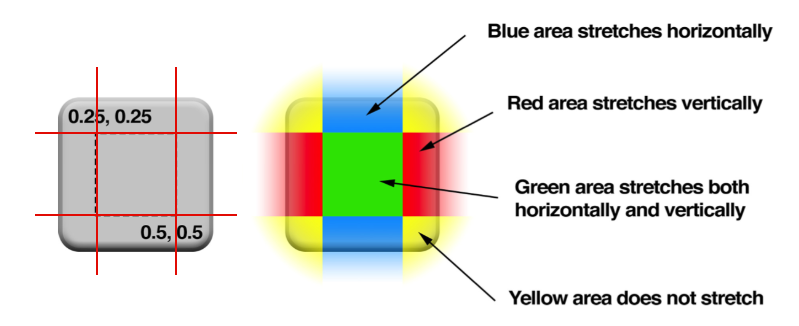
本章我们介绍的最后一个和内容有关的属性是contentsCenter,看名字你可能会以为它可能跟图片的位置有关,不过这名字着实误导了你。contentsCenter其实是一个CGRect,它定义了一个固定的边框和一个在图层上可拉伸的区域。 改变contentsCenter的值并不会影响到寄宿图的显示,除非这个图层的大小改变了,你才看得到效果。
默认情况下,contentsCenter是{0, 0, 1, 1},这意味着如果大小(由conttensGravity决定)改变了,那么寄宿图将会均匀地拉伸开。但是如果我们增加原点的值并减小尺寸。我们会在图片的周围创造一个边框。图2.9展示了contentsCenter设置为{0.25, 0.25, 0.5, 0.5}的效果。
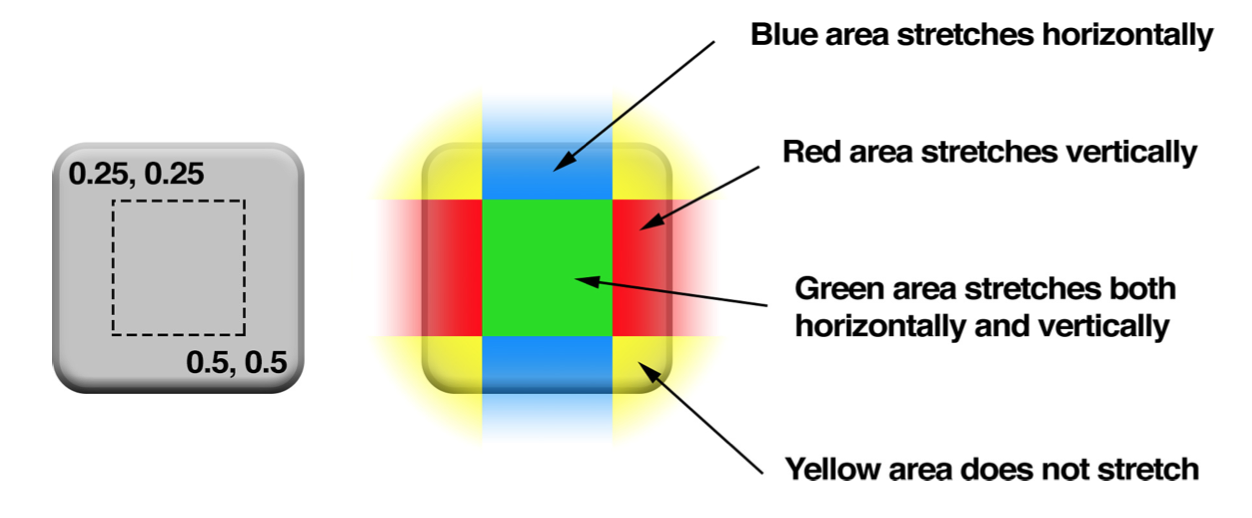
图2.9 contentsCenter的例子
这意味着我们可以随意重设尺寸,边框仍然会是连续的。他工作起来的效果和UIImage里的-resizableImageWithCapInsets:方法效果非常类似,只是它可以运用到任何寄宿图,甚至包括在Core Graphics运行时绘制的图形。
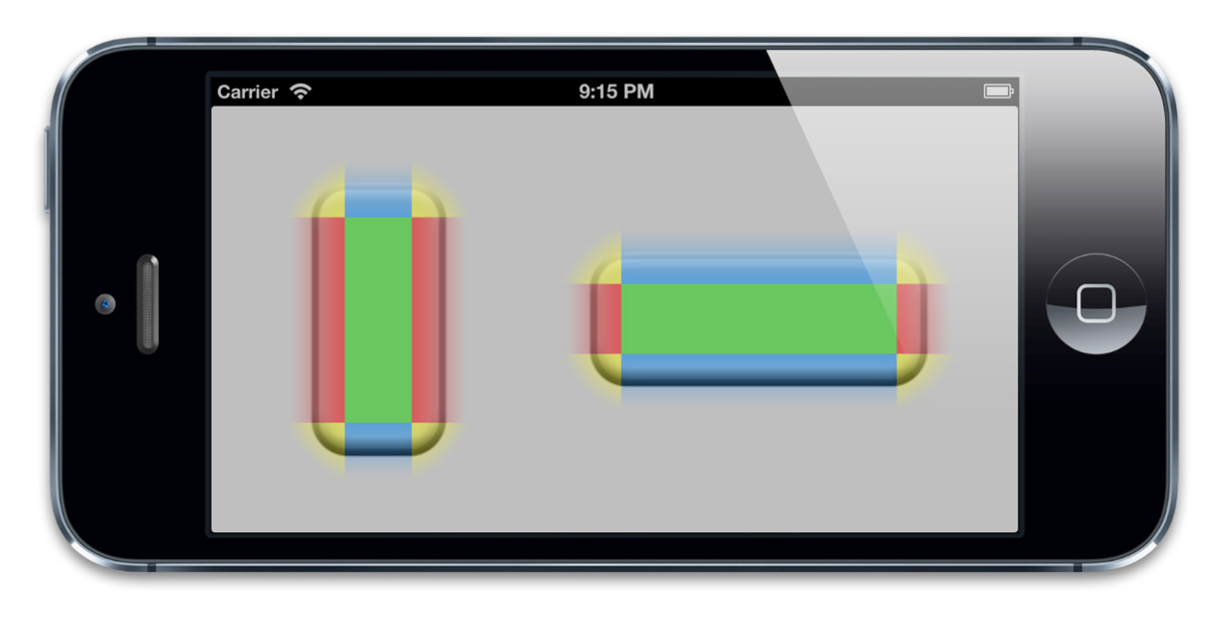
contentsCenter
@interface ViewController ()

@property (nonatomic, weak) IBOutlet UIView *button1;
@property (nonatomic, weak) IBOutlet UIView *button2;

@end

@implementation ViewController

- (void)addStretchableImage:(UIImage *)image withContentCenter:(CGRect)rect toLayer:(CALayer *)layer
{
  //set image
  layer.contents = (__bridge id)image.CGImage;

  //set contentsCenter
  layer.contentsCenter = rect;
}

- (void)viewDidLoad
{
  [super viewDidLoad]; //load button image
  UIImage *image = [UIImage imageNamed:@"Button.png"];

  //set button 1
  [self addStretchableImage:image withContentCenter:CGRectMake(0.25, 0.25, 0.5, 0.5) toLayer:self.button1.layer];

  //set button 2
  [self addStretchableImage:image withContentCenter:CGRectMake(0.25, 0.25, 0.5, 0.5) toLayer:self.button2.layer];
}

@end
困惑
效果真的让人很看不懂,我一度以为那个阴影就是它的效果。
效果补充
首先,说明下下文中用到的图片尺寸为200*200,最上层图层,黄色:蓝色:黄色 = 1:2 :1,这个比例很重要。
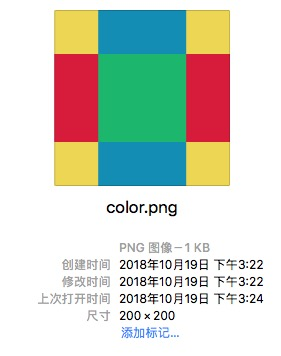
接下来看看在相同尺寸下,不同的contentsCenter作用在这张图片中,会变现什么样的效果。
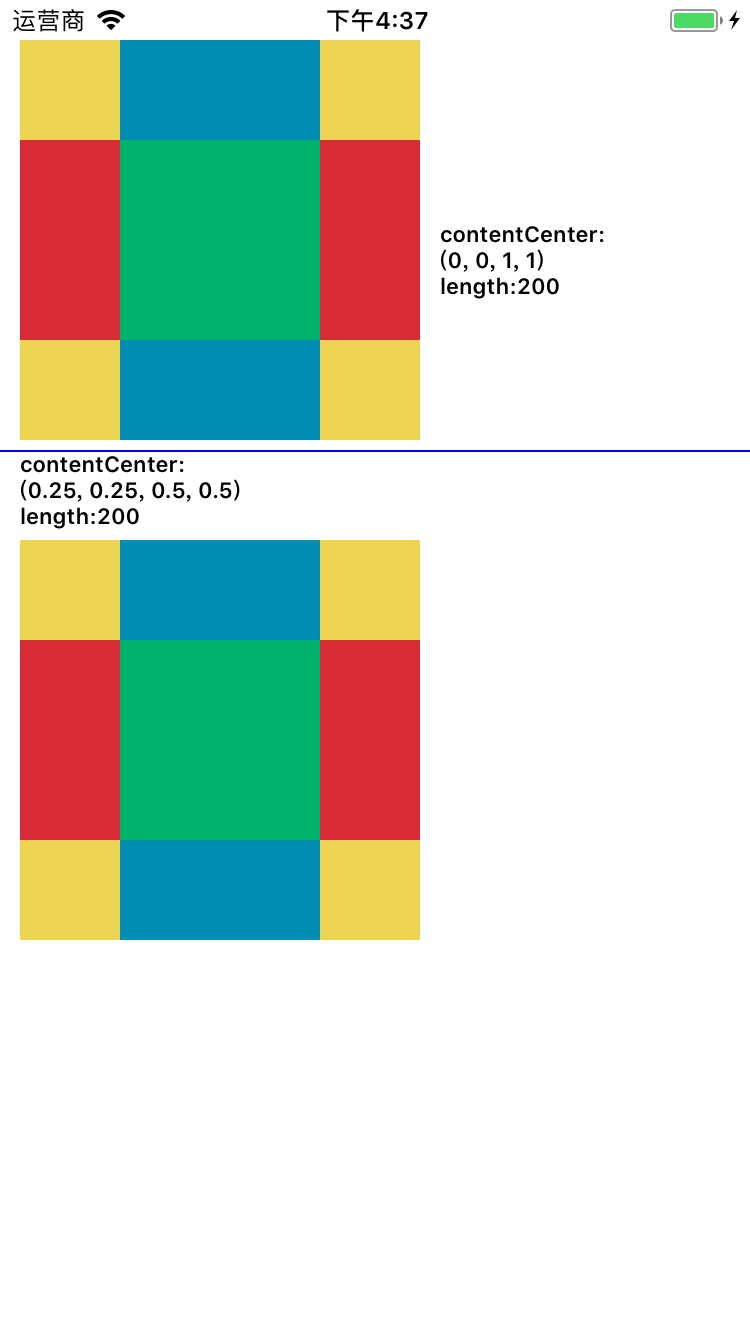
contentsCenter不同。为什么会这样呢?因为图片的尺寸刚好就是200*200,而且下图的contentsCenter为(0.25, 0.25, 0.5, 0.5),而0.25就是黄色色块的宽度在整个图片中的宽度占比,所以看起来两张图没有区别。
接下来的三组图,将展示图二在尺寸分别为100*100,250*250,300*300的情况,与图一的区别。
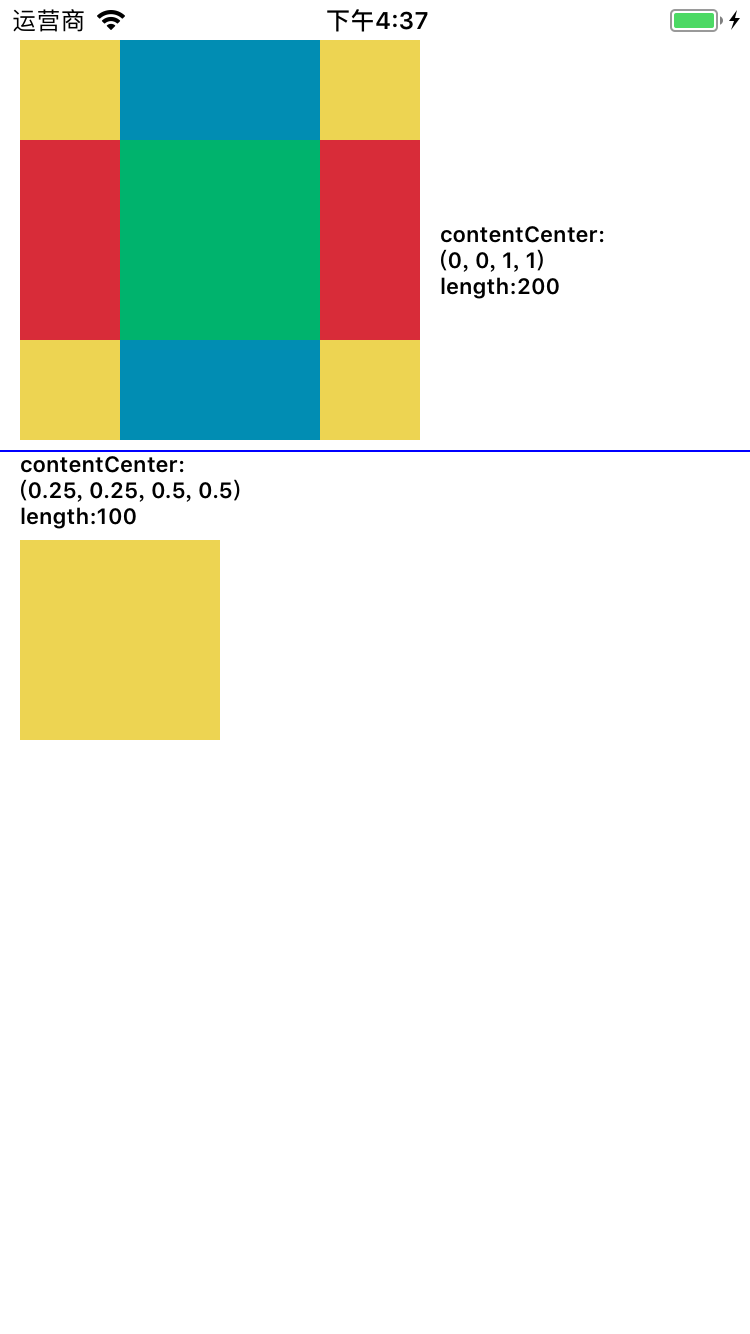
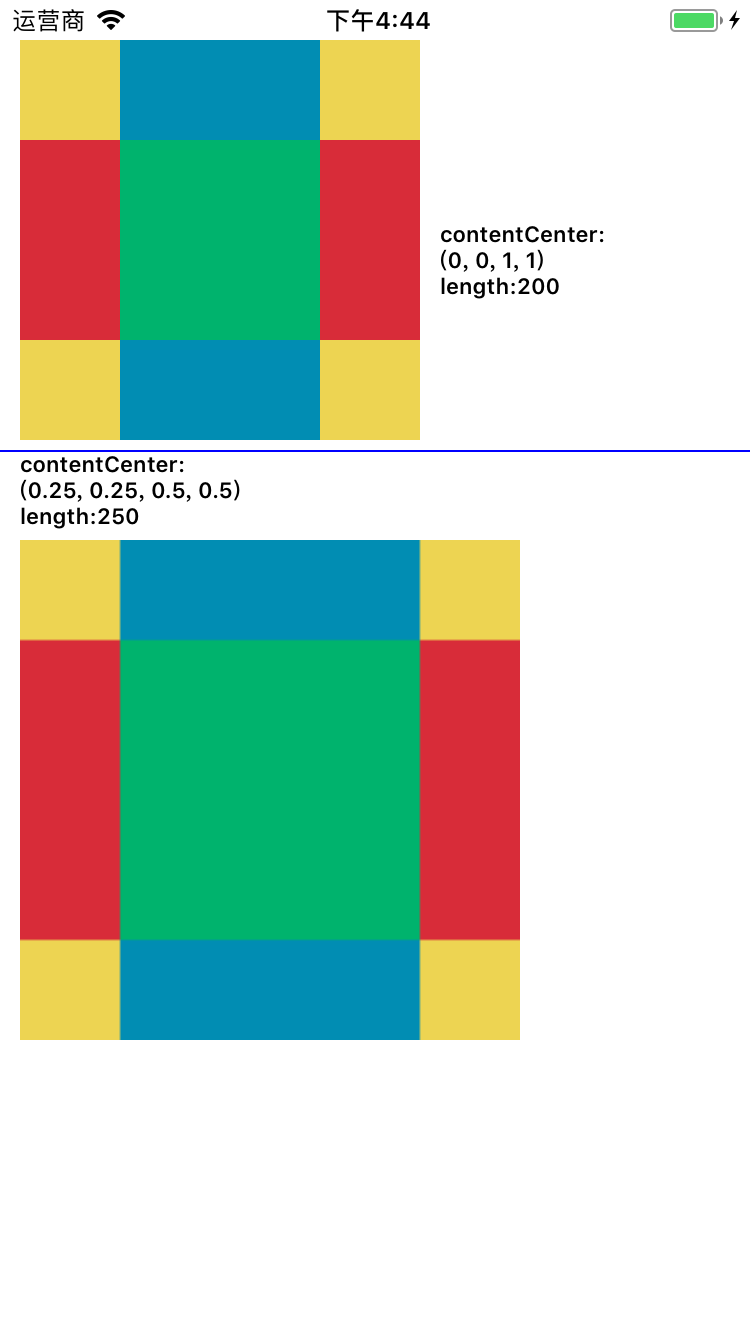
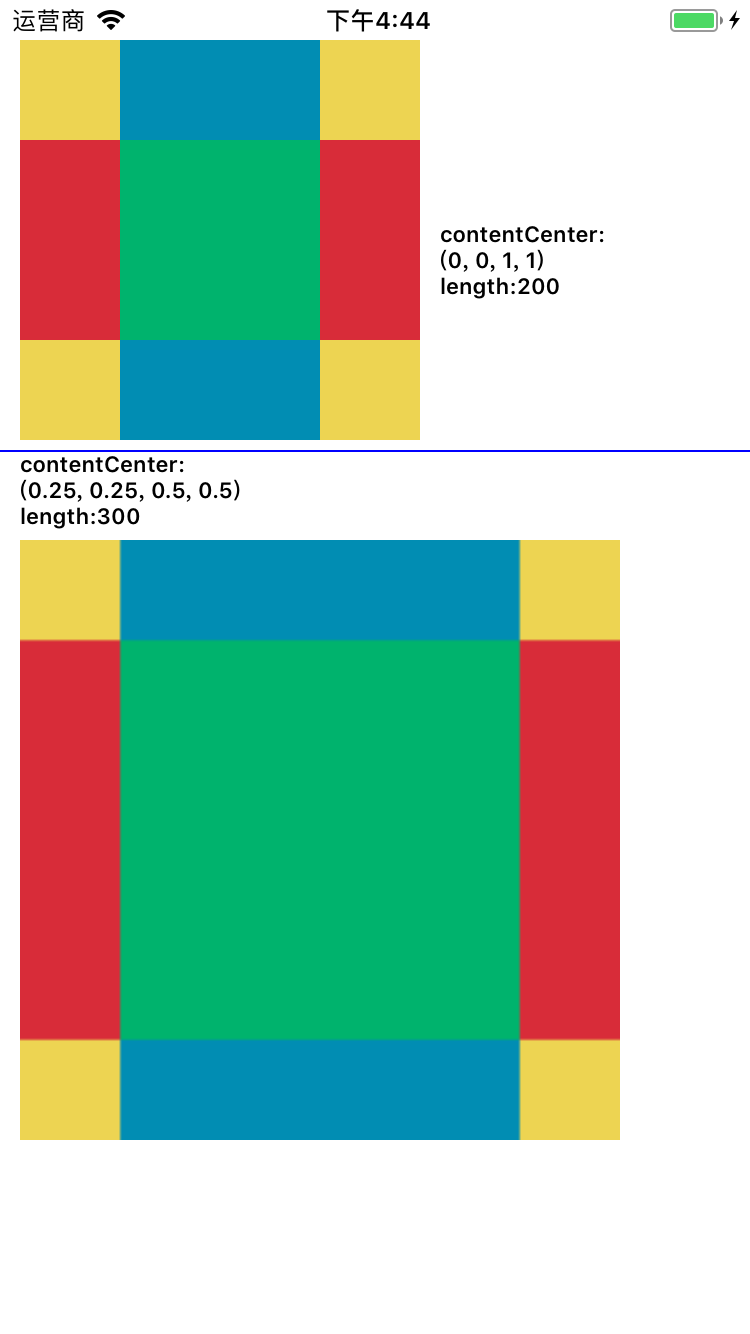
我认为在三组对比图中,最为直观的一个点就是,黄色色块的大小一直没变。变的只有绿色,蓝色及红色色块。
让我们来回头看看这张图。
结束语
到这里,我们可能大概了解contentsCenter这个属性的效果了,至于怎么用,那就看实际应用场景了。通过这个属性,我们也可以看到,CALayer中还是有许多好用的属性等待我们去发掘的。大家如果有用得好用的属性和方法,希望可以写在留言区,共同交流学习。
鉴于本人的知识有限,文章必有纰漏,望大家可以见谅,不吝指出。