

前言
● 在Android开发中,使用 NDK开发的需求正逐渐增大● 但在Android使用NDK前需要进行 相关环境配置
● 本文主要讲解 在Mac情况下的Android NDK配置,希望你们会喜欢
1. 步骤说明
下面,我将一步步讲解如何进行NDK环境配置。
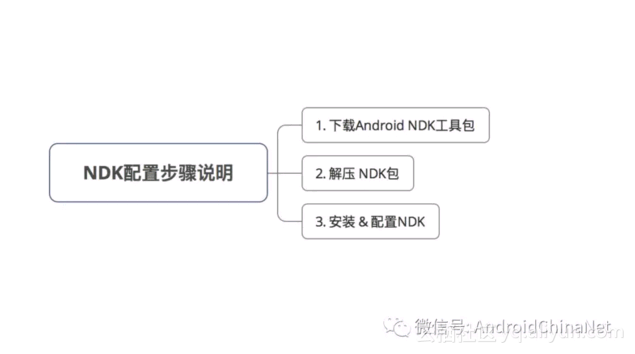
2. 步骤讲解
步骤1. 下载Android NDK工具包
● 官网下载地址,注意 科学 上网● 本文采用的Android NDK版本是:android-ndk-r14b-darwin-x86_64
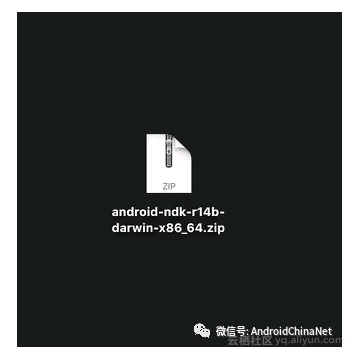
步骤2: 解压 NDK包
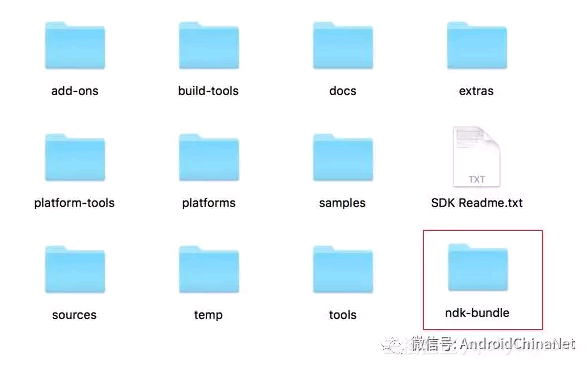
● 注:解压路径 不要出现空格和中文● 建议:将解压路径设置为:Android Studio的SDK目录里,并命名为ndk-bundle
解压路径:/Users/Carson_Ho/Library/Android/sdk/ndk-bundle
步骤3:安装 & 配置NDK
在终端依次输入下列命令
// 先输入以下命令

pico .bash_profile

// 再依次输入下列命令(后面的路径需要根据你NDK解压路径设置)
export PATH=${PATH}:/Users/Carson_Ho/Library/Android/sdk/ndk-bundle

A_NDK_ROOT=/Users/Carson_Ho/Library/Android/sdk/ndk-bundle
export A_NDK_ROOT
// 注意检查空格、中 & 英字符区分

// 输入以下组合命令 进行保存

control+X
// 输入后,选择Y

// 最后,更新刚配置的环境变量

source .bash_profile

// 验证NDK是否配置成功

 // 1. 关闭终端 并 重新打开

 // 2. 若无错误提示,则成功配置12345678910111213141516171819
至此,关于Android NDK的环境配置已经完成
4. 总结
● 本文主要讲解Android的NDK相关知识● 关于Android 的NDK使用 请参考文章: Android:JNI 与 NDK到底是什么?(含实例教学)
原文发布时间为:2018-09-28 本文来自云栖社区合作伙伴“Android开发中文站”,了解相关信息可以关注“ Android开发中文站”
