你的所有努力,上天都知道
愿所有的梦想都指日可待
当前浏览器不支持播放音乐或语音,请在微信或其他浏览器中播放 
 成都 赵雷 - 无法长大

嗨,你还好吗?
你的PS还好吗?有没有卡到让你彻底的崩溃?作为一个设计师,竟然对老板专门为你配的自称专业作图的电脑卡到崩溃的情况束手无策,实在是......吐一口血,然后把电脑砸了!
今天呢,我们一起讨论一下关于如何让PS从卡到崩溃到运行如飞的问题。(同学们,上课~严肃脸!!!)
1. 性能设置
如果你的电脑配置本来就不高,然后安装的PS版本有挺高的,打开的东西一多了,就会卡死、崩溃。
在这里,我们第一个要优化的地方呢,就是首选项(Performance)里的性能(Performance)参数了。快捷键是CTRL+K(Mac:Command+K)
如图打开选项:
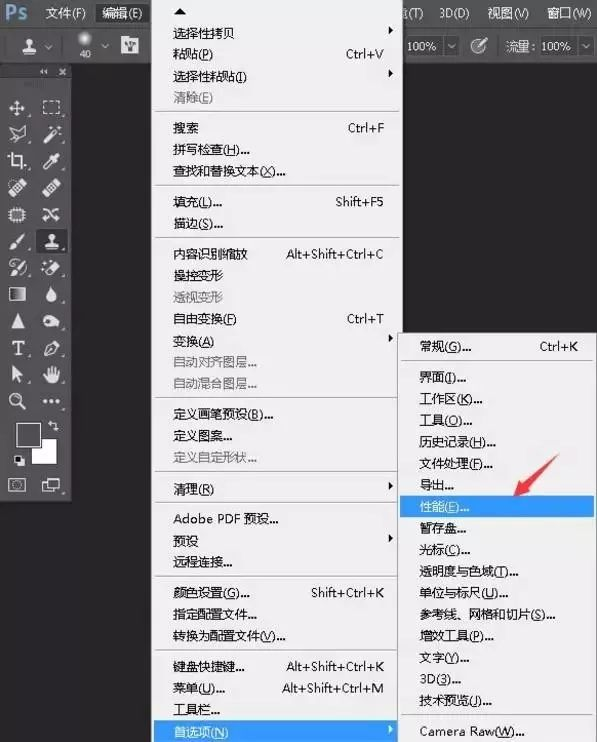
打开之后,就是这样子的:
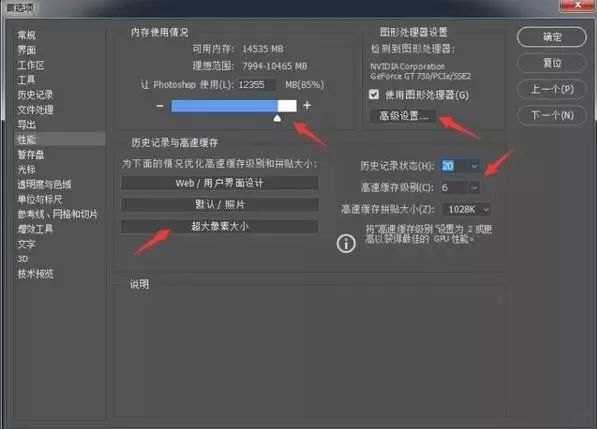
那么,该怎样设置才好呢?
(1)你可以看到:可用内存(Available RAM)和理想范围(Ideal Range)这两个,然后下面是你的PS可以使用占比多少?这就是你要设置的。它表示PS运行所用内存占你电脑全部内存的百分比,这个值当然越大越好,越大PS可用内存越大,但是你还是要考虑你的电脑内存配置。如果你运行PS时基本不再运行其它程序,你可以设置比如80%,建议70%-80%。
(2)历史记录与高速缓存。
你会看到有3个选择:01.Web/用户界面设计(Web/UI Design).02.默认/照片(Default/Photo).03超大像素大小(Huge Pixel Dimesions)。
对于设计师来说呢,第一个Web/用户界面设计就好了。如果你是摄影师,可以选择第三个:超大像素大小。设定完毕,右边的高速缓存级别和高速缓存拼贴大小会自动设定好。
(3)历史记录状态
就是你在工作时可以后悔撤消的次数,一般设几十个就可以,设太多会影响PS性能。设置太多了,会占内存。
(4)图形处理器设置是你的显卡设置,这个一定要勾选使用图形处理器设置,如果不能勾选,可能是你的显卡驱动的问题,可能是显卡性能不符合当前版本的PS。
点击图形处理器设置下面的高级设置,出现如图对话框:
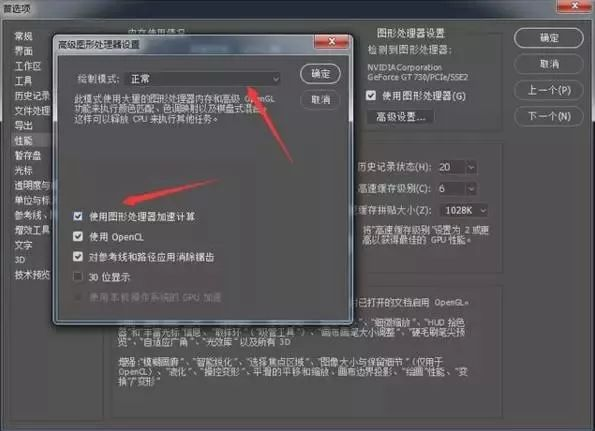
绘制模式有三个选项基本、正常、高级,一般选正常就可以。当然你电脑配置高也可以选高级。下面选项前两个要勾选,可以充分发挥你的显卡性能。设置完记得退出PS,重新启动才能生效。
2.(首选项) 暂存盘设置
还是在性能(首选项)里,点击暂存盘设置,如图:
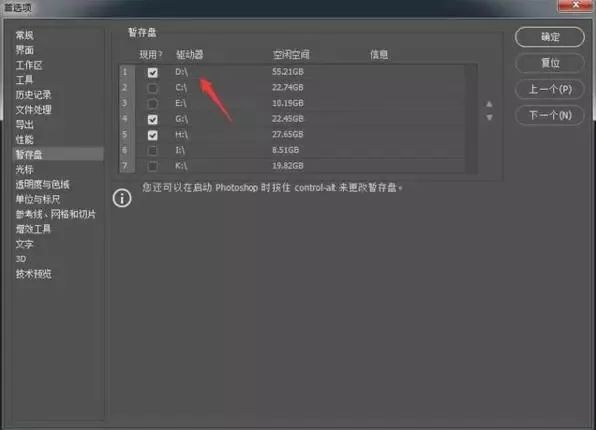
一般不要设在C盘,C盘是系统盘,在电脑运行时是很忙的,选一个空间大的空闲盘做暂存盘会加快操作速度,当然多选几个也可以。如果你电脑上配有固态盘和机械盘,暂存盘一定要设在固态盘上,道理显而易见。
如果你在保持文件的时候提示你:暂存盘已经满了,可能是你把缓存盘设置在了C盘。只需要更改一下设置就OK了。
3.关闭文字预览
有的时候,你的电脑里有多到好几G的字体,这样你的PS就会很卡,尤其是你在用这些字体(文字工具)的时候,半天才有反应。
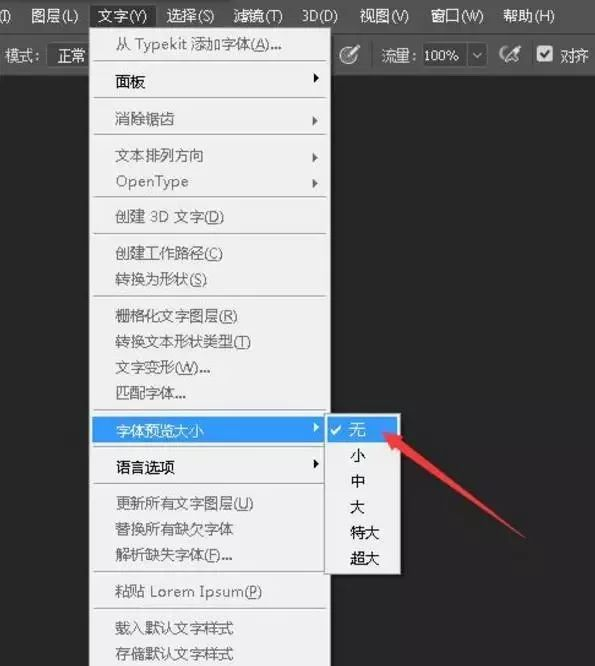
关闭文字预览就会快很多,当然你如想要文字预览效果,也想能快些,可以选择文字预览中的小选项。如图:
4. 快速清理PS内存
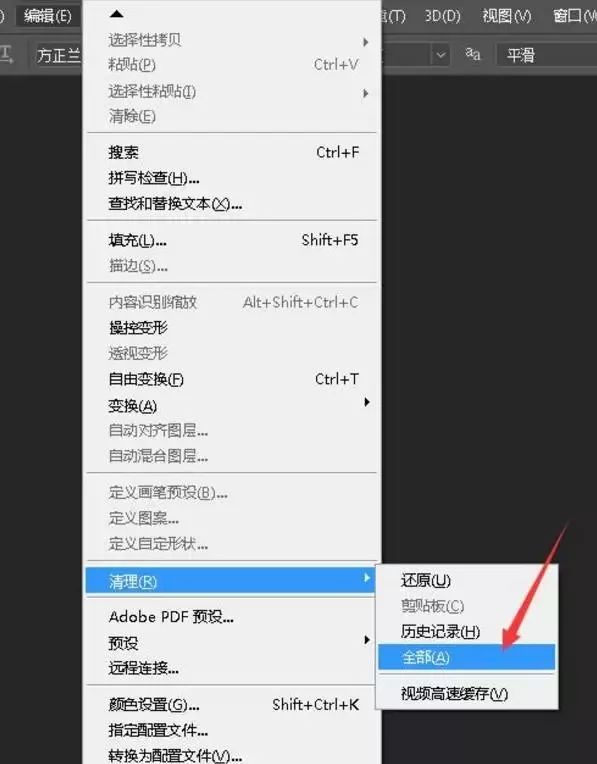
当你长时间用PS以后,会降低你的PS的运行速度,这是因为你在工作中之前PS占用的内存没有及时释放,这个时候呢,关闭PS,然后从新打开它就好了。如果你不想重启PS,你可以快速清理PS占用的内存空间,如图:
5.关闭图层缩略图
在图层面板中,每一层都会有一个当前图层的缩略图,让你能快速的找到并分辨出哪一层。但这个缩略图是很占用内存的,我们可以关闭这个缩略图。如图示:
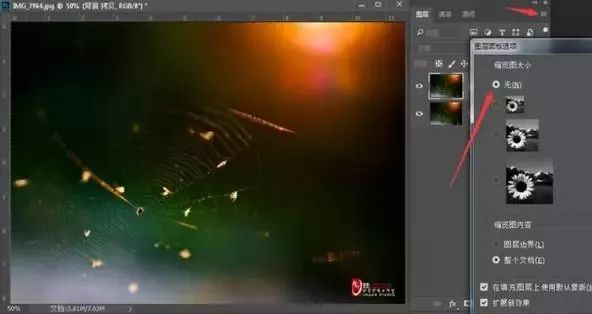
点击图层面板右上角位置,在弹出菜单中选面板选项,设置缩略图大小为无。如果你习惯了看缩略图,也可以选最小的缩略图,也有优化效果。
6.降低图像分辨率
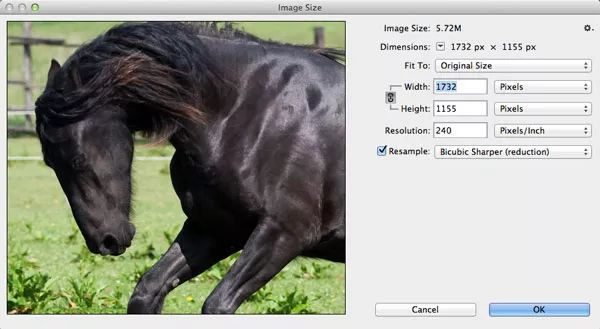
在你使用Photoshop工作之前,如果你的文档目的很明确将会对你非常有利。如果你知道只会用于宽为600px宽的网页上,那么就不要建立200万像素的图像了。确保你首先调整图像的尺寸,然后再使用滤镜、调整和效果。
7.在后台存储与自动保存
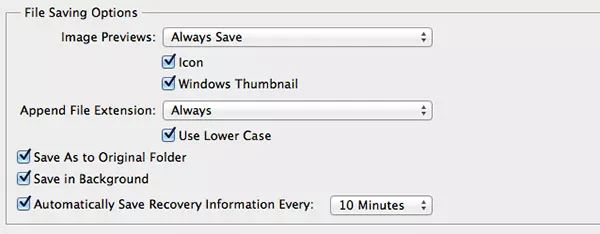
你可以在编辑>首选项>文件处理中找到这个选项。如果启用“后台存储”,那么你在存储大型文件时仍可以使用Photoshop继续工作。在状态栏可以看到储存进度。如果你把它关掉,你也将无法使用自动存储。自动存储将会存储到暂存盘,如果你的暂存盘没有可用空间,或许会导致问题出现。你还可以设置自动存储时间间隔从每5分钟到每小时。
8.清理历史和剪切板
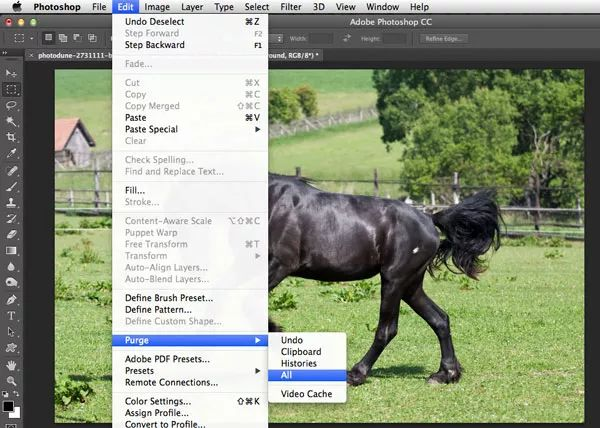
你可以通过编辑>清理>全部,来快速清理掉所有历史记录和剪切板的任何信息。如果你有很多历史记录或复制过较大尺寸的图片时将会非常有效。一旦有文件被选中并且被复制,这个文件将会储存到剪切板上,并占用宝贵的内存空间。
9.聪明地使用图层
首先,建议设置状态栏显示文档大小。第一个尺寸是文档最小可达到的拼合文件大小,另外一个在“/”后面的尺寸是现在文档的大小。如果你有几个图层,现在的文档大小肯定会大于最小尺寸。
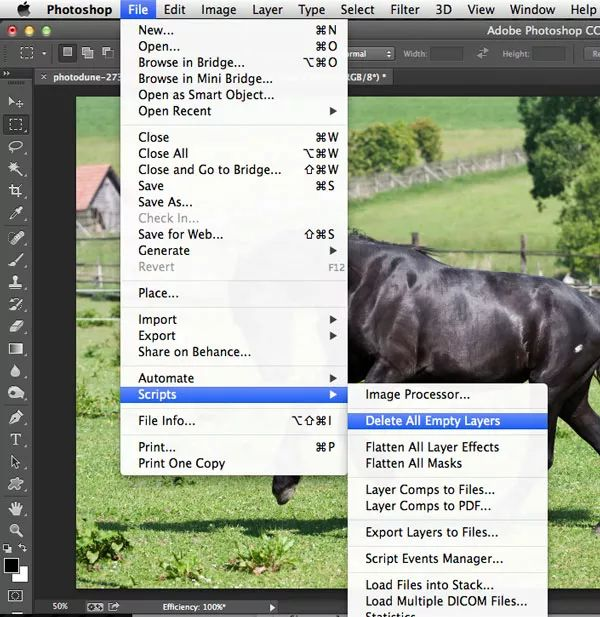
要记住的最重要的事情之一是,调整层肯定比复制层更好使用,因为调整层几乎不增加文档的大小。拼合后的图层可以将文件尺寸降低为最小,但是这是非常大的改变,因为你将会失去所有的无损编辑图层。在文件>脚本下你会发现以下这几项,这也可以不用拼合图层而减少文档的大小。
-
删除所有空图层
-
拼合所有图层效果
-
拼合所有蒙版
总结
希望你从这篇文章中能够学到一些东西,并且可以使用这些小技巧来使你的Photoshop更加高效地为你完成任务。谢谢~

【你可能还想看】