

假设你已经会环境的搭建以及ubunu的基本命令,其他基本操作在此不赘述
这里讲的是安装大致方法,实际安装可能会有差异,如果实际安装过程中产生异常结果请按照终端提示操作或自行搜索异常原因
安装配置xdebug
- 安装php xdebug扩展
打开终端,输入
$ sudo apt-get update
$ sudo apt-get install php5-xdebug //php后的数字为大版本号
$ sudo service apache2 restart //重启apache,修改配置以及安装扩展均需执行此操作
- 查看扩展是否安装成功
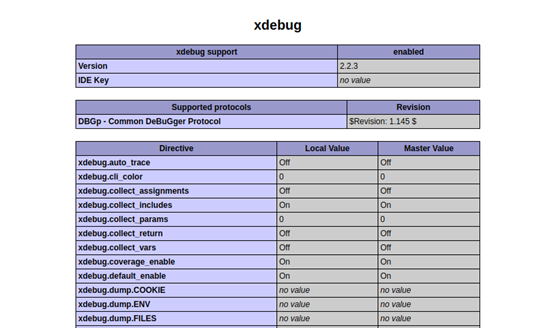
打印phpinfo(),查看网页中显示的结果,在浏览器中搜索xdebug关键字,看到如下结果则表示xdebug安装成功
- 配置xdebug
进入php配置目录,编辑xdebug.ini。php配置目录可能因ubuntu版本不同而有差异,具体目录请以自己的电脑为主。
$ cd etc/php5/mods-available
$ sudo vim xdebug.ini
以下是部分xdebug的配置参数说明,参数不用全部填入,很大一部分都有默认值,参数当前值可通过打印phpinfo()查看,如上图。具体配置请视需要填写。
debug.auto_trace=on                #启用代码自动跟踪
xdebug.collect_params=on           #允许收集传递给函数的参数变量
xdebug.collect_return=on           #允许收集函数调用的返回值
xdebug.trace_output_dir="/var/xdebug"        #指定堆栈跟踪文件的存放目录
xdebug.profiler_enable=on                    #是否启用Xdebug的性能分析,并创建性能信息文件
xdebug.profiler_output_dir="/var/xdebug"     #指定性能分析信息文件的输出目录
xdebug.remote_enable = on               #是否开启远程调试
xdebug.remote_handler = dbgp            #指定远程调试的处理协议
xdebug.remote_mode=req                       #指定远程调试模式
xdebug.remote_host= localhost           #指定远程调试的主机名
xdebug.remote_port = 9000               #指定远程调试的端口号
xdebug.idekey = PHPSTORM                #指定传递给DBGp调试器处理程序的IDE Key
修改后重启apache,打印phpinfo(),查看修改结果,至此xdebug扩展部分安装成功
配置phpstorm
- 配置
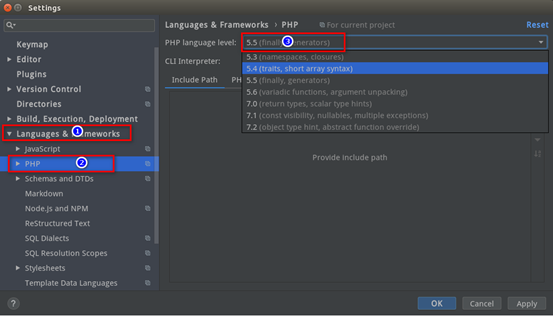
以下操作以图片形式展示
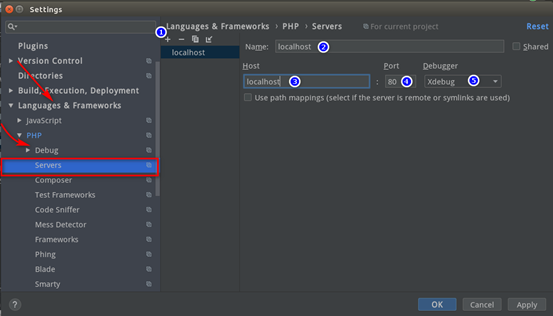
选择你自己的php版本
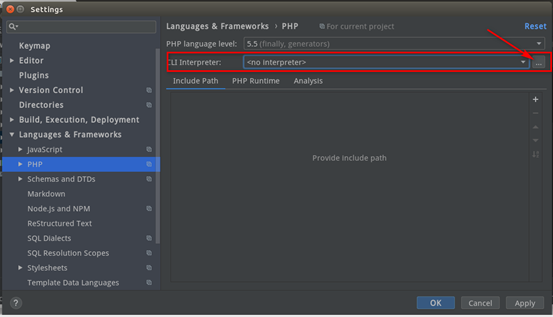
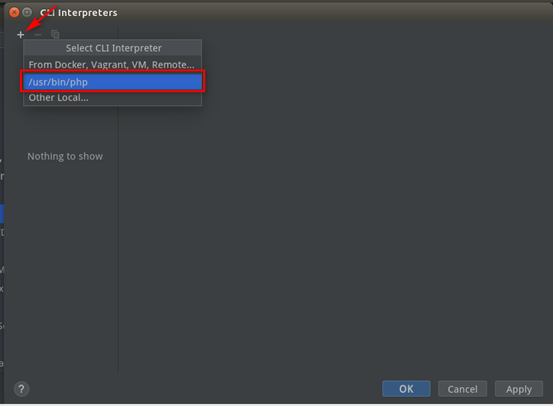
name随便填,自己认得就行,host及端口需要与xdebug.ini中配置的相同,debuger选择xdebug
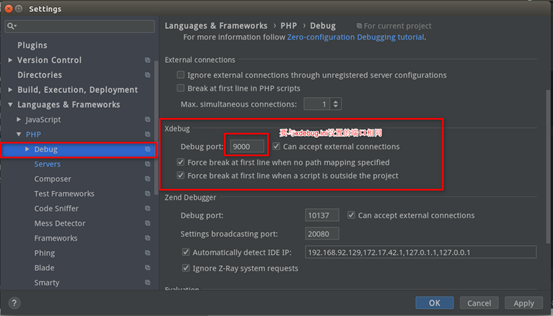
debug端口也需要与xdebug.ini中配置的相同
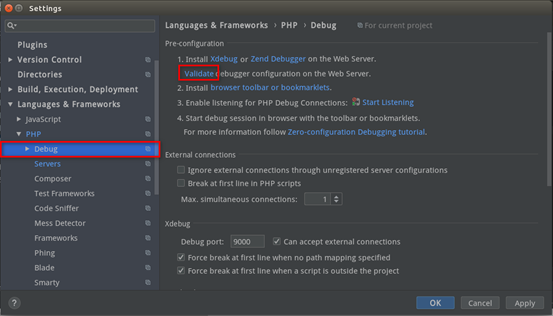
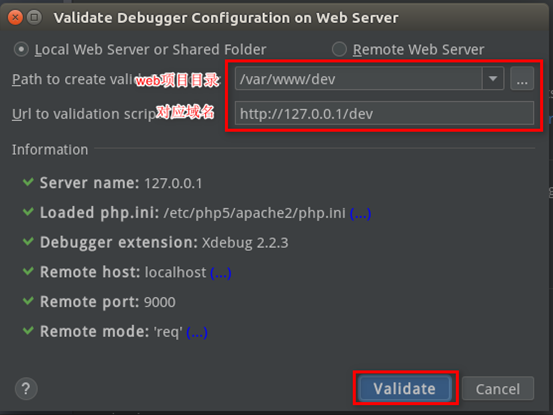
information栏目全部展示为绿色的勾则表示phpstorm配置成功
安装浏览器xdebug扩展
如果可以翻墙直接去谷歌扩展商店下载安装
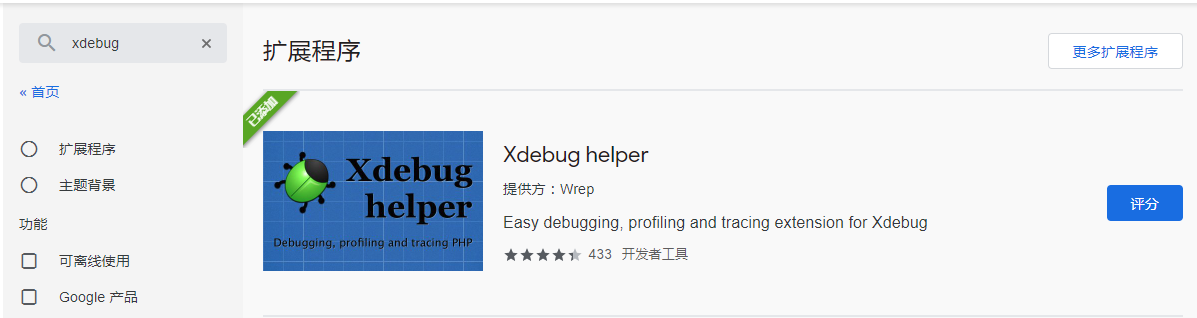
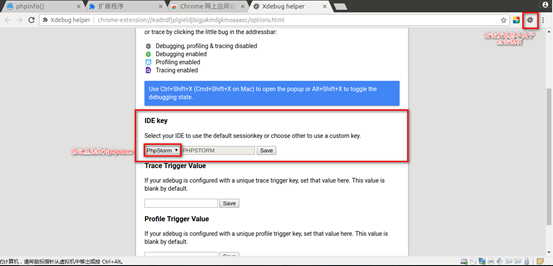
然后鼠标左击灰色的虫子,将选项由disable变为debug,然后虫子就变为了绿色,这就代表它已经开始工作了,不过你不需要总是打开它,在你调试的域名下将其开启即可。
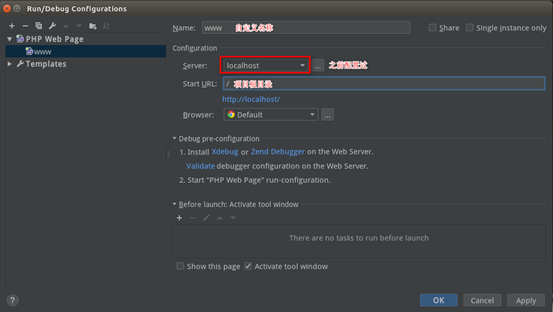
在phpstorm针对你的项目进行配置
点击phpstorm菜单栏的RUN
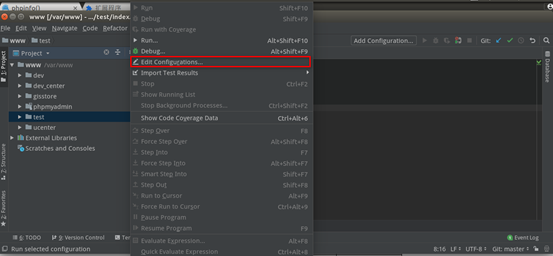
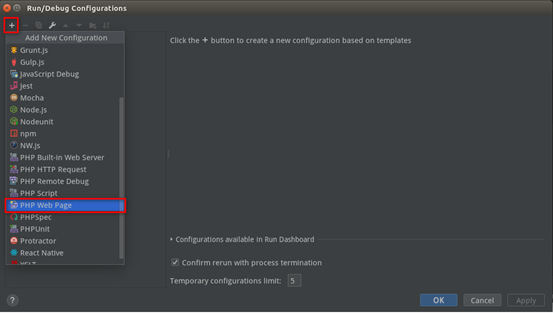
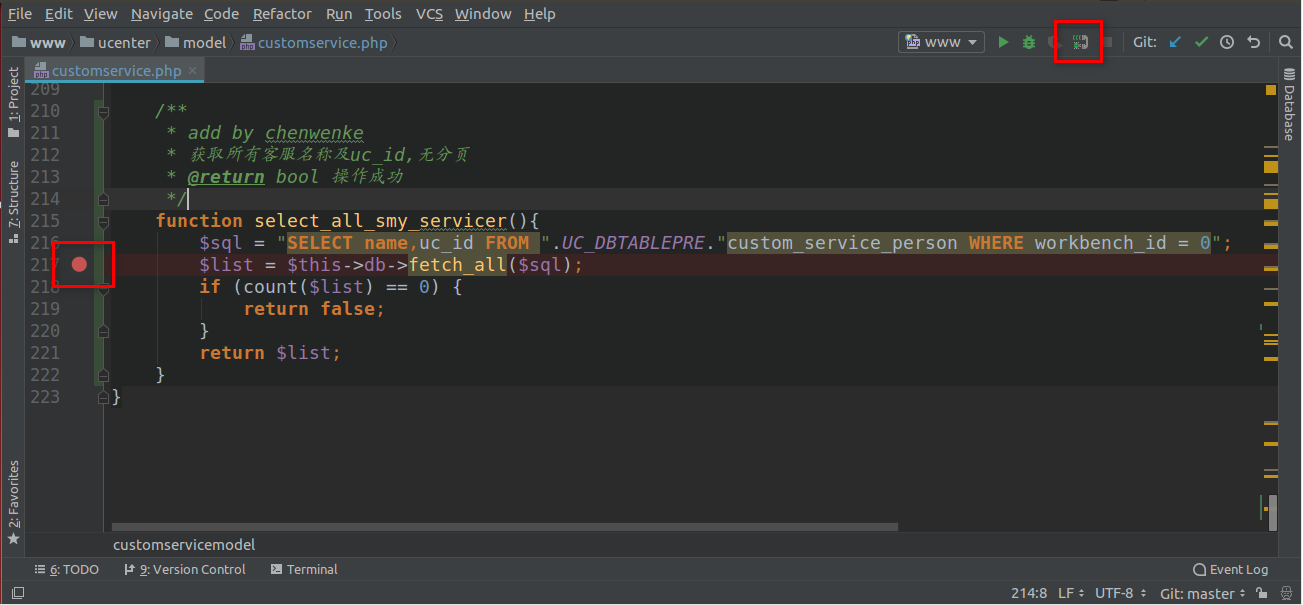
在你想打断点的地方点击一下左边的行号一栏,然后将菜单栏的电话由变为两头都是绿色,然后在浏览器中运行你想调试的页面
返回phpstorm点击F9跳到你打断点的地方,F9为跳到下一个断点,F7为下一步,将鼠标移动到下面的选项上即可看到相应的快捷键
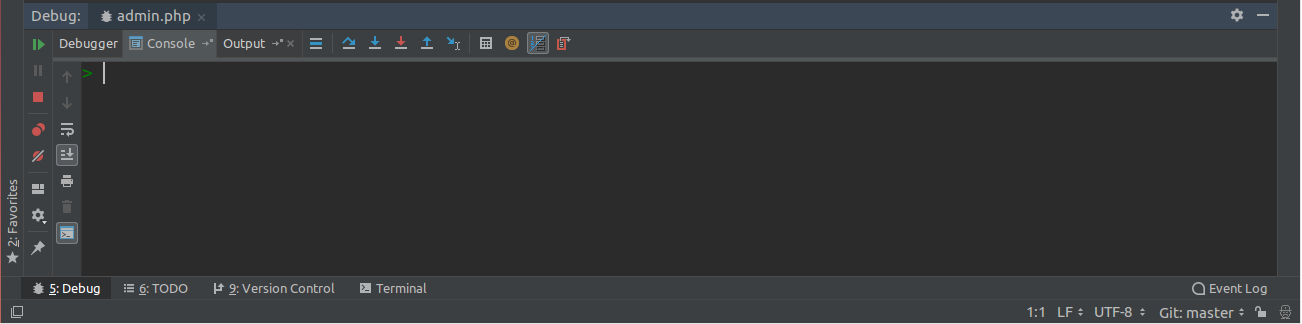
调试得到你想要的结果了点击停止即可结束,记得关闭电话,不然会处于调试状态。当你需要再次调试再去打开它。
