html标签部分
因为这个需要用户授权 所以需要使用button,画布使用的是canvas,这个可以参考小程序官方文档,代码如下
 <button class='btn'  type="default" open-type="getUserInfo"  @tap='exportImg'>
 生成图片保存到本地
 </button>
  <canvas canvas-id="shareCanvas" style='width:375px;height:515px'/>
js实现部分
(1)注意这里如果是采用网络图片作为地图的话,注意小程序download的授权问题,图片域名需要时认可的,
(2)使用网络图片之前需要先用户授权scope.writePhotosAlbum,授权成功之后再调用下载(downloadFile)的api
(3)顺序是,用户授权->调用下载api->调用选择网络图片api->创建canvas->绘制画布->绘制文本,样式->将内容绘制到画布上->生成图片->保存到系统相册,代码如下
 methods = {
    exportImg: () => {
      // 先获取用户授权
      wx.getSetting({
        success: (res) => {
          if (!res.authSetting['scope.writePhotosAlbum']) {
            wx.authorize({
              scope: 'scope.writePhotosAlbum',
              success: () => {
                this.methods.draw()
              }
            })
          } else {
            this.methods.draw()
          }
        } }) },
    draw: () => {
      wx.downloadFile({ // 先下载
        url: 'xxx.png', // 仅为示例,并非真实的资源
        success: (res) => {
          if (res.statusCode === 200 ||res.statusCode === 201) {
            console.log(res, '-------')
            wx.getImageInfo({  //  选择网络图片
              src: res.tempFilePath,
              success: (res) => {
                console.log('底图画好了')
                console.log(res.path, '底图路径')
                // createCanvasContext 创建 canvas 绘图上下文(指定 canvasId)
                const ctx = wx.createCanvasContext('shareCanvas')
                // drawImage 绘制图像到画布。
                ctx.drawImage(res.path, 0, 0, 375, 515)
                ctx.setTextAlign('center')    // 用于设置文字的对齐
                ctx.setFillStyle('#1AA9E3') // 文字颜色
                ctx.setFontSize(35)     // 文字字号
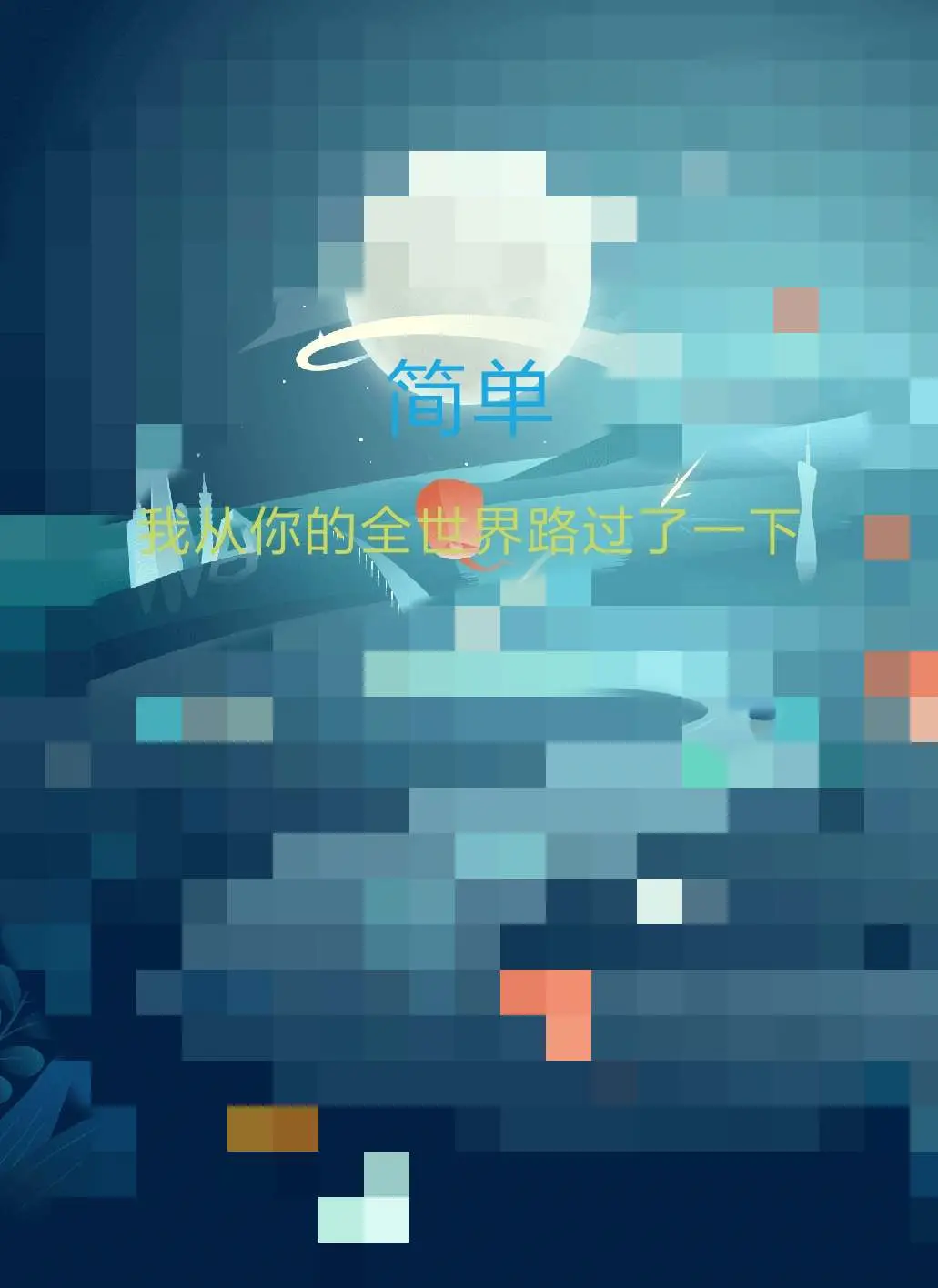
                ctx.fillText('简单', 375 / 2, 515 / 3)  //  在画布上绘制被填充的文本。
                ctx.setFillStyle('#C9D75E')
                ctx.setFontSize(22)
                ctx.fillText('我从你的全世界路过了一下', 375 / 2, 220)
                console.log('文字画好了')
                // ctx.stroke()   //  画出当前路径的边框。默认颜色色为黑色。
                ctx.draw()  // 将之前在绘图上下文中的描述(路径、变形、样式)画到 canvas 中。
                console.log('图生成了')
                ///  把当前画布指定区域的内容导出生成指定大小的图片,并返回文件路径
                const wxCanvasToTempFilePath = wx.canvasToTempFilePath
                // 保存图片到系统相册  需要用户授权 scope.writePhotosAlbum
                const wxSaveImageToPhotosAlbum = wx.saveImageToPhotosAlbum
                wxCanvasToTempFilePath({
                  canvasId: 'shareCanvas',
                  success: function(res) {
                    wxSaveImageToPhotosAlbum({
                      filePath: res.tempFilePath,
                      success(res) {
                        console.log('保存好了')
                        wx.showToast({
                          title: '已保存到相册'
                        })   }   })  }
                }) } }) }  }})}};
效果图 (马赛克一下原图,嘿嘿)
注意
(1)如果使用网络图片需要注意下载图片的路由
(2)如果域名正确了,在模拟器上可以正常下载保存,但是在真机上不可以正常下载保存,可能是下载的服务器上,需要安装SSL证书;