- 原文地址:Running UITests with Facebook login in iOS
- 原文作者:Khoa Pham
- 译文出自:掘金翻译计划
- 本文永久链接:github.com/xitu/gold-m…
- 译者: LoneyIsError
- 校对者:Alan

图片来源: 谷歌
今天我正试图在我的应用程序上运行一些 UITest,它集成了 Facebook 登录功能。以下是我的一些笔记。
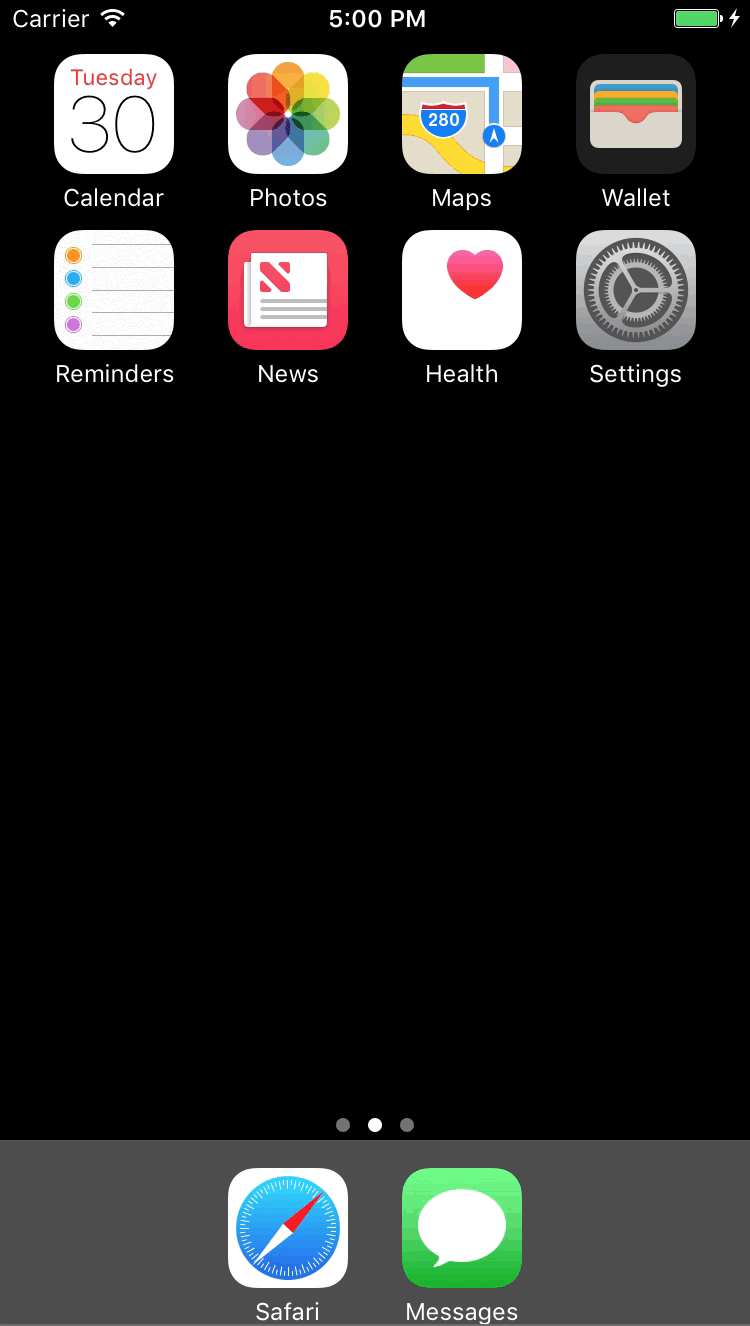
挑战
- 对我们来说,使用 Facebook 的挑战主要在于, 它使用了
Safari controller,而我们主要处理web view。从 iOS 9+ 开始,Facebook 决定使用safari取代native facebook app以此来避免应用间的切换。你可以在这里阅读详细信息 在iOS 9上为人们构建最佳的 Facebook 登录体验 - 它并没有我们想要的
accessibilityIdentifier或者accessibilityLabel - webview 内容将来可能会发生变化 😸
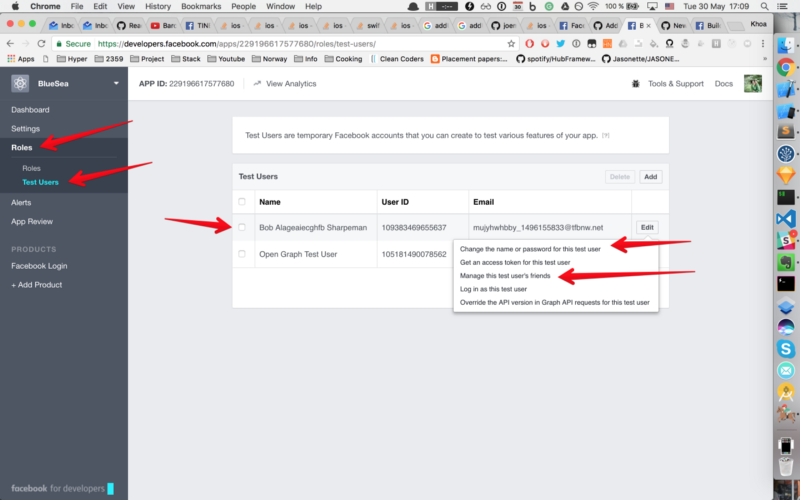
创建一个 Facebook 测试用户
幸运的是,您不必创建自己的 Facebook 用户用于测试。Facebook 支持创建测试用户,可以管理权限和好友,非常方便
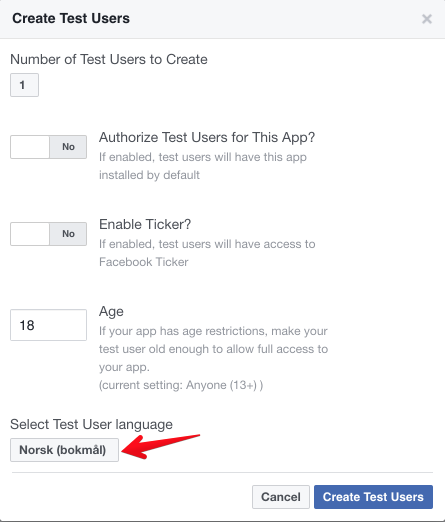
当我们创建测试用户时,您还可以选择不同语言。这将是 Safari Web 视图中显示的语言。我现在选择的是 Norwegian 🇳🇴
单击登录按钮并显示 Facebook 登录
这里我们使用默认的 FBSDKLoginButton
var showFacebookLoginFormButton: XCUIElement {
  return buttons["Continue with Facebook"]
}
然后点击它
app.showFacebookLoginFormButton.tap()
检查登录状态
当在 Safari 访问 Facebook 表单时,用户也许已经登录过,也许没有。所以我们需要处理这两种情况。所以我们需要处理这两个场景。当用户已经登录时,Facebook 会返回你已经登录或 OK 按钮。
这里的建议是添加断点,然后使用 lldb 命令 po app.staticTexts 和 po app.buttons,查看当前断点下的 UI 元素。
您可以检查静态文本,或只是点击 OK 按钮
var isAlreadyLoggedInSafari: Bool {
  return buttons["OK"].exists || staticTexts["Du har allerede godkjent Blue Sea."].exists
}
等待并刷新
因为 Facebook 表单是一个 webview ,所以它的内容是有点动态的。并且 UITest 似乎会缓存内容以便快速查询,因此在检查 staticTexts 之前,我们需要 wait 和 refresh the cache
app.clearCachedStaticTexts()
这里实现了 wait 功能
extension XCTestCase {
  func wait(for duration: TimeInterval) {
    let waitExpectation = expectation(description: "Waiting")

    let when = DispatchTime.now() + duration
    DispatchQueue.main.asyncAfter(deadline: when) {
      waitExpectation.fulfill()
    }

    // We use a buffer here to avoid flakiness with Timer on CI
    waitForExpectations(timeout: duration + 0.5)
  }
}
等待元素出现
但更保险的方法是等待元素出现。对于 Facebook 登录表单来说,他们会在加载后显示 Facebook 的标签。所以我们应该等待这个元素出现
extension XCTestCase {
  /// Wait for element to appear
  func wait(for element: XCUIElement, timeout duration: TimeInterval) {
    let predicate = NSPredicate(format: "exists == true")
    let _ = expectation(for: predicate, evaluatedWith: element, handler: nil)

    // Here we don't need to call `waitExpectation.fulfill()`

    // We use a buffer here to avoid flakiness with Timer on CI
    waitForExpectations(timeout: duration + 0.5)
  }
}
在对 Facebook 登录表单中的元素进行任何进一步检查之前,请调用此方法
wait(for: app.staticTexts["Facebook"], timeout: 5)
如果用户已登录
登录后,我的应用程序会在主控制器中显示一个地图页面。因此,我们需要简单的测试一下,检查该地图是否存在
if app.isAlreadyLoggedInSafari {
  app.okButton.tap()

  handleLocationPermission()
  // Check for the map
  XCTAssertTrue(app.maps.element(boundBy: 0).exists)
}
处理中断
我们知道,当要显示位置地图时,Core Location 会发送请求许可。所以我们也需要处理这种中断。你需要确保在弹框弹出之前尽早调用它
fileprivate func handleLocationPermission() {
  addUIInterruptionMonitor(withDescription: "Location permission", handler: { alert in
    alert.buttons.element(boundBy: 1).tap()
    return true
  })
}
还有一个问题,这个监视器不会被调用。所以解决方法是在弹框弹起时再次调用 app.tap()。 对我来说,我会在我的 ‘地图’ 显示1到2秒后调用 app.tap(),这是为了确保在显示弹框之后再调用 app.tap()
更详细的指南,请阅读 #48
如果用户未登录
在这种情况下,我们需要填写邮箱账户和密码。 您可以查看下面的完整源代码部分。当如果方法不起作用或者 po 命令并没有打印出你需要的元素时,这可能是因为缓存或者你需要等到动态内容渲染完成后在再尝试。
您需要等待元素出现
点击文本输入框
如果遇到这种情况 Neither element nor any descendant has keyboard focus, 这是解决方法
- 如果你在模拟器上测试, 请确保没有选中
Simulator -> Hardware -> Keyboard -> Connect Hardware Keyboard - 点击后稍微
稍等一下
app.emailTextField.tap()
清除所有文字
此举是为了将光标移动到文本框末尾,然后依次删除每一个字符,并键入新的文本
extension XCUIElement {
  func deleteAllText() {
    guard let string = value as? String else {
      return
    }

    let lowerRightCorner = coordinate(withNormalizedOffset: CGVector(dx: 0.9, dy: 0.9))
    lowerRightCorner.tap()

    let deletes = string.characters.map({ _ in XCUIKeyboardKeyDelete }).joined(separator: "")
    typeText(deletes)
  }
}
修改语言环境
对我来说,我想用挪威语进行测试,所以我们需要找到 Norwegian 选项并点击它。它被 UI Test 识别为静态文本
var norwegianText: XCUIElement {
  return staticTexts["Norsk (bokmål)"]
}

wait(for: app.norwegianText, timeout: 1)
app.norwegianText.tap()
邮箱账户输入框
幸运的是,邮箱账户输入框可以被 UI Test 检测为 text field 元素,因此我们可以查询它。 这里使用谓词
var emailTextField: XCUIElement {
  let predicate = NSPredicate(format: "placeholderValue == %@", "E-post eller mobil")
  return textFields.element(matching: predicate)
}
密码输入框
UI Test 似乎无法识别出密码输入框,因此我们需要通过 coordinate 进行搜索
var passwordCoordinate: XCUICoordinate {
  let vector = CGVector(dx: 1, dy: 1.5)
  return emailTextField.coordinate(withNormalizedOffset: vector)
}
下面是这个方法的文档描述func coordinate(withNormalizedOffset normalizedOffset: CGVector) -> XCUICoordinate
创建并返回带有标准化偏移量的新坐标。 坐标的屏幕点是通过将 normalizedOffset 乘以元素
frame的大小与元素frame的原点相加来计算的。
然后输入密码
app.passwordCoordinate.tap()
app.typeText("My password")
我们不应该使用 app.passwordCoordinate.referencedElement 因为它会指向邮箱账户输入框 ❗️ 😢
再次运行该测试
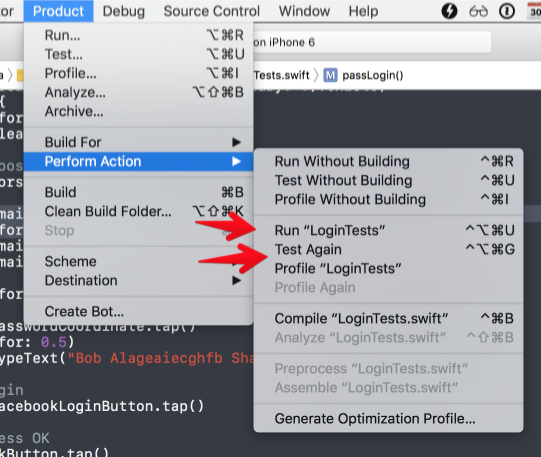
这里我们从 Xcode -> Product -> Perform Actions -> Test Again 再次运行上一个测试
以下是完整的源代码
import XCTest
class LoginTests: XCTestCase {
  var app: XCUIApplication!
  func testLogin() {
    continueAfterFailure = false
    app = XCUIApplication()
    app.launch()
    passLogin()
  }
}
extension LoginTests {
  func passLogin() {
    // Tap login
    app.showFacebookLoginFormButton.tap()
    wait(for: app.staticTexts["Facebook"], timeout: 5) // This requires a high timeout

    // There may be location permission popup when showing map
    handleLocationPermission()
    if app.isAlreadyLoggedInSafari {
      app.okButton.tap()
      // Show map
      let map = app.maps.element(boundBy: 0)
      wait(for: map, timeout: 2)
      XCTAssertTrue(map.exists)
      // Need to interact with the app for interruption monitor to work
      app.tap()
    } else {
      // Choose norsk
     wait(for: app.norwegianText, timeout: 1)
      app.norwegianText.tap()
      app.emailTextField.tap()
      app.emailTextField.deleteAllText()
      app.emailTextField.typeText("mujyhwhbby_1496155833@tfbnw.net")
      app.passwordCoordinate.tap()
      app.typeText("Bob Alageaiecghfb Sharpeman")
      // login
      app.facebookLoginButton.tap()
      // press OK
      app.okButton.tap()
      // Show map
      let map = app.maps.element(boundBy: 0)
      wait(for: map, timeout: 2)
      XCTAssertTrue(map.exists)
      // Need to interact with the app for interruption monitor to work
      app.tap()
    }
  }
  fileprivate func handleLocationPermission() {
    addUIInterruptionMonitor(withDescription: "Location permission", handler: { alert in
      alert.buttons.element(boundBy: 1).tap()
      return true
    })
  }
}
fileprivate extension XCUIApplication {
  var showFacebookLoginFormButton: XCUIElement {
    return buttons["Continue with Facebook"]
  }
  var isAlreadyLoggedInSafari: Bool {
    return buttons["OK"].exists || staticTexts["Du har allerede godkjent Blue Sea."].exists
  }
  var okButton: XCUIElement {
    return buttons["OK"]
  }
  var norwegianText: XCUIElement {
    return staticTexts["Norsk (bokmål)"]
  }
  var emailTextField: XCUIElement {
    let predicate = NSPredicate(format: "placeholderValue == %@", "E-post eller mobil")
    return textFields.element(matching: predicate)
  }
  var passwordCoordinate: XCUICoordinate {
    let vector = CGVector(dx: 1, dy: 1.5)
    return emailTextField.coordinate(withNormalizedOffset: vector)
  }
  var facebookLoginButton: XCUIElement {
    return buttons["Logg inn"]
  }
}
extension XCTestCase {
  func wait(for duration: TimeInterval) {
    let waitExpectation = expectation(description: "Waiting")
    let when = DispatchTime.now() + duration
    DispatchQueue.main.asyncAfter(deadline: when) {
      waitExpectation.fulfill()
    }
    // We use a buffer here to avoid flakiness with Timer on CI
    waitForExpectations(timeout: duration + 0.5)
  }
  /// Wait for element to appear
  func wait(for element: XCUIElement, timeout duration: TimeInterval) {
    let predicate = NSPredicate(format: "exists == true")
    let _ = expectation(for: predicate, evaluatedWith: element, handler: nil)
    // We use a buffer here to avoid flakiness with Timer on CI
    waitForExpectations(timeout: duration + 0.5)
  }
}
extension XCUIApplication {
  // Because of "Use cached accessibility hierarchy"
  func clearCachedStaticTexts() {
    let _ = staticTexts.count
  }
  func clearCachedTextFields() {
    let _ = textFields.count
  }
  func clearCachedTextViews() {
    let _ = textViews.count
  }
}
extension XCUIElement {
  func deleteAllText() {
    guard let string = value as? String else {
      return
    }
    let lowerRightCorner = coordinate(withNormalizedOffset: CGVector(dx: 0.9, dy: 0.9))
    lowerRightCorner.tap()
    let deletes = string.characters.map({ _ in XCUIKeyboardKeyDelete }).joined(separator: "")
    typeText(deletes)
  }
}
另外一点
感谢这些我原创文章的有用反馈 github.com/onmyway133/…, 这里有一些更多的点子
- 要查找密码输入框,实际上我们可以使用
secureTextFields来代替使用coordinate wait函数应该作为XCUIElement的扩展,以便于其他元素可以使用它。或者你可以使用旧的expectation样式,这不涉及硬编码的间隔值。
进一步拓展
这些指南涵盖了 UITests 许多方面的内容,值得一看
如果发现译文存在错误或其他需要改进的地方,欢迎到 掘金翻译计划 对译文进行修改并 PR,也可获得相应奖励积分。文章开头的 本文永久链接 即为本文在 GitHub 上的 MarkDown 链接。
掘金翻译计划 是一个翻译优质互联网技术文章的社区,文章来源为 掘金 上的英文分享文章。内容覆盖 Android、iOS、前端、后端、区块链、产品、设计、人工智能等领域,想要查看更多优质译文请持续关注 掘金翻译计划、官方微博、知乎专栏。