

此篇文章是我结合网上写的比较详细的博主的文章和现在我下的的版本的步骤,所以可能有时候文件名有变化,文件夹有多个,大家主要关注步骤就好。欢迎交流
1:下载git 版本控制工具 https://git-scm.com/download/win
下载完成后直接下一步 下一步 下一步安装成功后 在任意地方点击鼠标右键出现
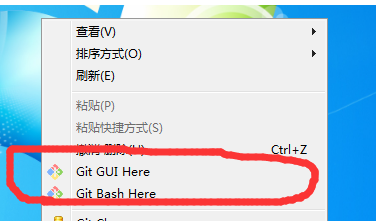
之后安装 TortoiseGit
http://dlsw.baidu.com/sw-search-sp/soft/3a/19969/TortoiseGit_1.8.14.0_32bit.1436149283.msi
一样下一步 下一步 下一步 安装 完成之后 在任意地方点击鼠标右键出现
表示安装成功

2:安装成功 后 下面 是操作步骤
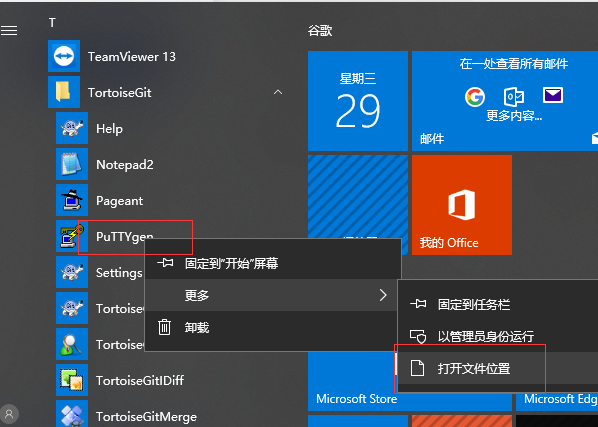
首先点击下个图片红线标注的PuTTYgen 先生成一个key:我是win10,可以直接在win这里找T,key的用处就是复制到github页面去添加一个ssh key
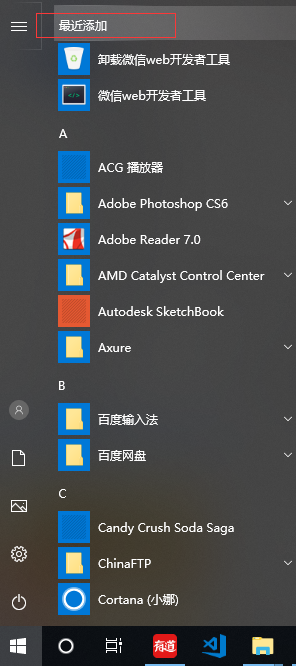
输入T,就有下面的视图,选择文件位置
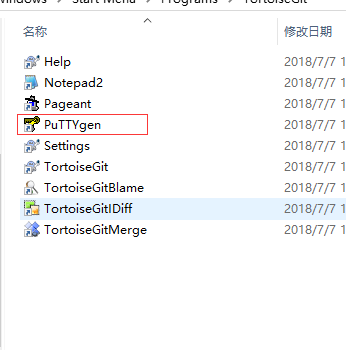
进入文件后打开
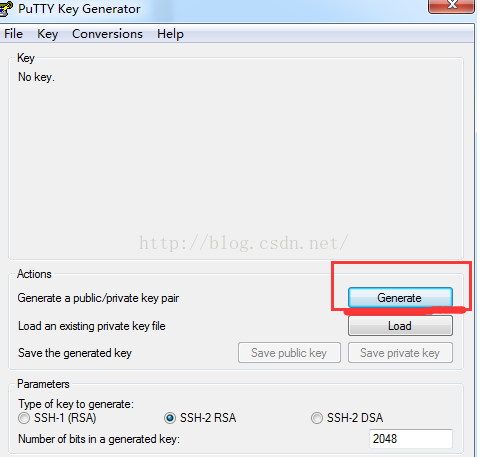
点击Generate 生成key
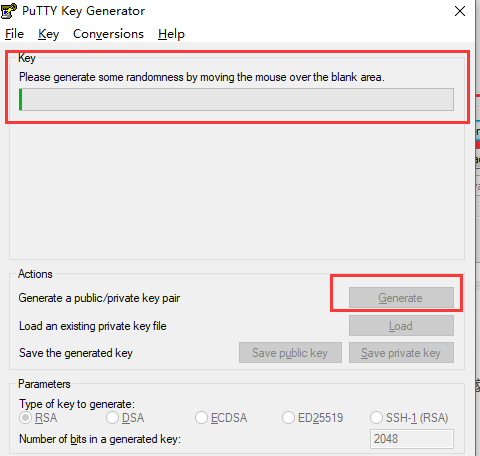
点击之后是这个效果,其他不用管,我们现在的版本,不想等待时间太长,可以让鼠标在进度条上下移动,上的位置不超出进度条,这样几十秒就成功了
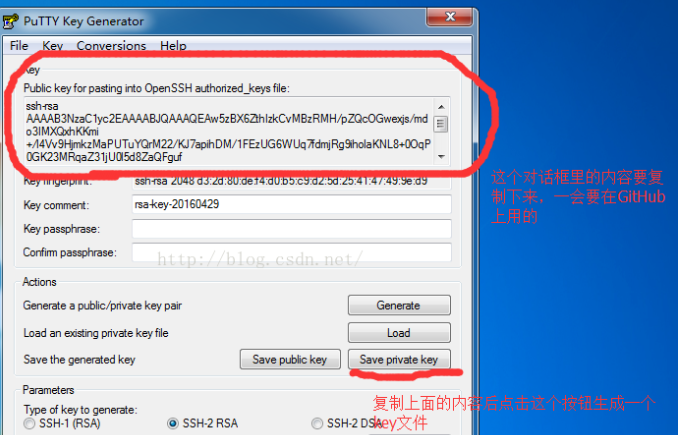
继续沿用前辈的,先新建一个文本文档 复制上面那个我红圈圈出来的 内容 之后点击那个Save private key按钮(会自动弹出保存文件的框,文件名选择ppk结尾就好)
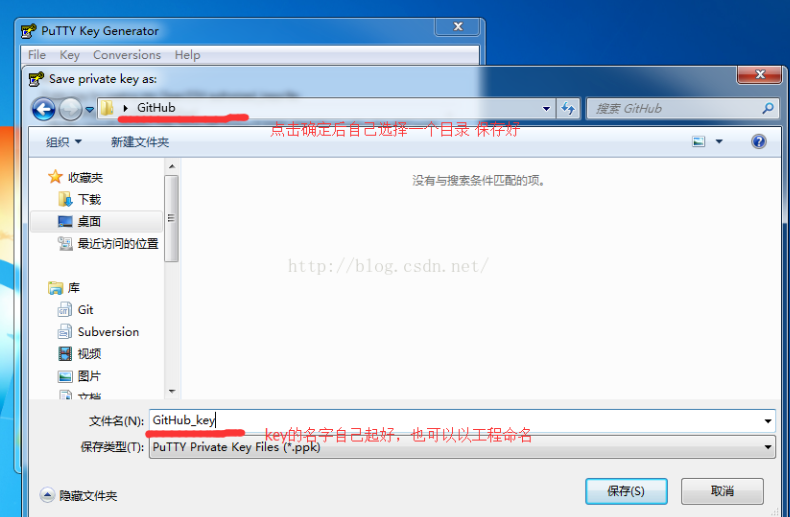
保存ppk文件的弹框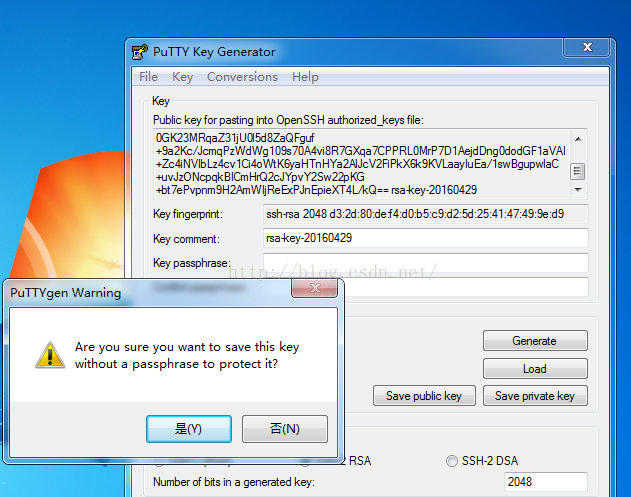
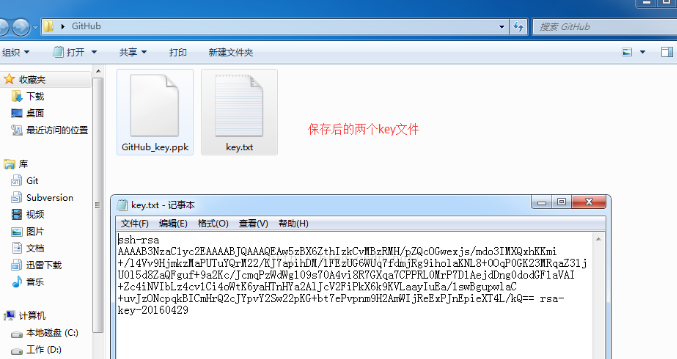
二个文件最终情况:txt==>框里的复制过来,ppk是直接点击save private key的
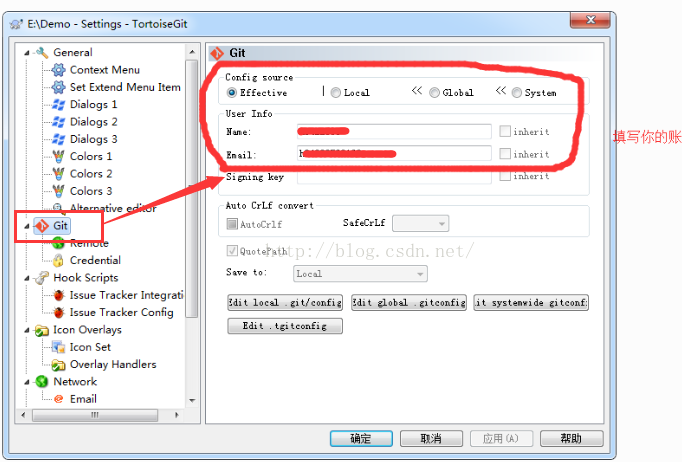
好了 咱们这个key生成了 现在设置一下TortoiseGit的一些账户信息,
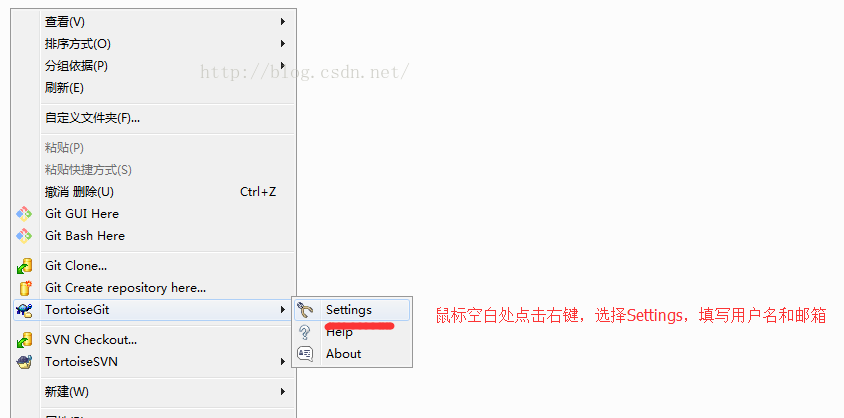
我用的github的,有人说都可以,保险起见,你懂的
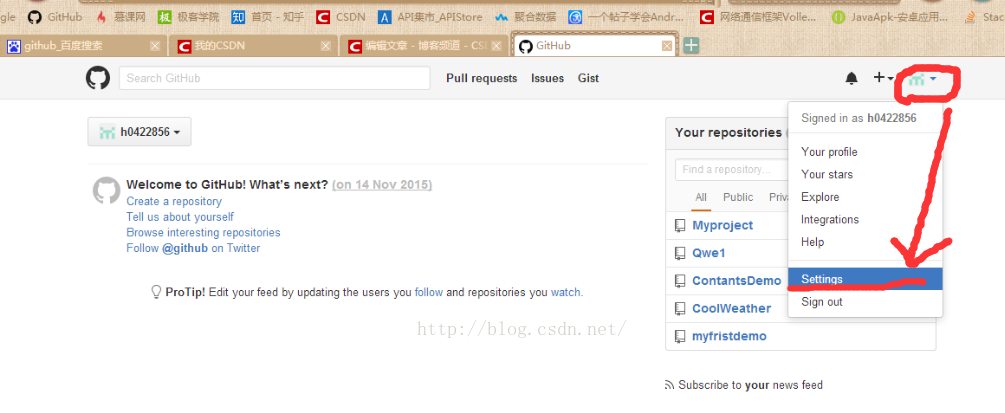
现在登录GitHub网站 登录后的界面 点击settings,新增ssh key
跳转到settings界面
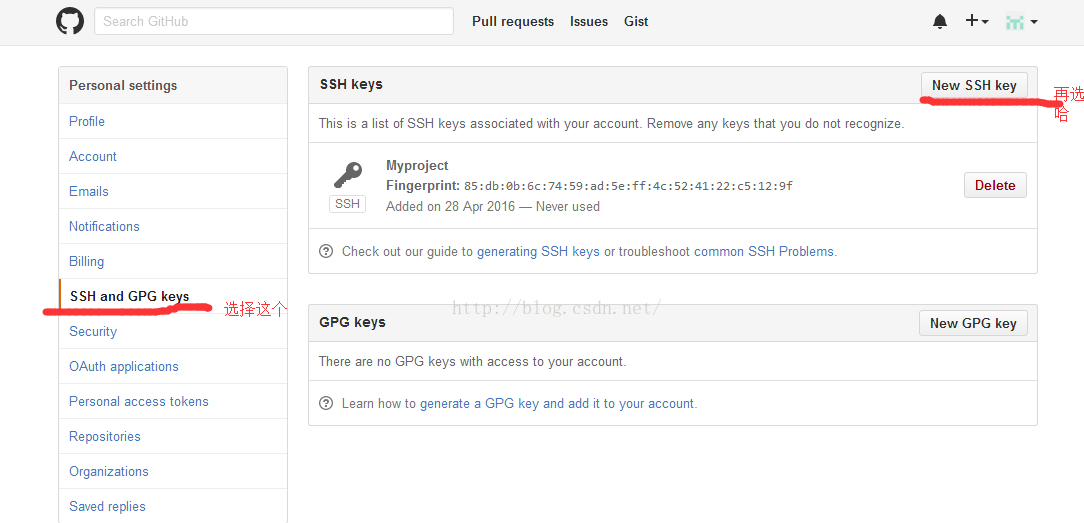
创建一个新的SSH key,开始保存的txt文本内容复制过来
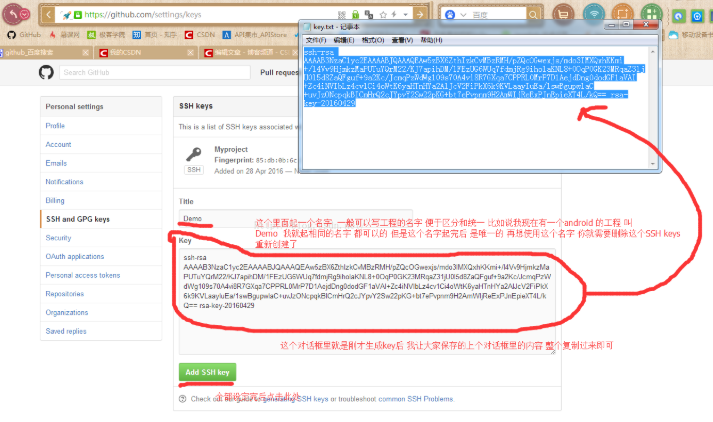
点击Add SSH key按钮后跳转到下个页面
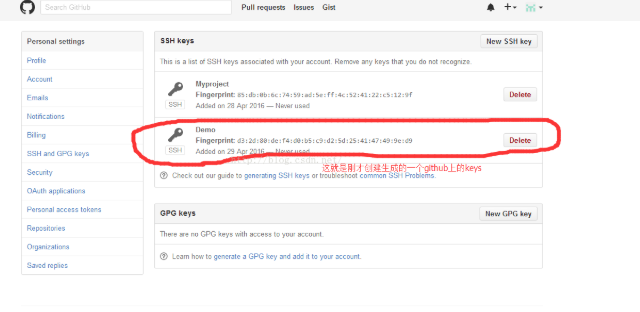
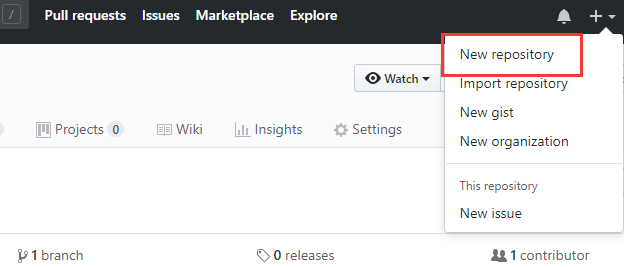
github上创建新库,用于存放我们即将上传的文件
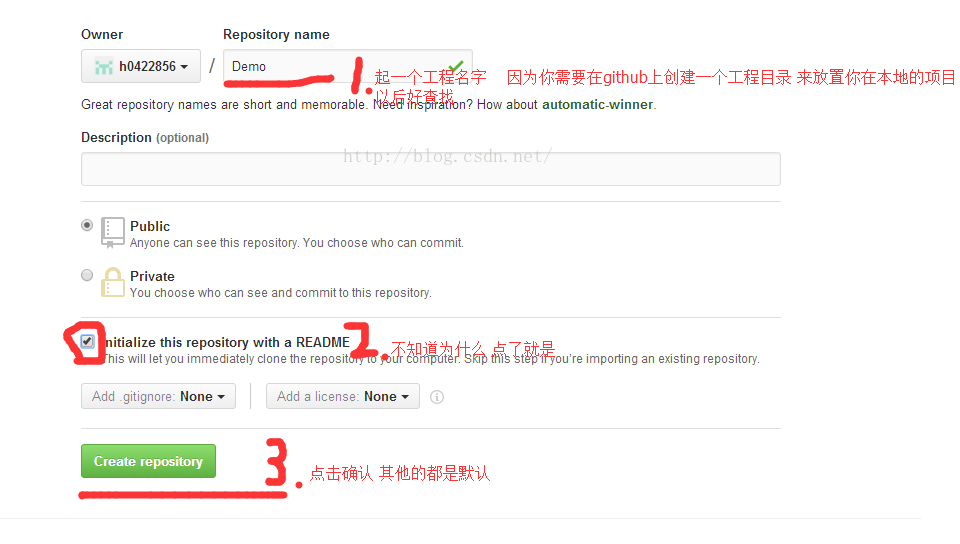
新建的时候的注意事项:
复制新建库的地址,后面上传过去的时候要用:
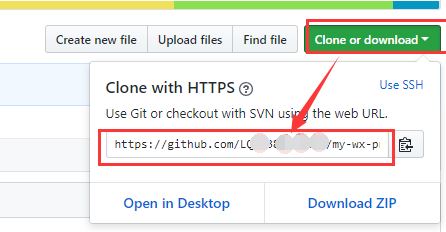
GitHub已经配好,之后咱们来讲解怎么设置自己电脑上的TortoiseGit 并上传代码到GitHub
上图
这一步可写可不写

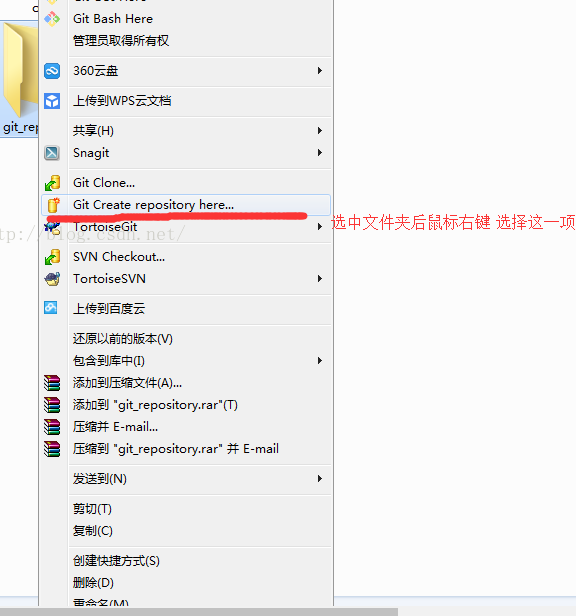
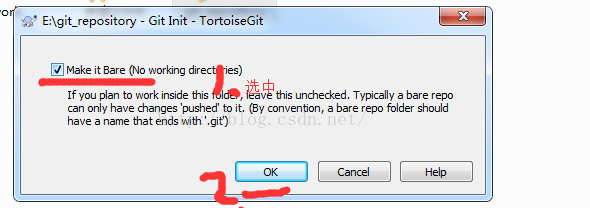
截图图片太多了,详细后文地址:https://zhuanlan.zhihu.com/p/43320338
参考文章地址:
blog.csdn.net/h0422856/ar…稍微有些年头了,不过比较详细
www.cnblogs.com/hujunzheng/…最后几个步骤和我们现在的软件能够跟上
