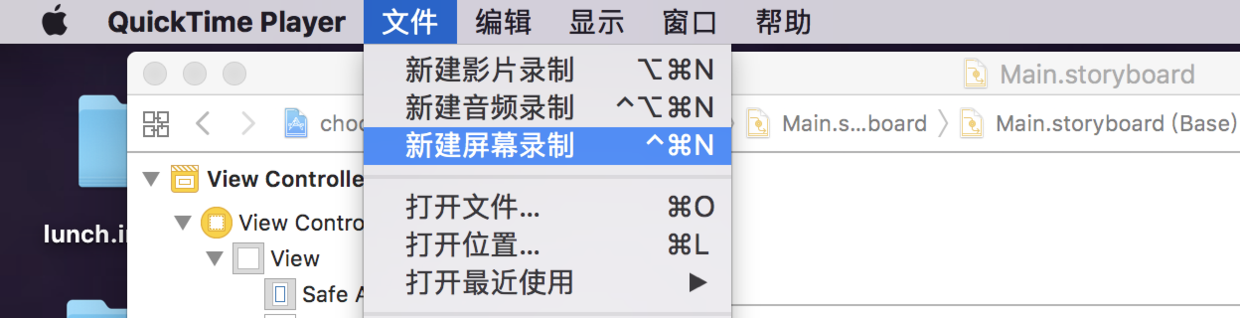
1.打开QuickTime Player ——> 文件 ——> 新建屏幕录制
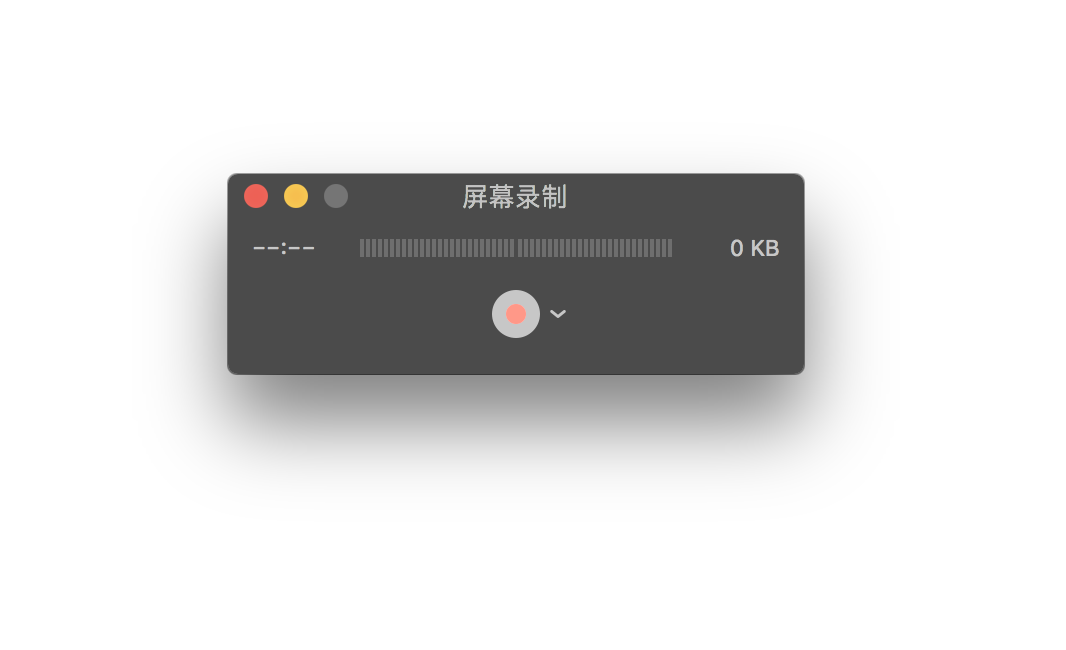
2.会弹出一个窗口,点击红点
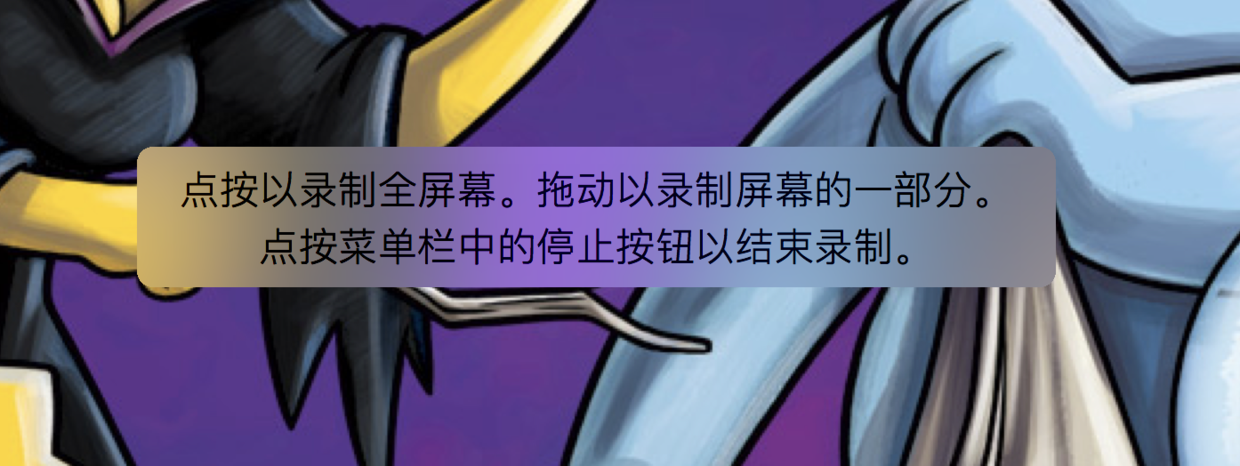
3.然后Mac会弹出一个提示,提示我们可以截取屏幕一定区域进行录屏,也就是给模拟器录屏。
4.将想要录制的区域划出来(虚线内),跟截图的操作一样。然后点击开始录制。
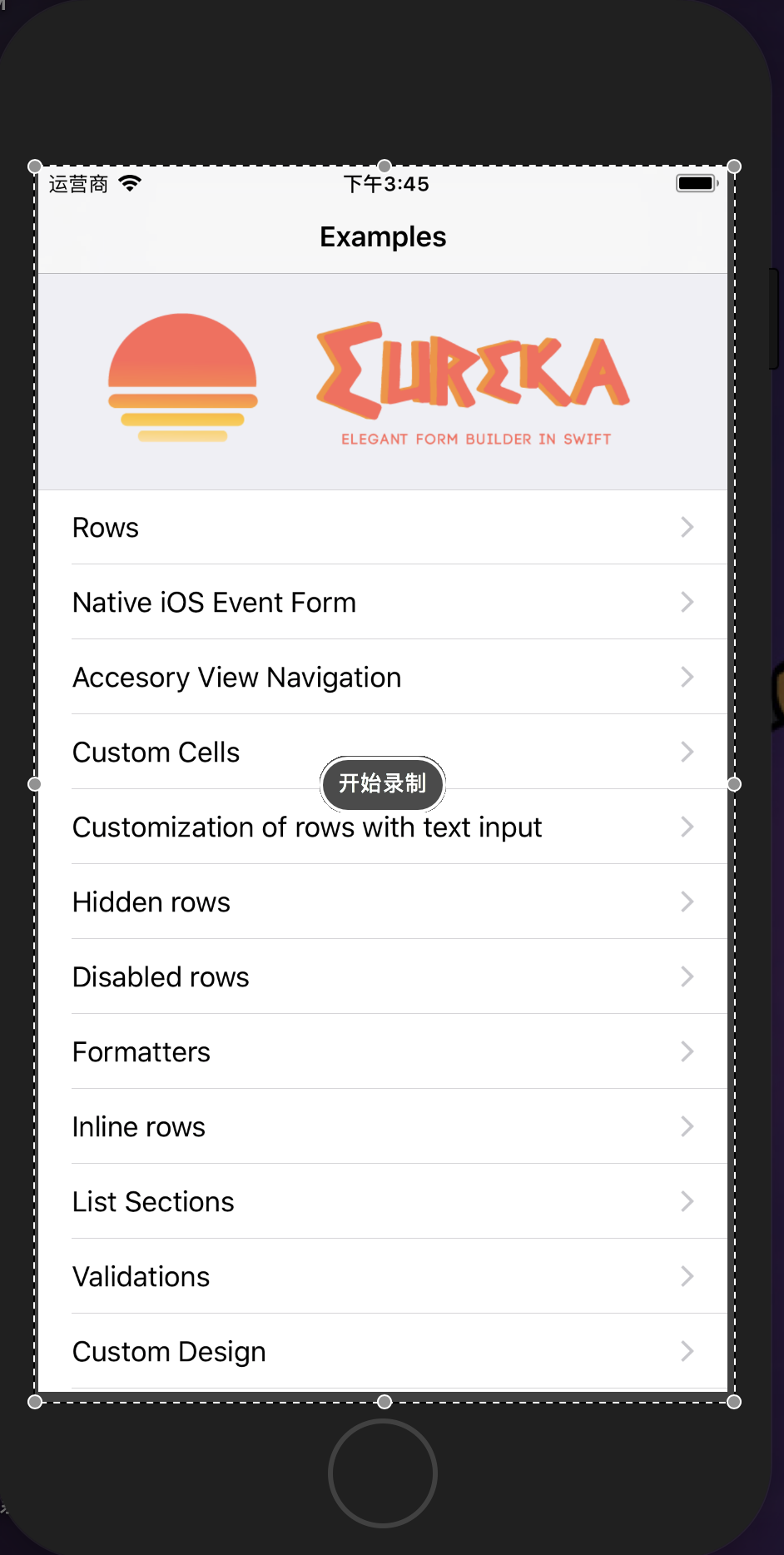
5.右上方状态栏会出现一个类似于暂停的按钮,录制完成点击它就录制结束了。

录屏搞定了,然后就是用工具转换为Gif。在线转换也有搜索一下就行,我用的是GifBrewery。直接在App stroe下载的,免费的。
6.打开GifBrewery并且点击Open Video
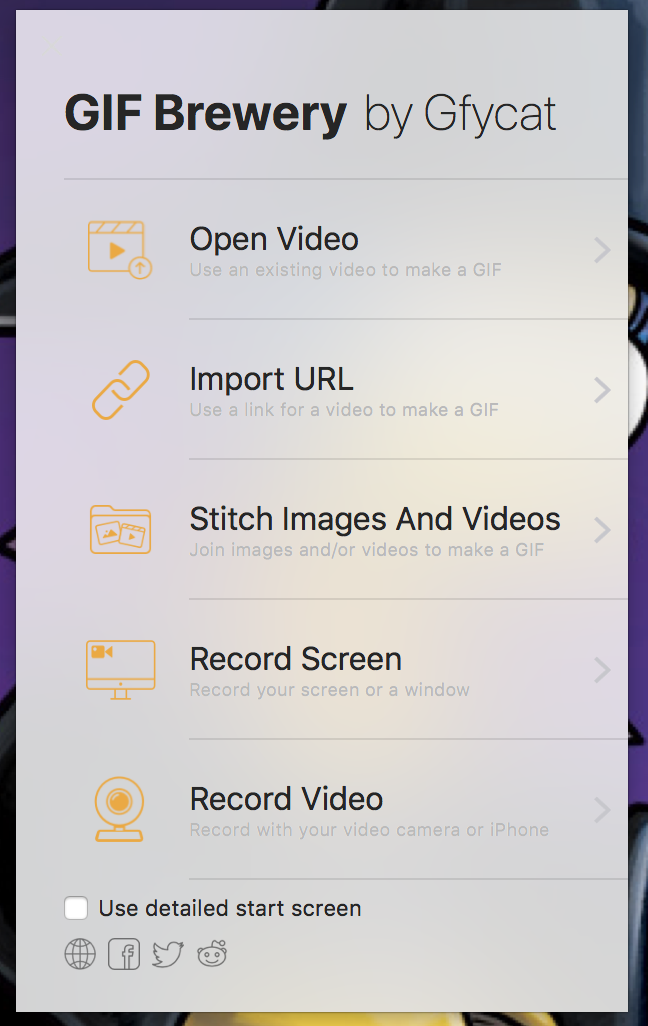
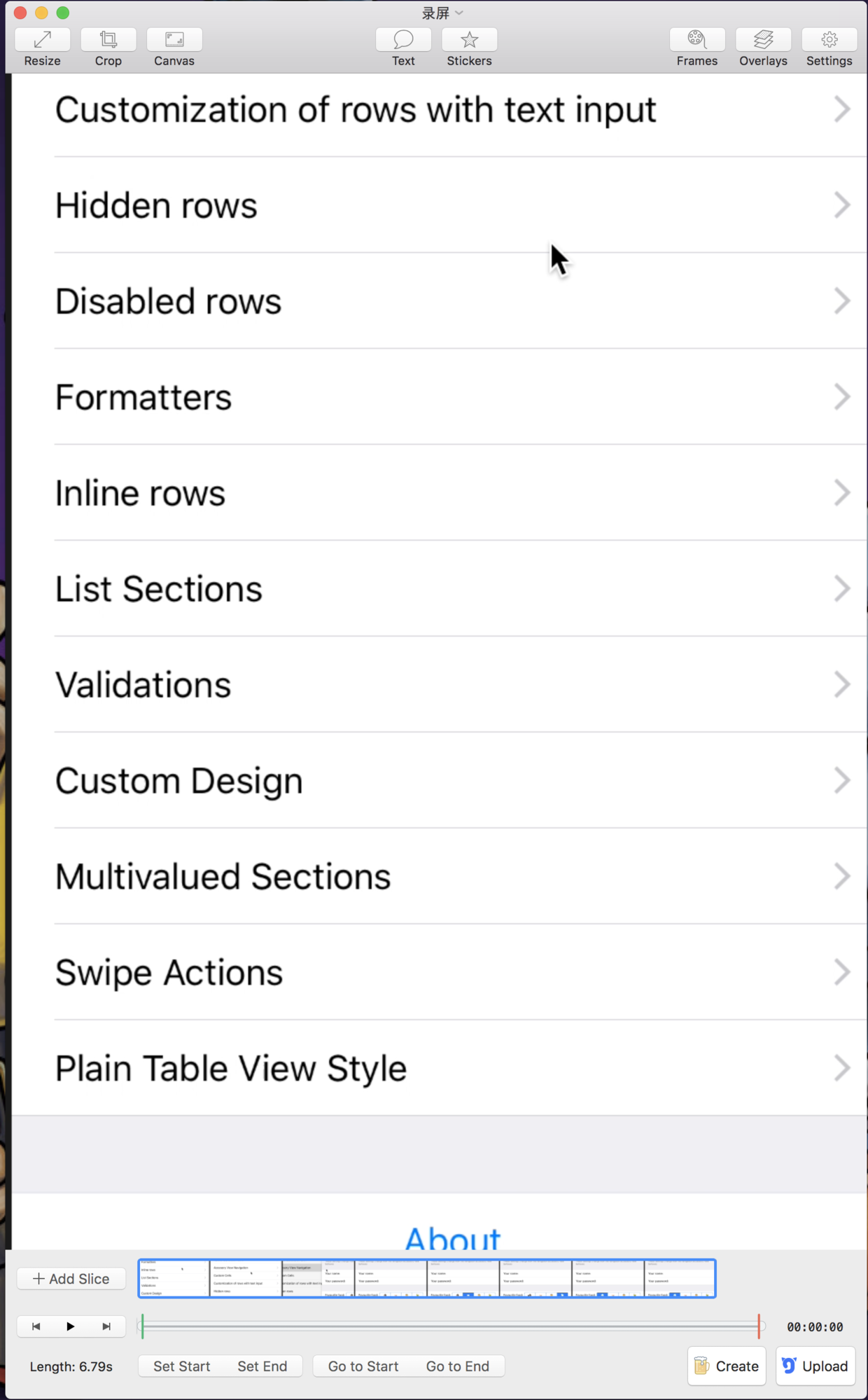
7.选取刚刚录制的视频并且点击Create(最基础的直接转换,如果有些复杂的操作,可以去搜索GifBrewery教程)
8.大约几秒种后会弹出效果图,点击Save保存就行。如果不满意点击cancel可以返回上个界面(可以更改某些设置)
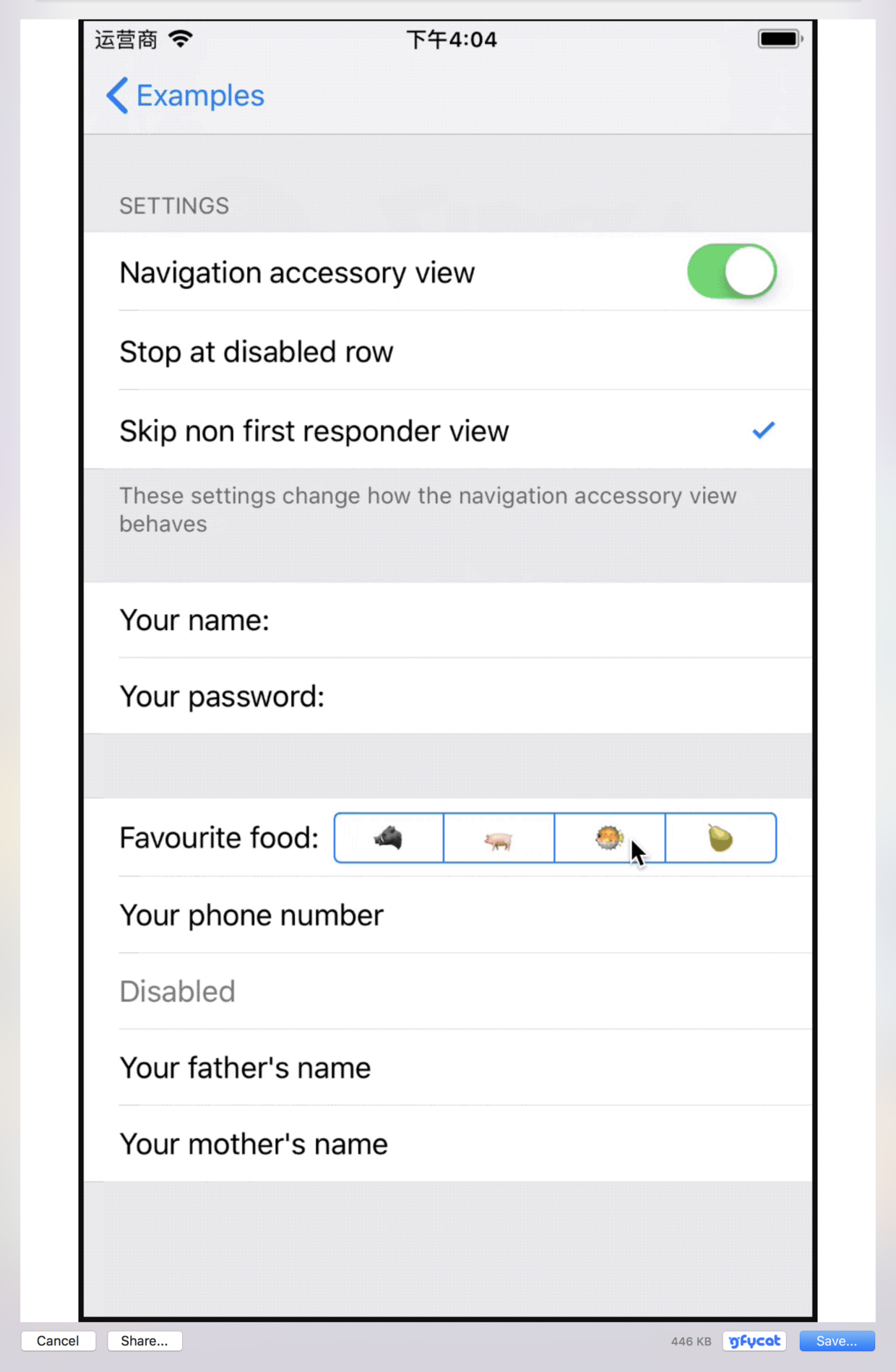
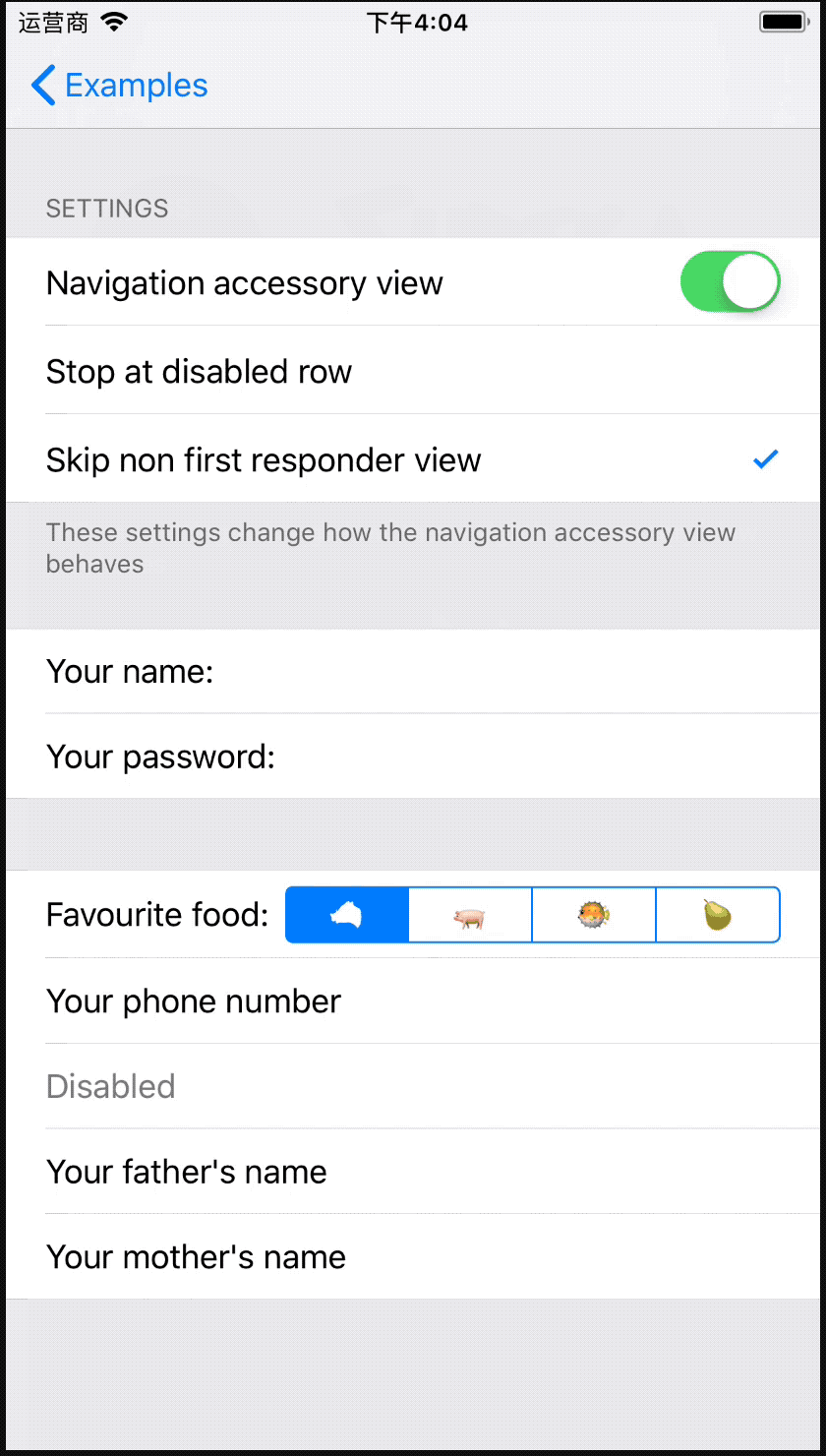
最后放上这次模拟器录屏并转换为Gif的成果