

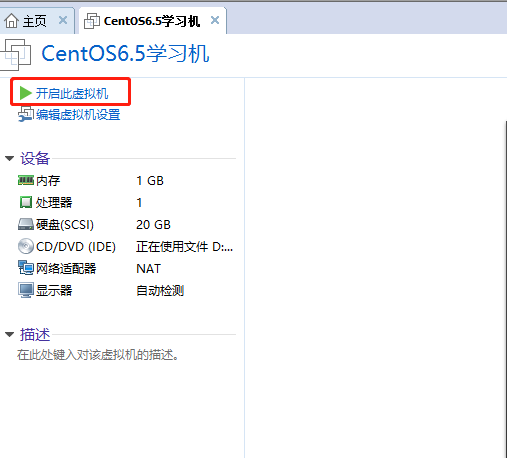
一、打开VMware,选择预安装的虚拟机,点“开启此虚拟机”
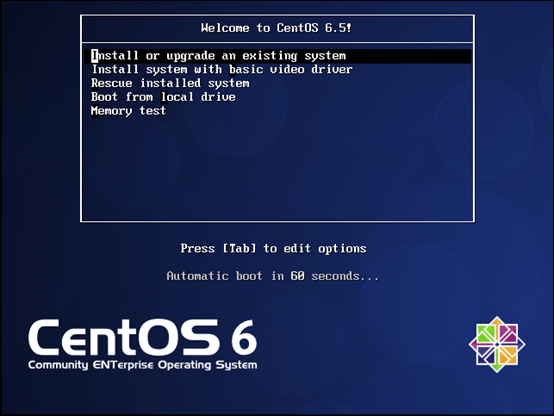
Install or upgrade an existing system 安装并升级现有系统
Install system with basic video driver 安装过程采用基本的选卡驱动
Rescue installed system 进入系统修复模式
Boot from local drive 退出安装从硬盘启动
Memory test 存储介质检测
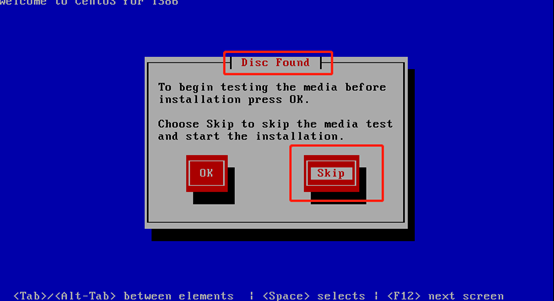
二、跳转到,“光盘检测”,我们选择Skip,跳过
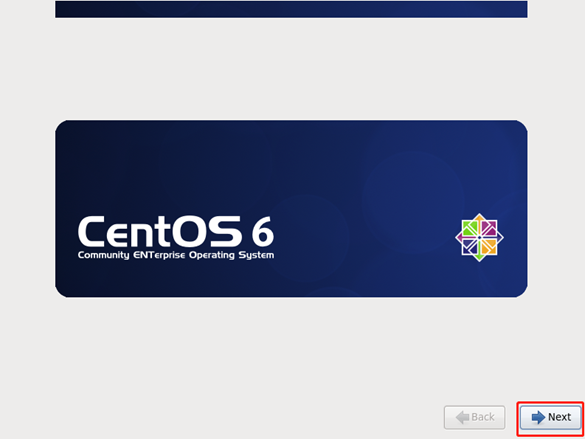
三、选择Next
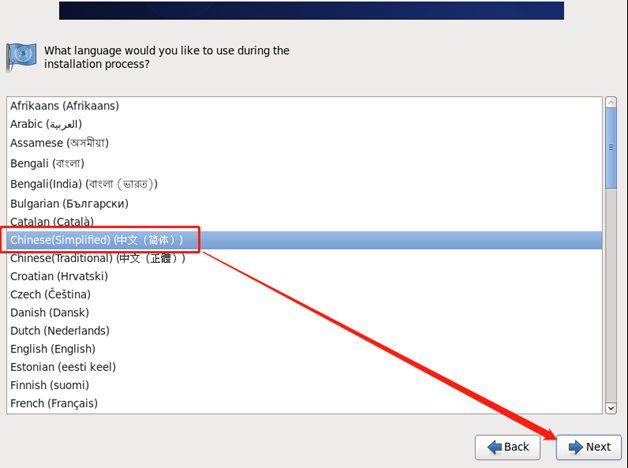
四、选择语言,为了学习,选择了中文简体,根据你的实际情况选择;
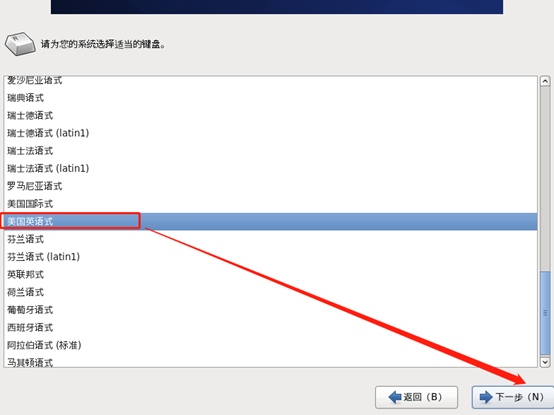
五、选择键盘,此处默认
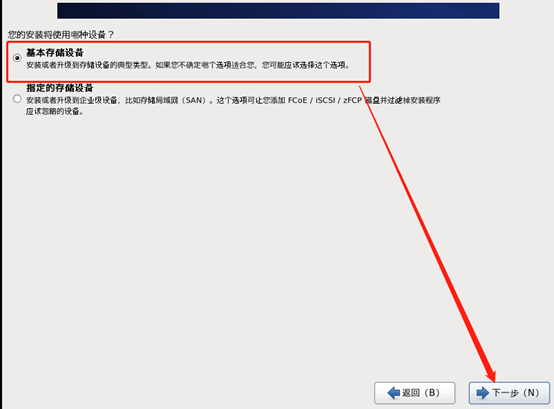
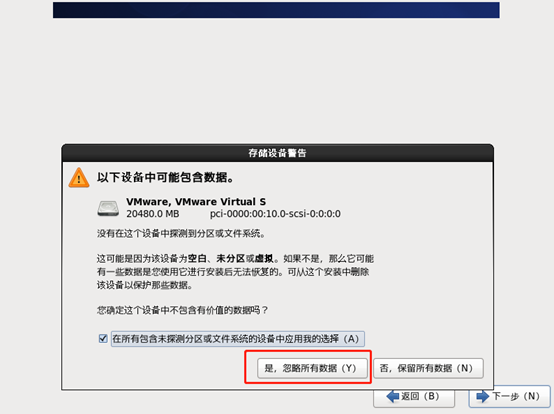
六、安装使用设备
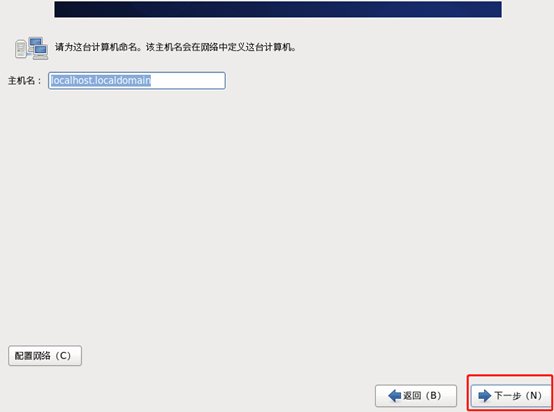
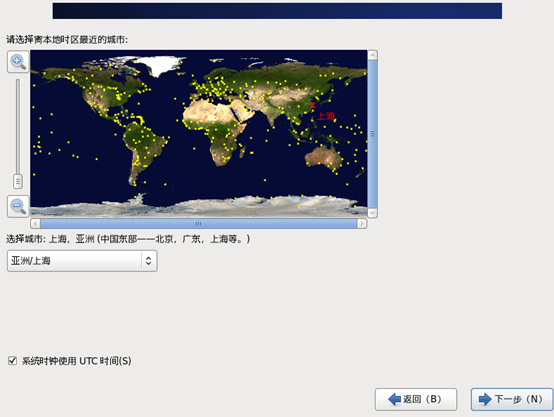
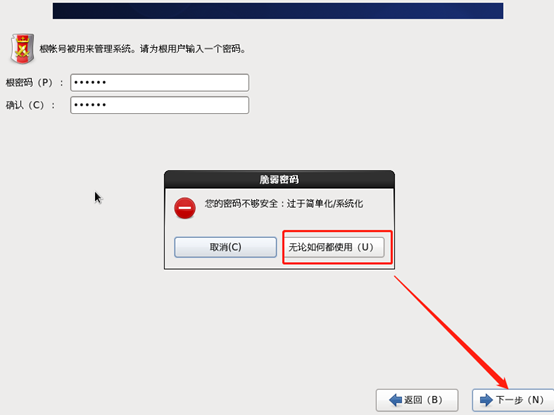
十一、安装类型,选择自定义安装
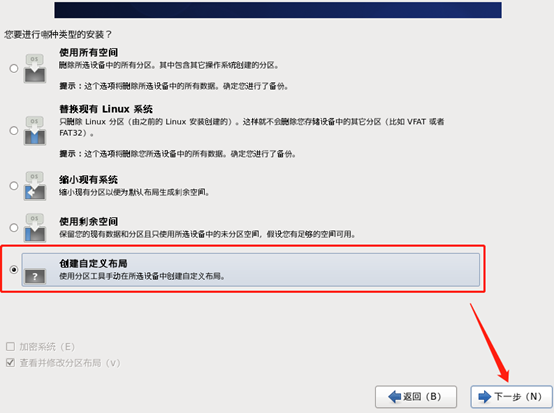
1、 启动分区/boot,分配200m容量,用于系统启动
2、 交换分区swap,原则内存2倍,不超过2GB
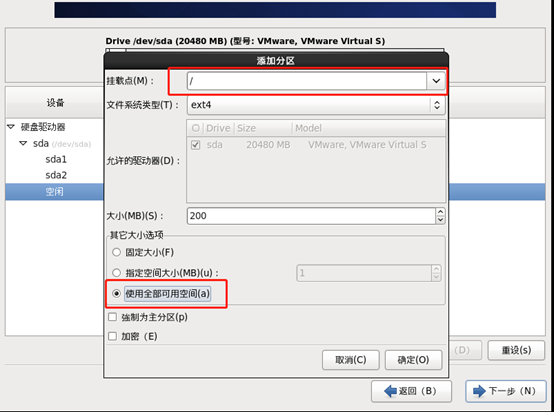
3、 根分区/,剩余所有容量
创建启动分区
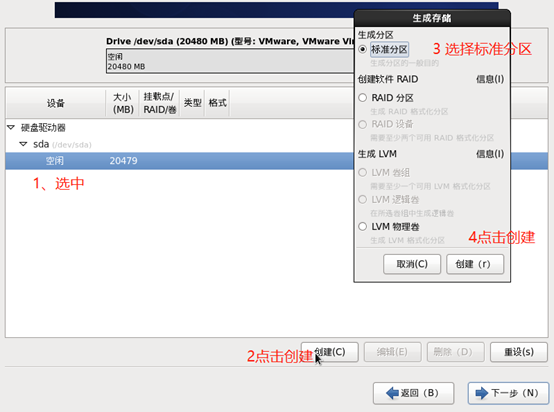
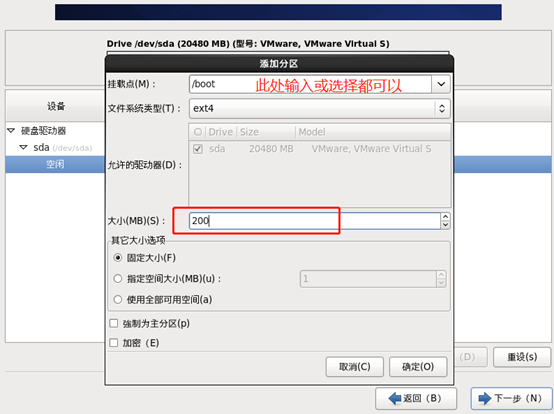
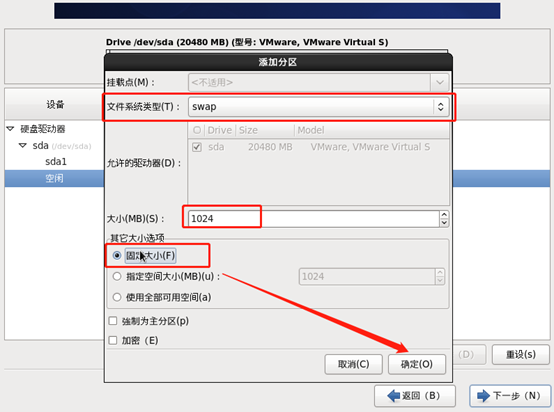
创建根分配,使用全部可用空间
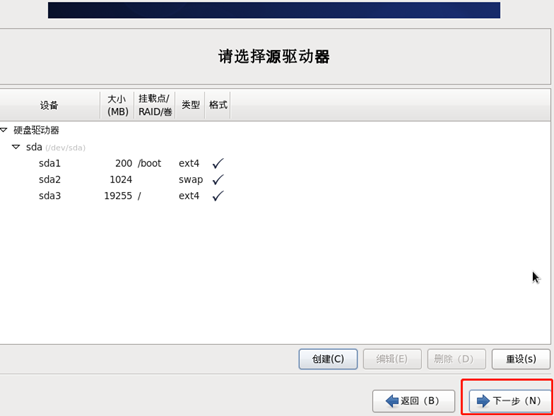
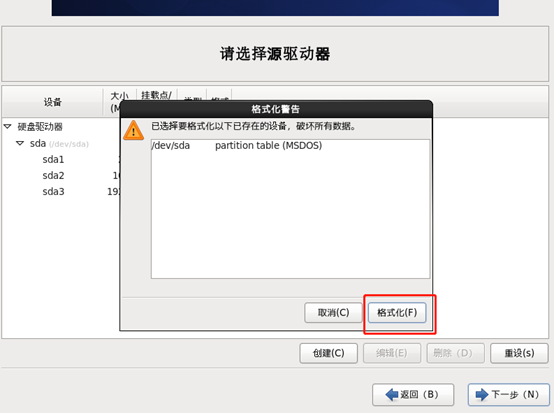
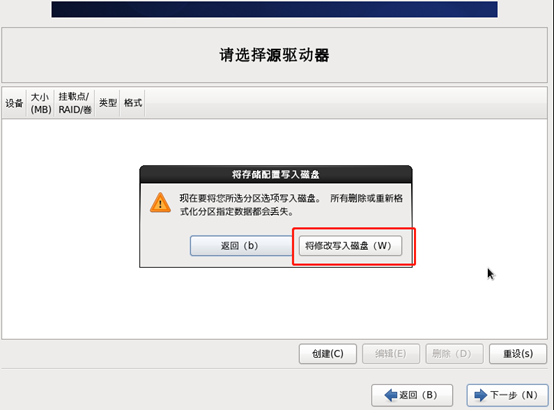
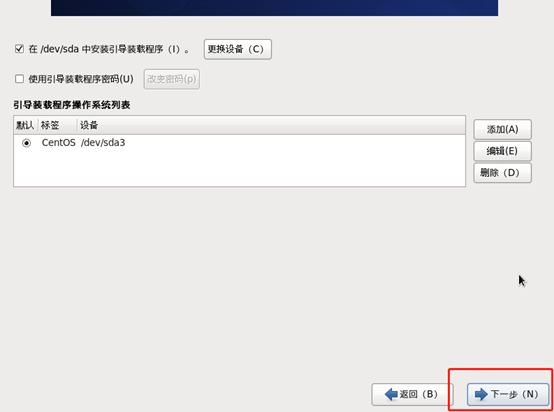
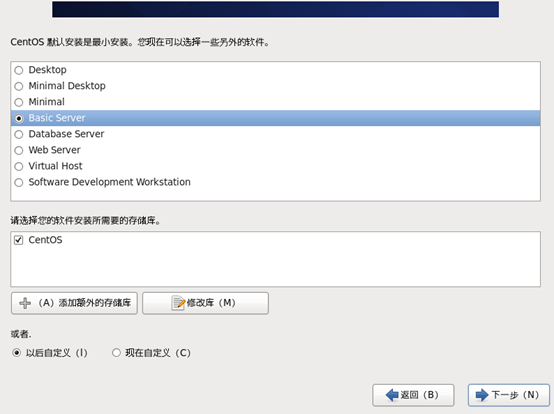
安装选项,生产阶段,大部分选择Minimal最小化安装(安装软件包较少,部分命令不支持),学习阶段,我选择的是Basic Server(基本服务器)安装,此处据实际情况选择;
Desktop 桌面
Minimal Desktop 最小化桌面
Minimal 最小化
Basic Server 基本服务器
Database Server 数据库服务器
Web Server 网页服务器
Virtual Host 虚拟主机
Software Development WorkStation 软件开发工作站
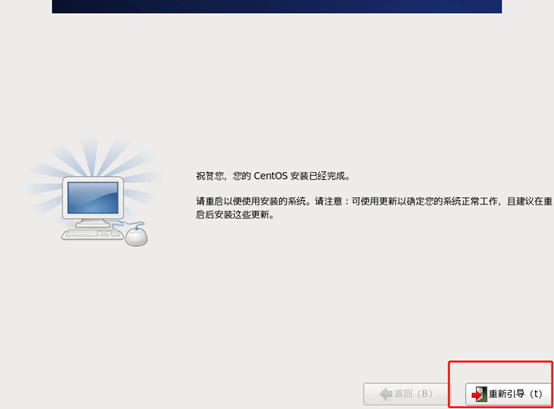
安装完成之后,点击“重新引导“
点击reboot,虚拟机重启,启动后,输入用户名root,输入对应密码,进入系统;
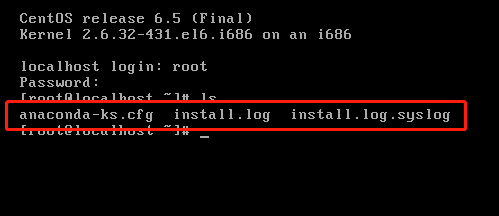
Anaconda-ks.cfg 以kickstart配置文件的格式记录安装过程中设备的选项信息,通过这个文件可以修改成自动安装的脚本,用于自动安装同样配置的系统,只是有了解,没操作过^_^
Install.log 安装日志,存储安装过程中,安装的软件包和对应版本信息
Install.log.syslog 存储安装过程中留下的事件记录
此刻,linux的大门已经向你敞开,进入无限的折腾当中吧~
