

前言
如何高效的完成企业内部的协同办公是很多企业一直在解决的问题,或许像微软的 Office 365、谷歌的 G suit 甚至最近炒的火热的腾讯文档。但是他们都有一个问题那就是数据存放在第三方不可控以及自定义性的一些问题。
DzzOffice 正是这样一款不错的解决方案,我们可以方便的将其部署在阿里云甚至是企业内部的网络中。
介绍
DzzOffice是一套开源办公套件,适用于企业、团队搭建自己的企业应用套件、企业协同办公平台,产品由多款开源办公应用组成,安装 DzzOffice 后,可根据需要从内部的应用市场进行选择和安装。应用能够单独使用,也能与其他多款应用组合使用。并且能够结合企业微信、钉钉来进一步扩展移动办公与沟通协同能力,无论身处何地都能轻松协作。功能包含但不限于:
引用 网盘: 企业、团队文件集中管理。主要体现的功能是支持企业部门的组织架构建立共享目录,也支持组的方式灵活建立共享目录。支持文件标签,多版本,评论,详细的目录权限等协作功能。
文档: 在线 Word 文档协作工具。前端做了一套模板管理,用于企业添加自己的常用文档模板,如空白合同。后端支持 office online server,onlyoffice,collaboraoffice 来实现文档预览与协同编辑。
表格: 在线 Excel 协作工具。同上
演示文稿: 在线 PPT 文档浏览、编辑工具。同上
记录: 多人参与协作的记录本,主要体现协作记录内容。
新闻: 文章系统,可用于企业新闻,通知等用途
通讯录: 企业人员联系方式查询
文集: 通过树形目录有序管理文档。支持 Markdown 编辑,支持导入导出 txt,epub、mobi、azw3
相册: 企业,团队图片管理
任务板: 任务管理、团队协作
讨论板: 内部论坛设置
表单: 表单,问卷工具
要求 & 收获
需要使用到的产品:
通过本文你将讲学到:
- 安装并使用 DzzOffice
- php.ini 开启禁用函数
教程
由于篇幅限制,教程中涉及的 LNMP 环境介绍和虚拟主机搭建,具体教程请看:【云计算的1024种玩法】手把手学会配置安装 LNMP 建站环境
由于 DzzOffice 的推荐 PHP 版本为:5.6,所以建议大家用安装 php5.6 的环境。
安装 DzzOffice
DzzOffice 的下载地址在:
github.com/zyx0814/dzz…
一、创建好网盘用的虚拟主机和数据库后,进入虚拟主机网站的目录,例如我的是 /data/wwwroot/office,然后开始下载安装:
复制代码
- cd /data/wwwroot/office
- wget https://github.com/zyx0814/dzzoffice/archive/2.0beta.tar.gz
- tar xzf 2.0beta.tar.gz
- mv ./2.0beta.tar.gz/* ./
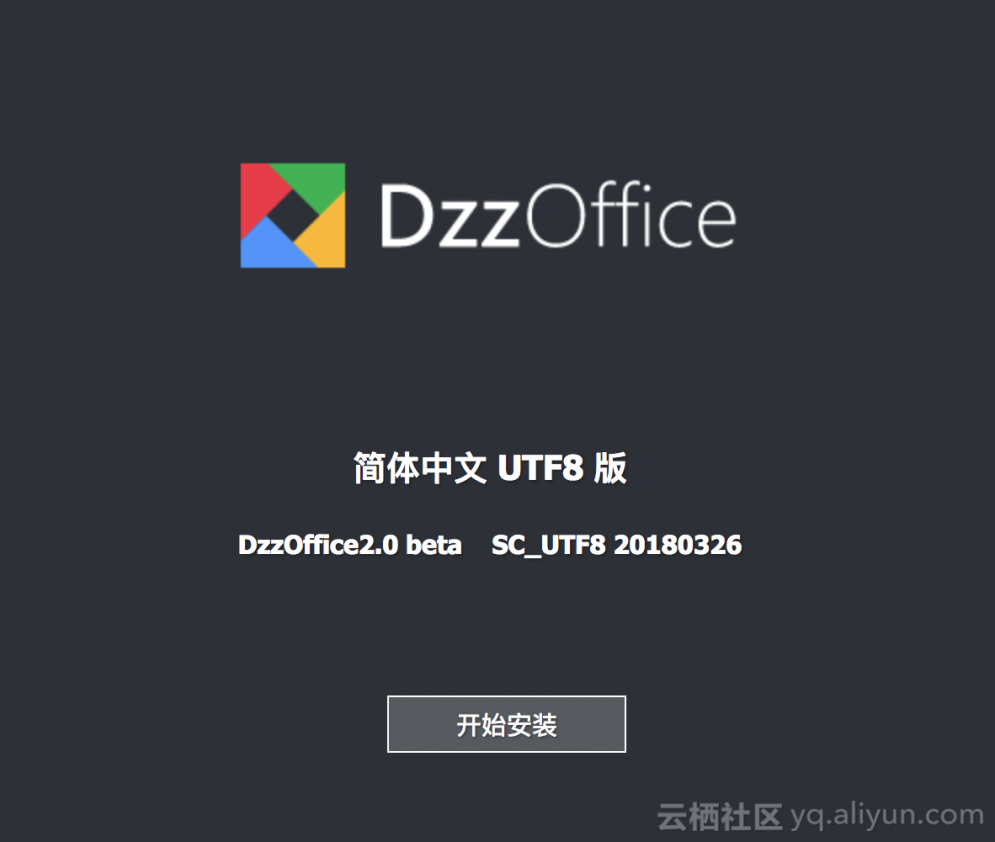
二、我们直接打开我们的网站就行,例如我绑定的域名是 :office.mf8.biz
总体来说 DzzOffice 的可玩性很强,特别适合企业协同办公和管理。
[font=-apple-system, BlinkMacSystemFont, &]可以看到程序所依赖的 php 函数已经被禁用了:
[font=-apple-system, BlinkMacSystemFont, &]
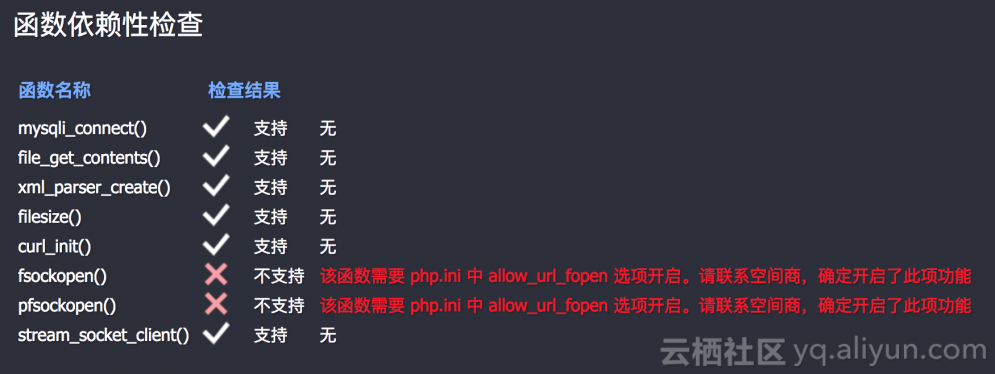
那么我们需要在修改 php.ini 文件,不同版本位置不同,例如 5.6 的在 /etc/php/5.6/fpm/php.ini
然后搜索 pfsockopen 和 fsockopen 函数,如果出现在 disable_functions 中就删掉他们,并且让 allow_url_fopen 后的参数设置为 On

然后重启一下 php 进程,例如:
复制代码
- service php5.6-fpm restart
三、给予目录所有者权限:
复制代码
- chown -R www-data:www-data /data/wwwroot/office/
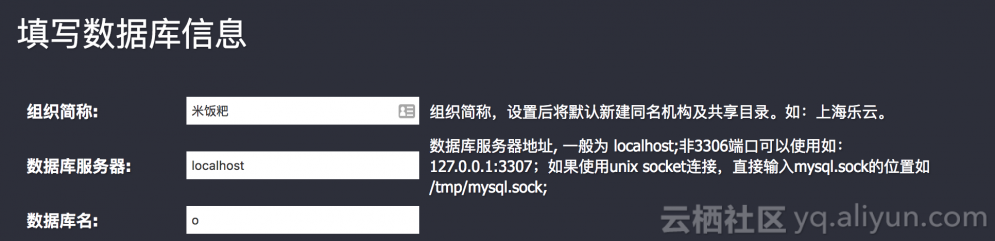
四、填写数据库相关选项即可:
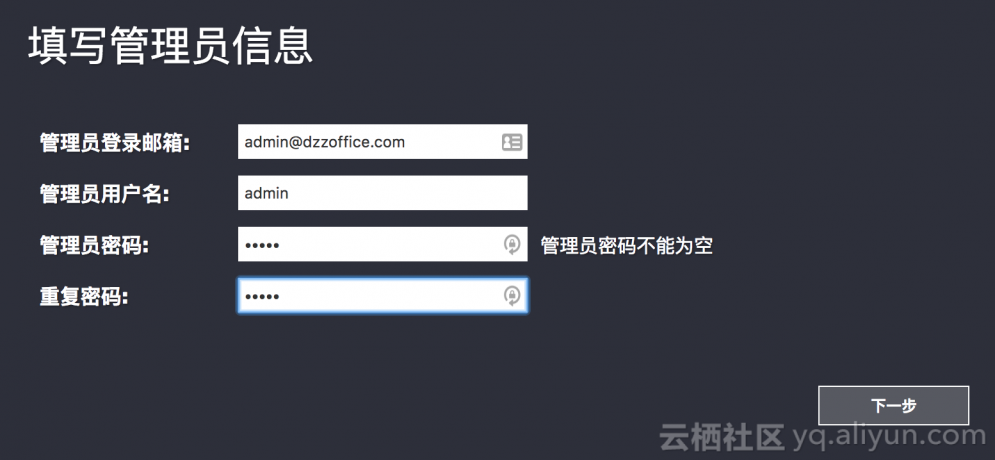
[font=-apple-system, BlinkMacSystemFont, "]五、最后填写管理员信息就可以安装完后了:
[font=-apple-system, BlinkMacSystemFont, "]六、删除 ./install/index.php [font=-apple-system, BlinkMacSystemFont, "] 文件
使用
进入域名后,我们就可以看到一个登陆窗口了,输入管理员账号密码:

刚开始只能看到一些管理员的选项,包括后台管理、开放注册等等,那么具体应用我们需要点击进入 引用市场
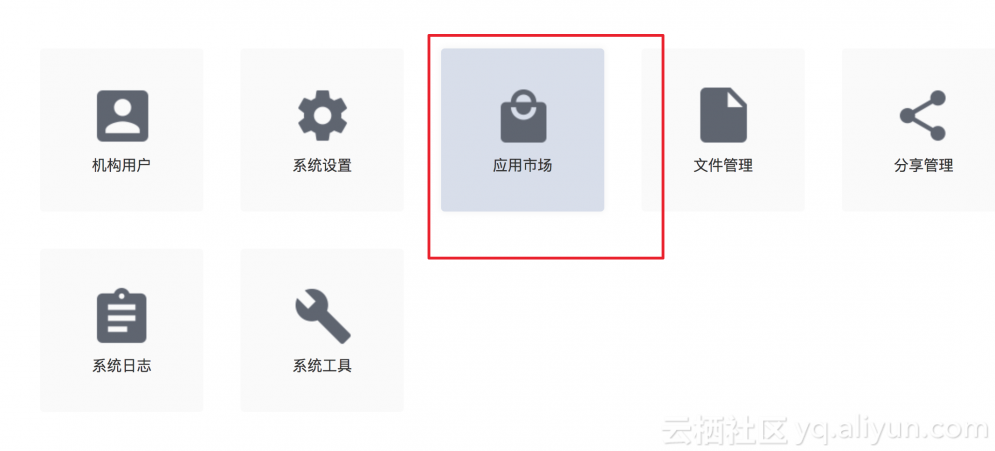
[font=-apple-system, BlinkMacSystemFont, "]再点击做的 [font=-apple-system, BlinkMacSystemFont, "]应用市场 [font=-apple-system, BlinkMacSystemFont, "] 安装我们所需的应用即可:
[font=-apple-system, BlinkMacSystemFont, "]
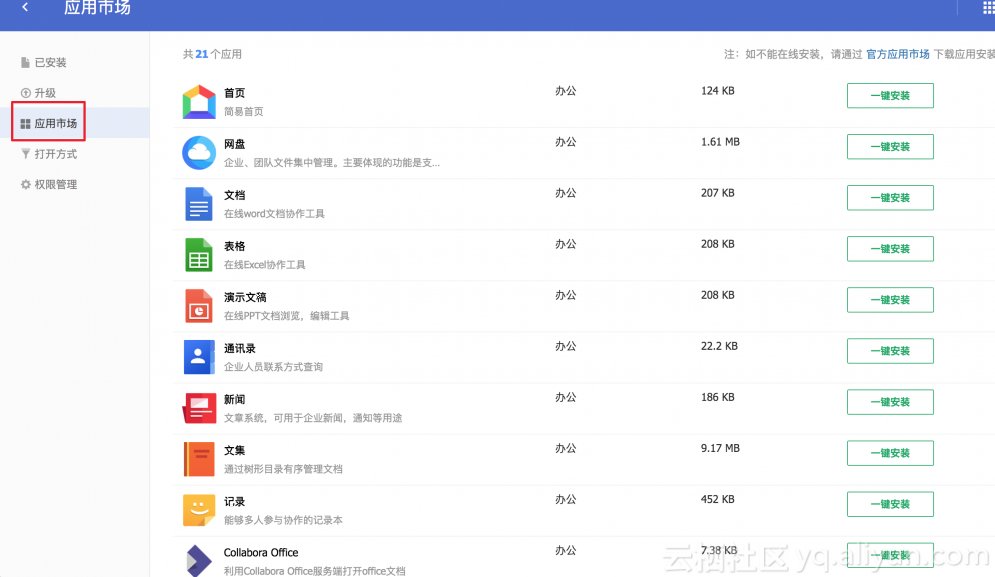
[font=-apple-system, BlinkMacSystemFont, "]然后安装完成以后不要忘记在 [font=-apple-system, BlinkMacSystemFont, "]已安装 [font=-apple-system, BlinkMacSystemFont, "] 列表中启用改应用:
[font=-apple-system, BlinkMacSystemFont, "]

[ 此帖被妙正灰在2018-07-31 21:26重新编辑 ]

