

如果您已经为 ECS 实例配了数据盘,需要先格式化数据盘并挂载文件系统后才能正常使用数据盘。
一、阿里云后台挂载云盘到操作系统
在本示例中,用一个新的 20 GB 数据盘(设备名为 /dev/vdb)创建一个单分区数据盘并挂载一个 ext3 文件系统。使用的实例是 I/O 优化实例,操作系统为 CentOS 7.x。
若是单独购买数据盘的,需要在阿里云后台挂载云盘(这一步只是挂载到操作系统),若是同实例一起买的不用管这一步,挂载方式
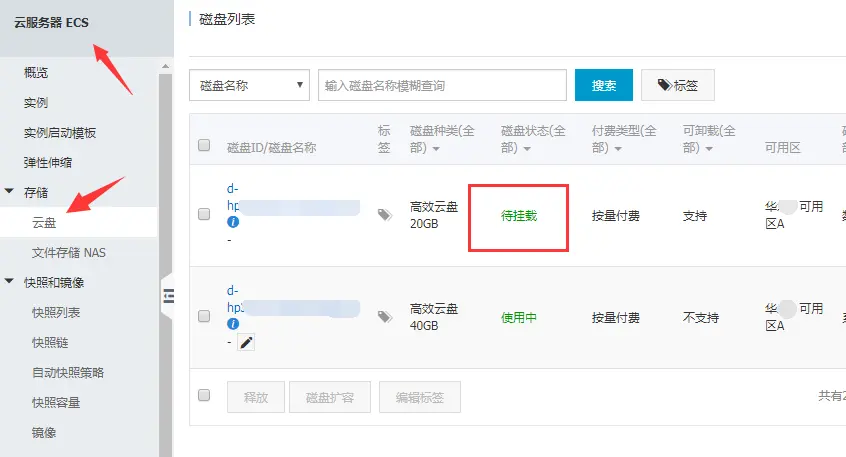
进入当前实例->云盘查看购买的云盘磁盘状态,发现当前磁盘是待挂载
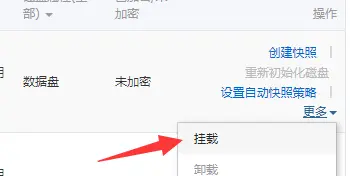
点击这里挂载就可以了
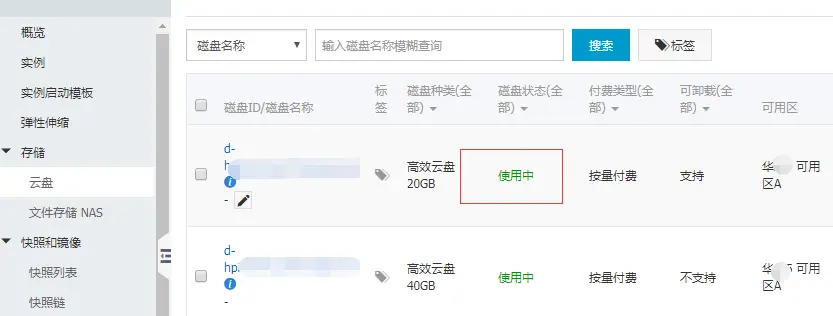
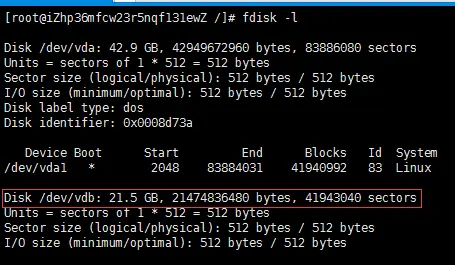
挂载成功后的状态显示的使用中,然后使用xshell等工具连接,使用fdisk –l查看发现这里有一个磁盘没有挂载
二、挂载磁盘到文件系统
上一步是挂载到操作系统,需要挂载的文件系统后才可以使用
步骤1、远程连接实例
步骤2、运行fdisk –l命令查看是否有数据盘,如果有如下图所示的Disk /dev/vd?表示您使用的是I/O优化实例,其中?是a-z任意一个字母。
步骤3、创建一个但分区数据盘,依次执行以下命令 运行fdisk /dev/vdb对数据盘进行分区。 输入n并按回车键:创建一个新分区。 输入p并按回车键:选择主分区。因为创建的是一个单分区数据盘,所以只需要创建主分区。注意:如果要创建 4 个以上的分区,您应该创建至少一个扩展分区,即选择 e。
步骤4、输入分区编号并按回车键。因为这里仅创建一个分区,可以输入数字1。
步骤5、输入第一个可用的扇区编号:按回车键采用默认值 1。
步骤6、输入最后一个扇区编号:因为这里仅创建一个分区,所以按回车键采用默认值。
步骤7、输入wq并按回车键,开始分区。
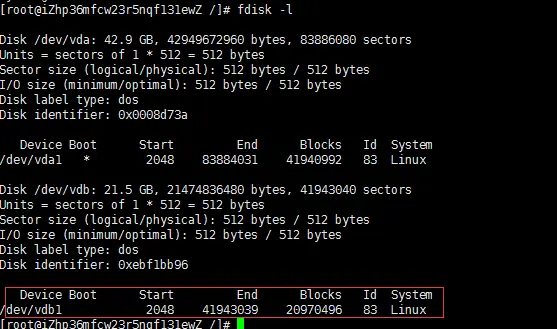
步骤8、完成以上步骤后运行命令fdisk –l,如果出现以下信息,说明已经成功创建了新分区 /dev/vdb1。
步骤9、在新分区上创建一个文件系统:运行命令 mkfs.ext3 /dev/vdb1
步骤10、向 /etc/fstab 写入新分区信息:运行命令 echo /dev/vdb1 /mnt ext3 defaults 0 0 >> /etc/fstab
步骤11、挂载文件系统:mount /dev/vdb1 /mnt,挂载到根目录下的mnt目录
步骤12、最后执行命令mount -a(注意mount和-a之间有个空格)就可以了
三、 查看是否挂载成功
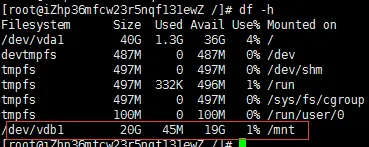
使用命令df –h查看,出现如下结果表示挂载成功
[ 此帖被chenchuan在2018-07-22 10:57重新编辑 ]
一、阿里云后台挂载云盘到操作系统
在本示例中,用一个新的 20 GB 数据盘(设备名为 /dev/vdb)创建一个单分区数据盘并挂载一个 ext3 文件系统。使用的实例是 I/O 优化实例,操作系统为 CentOS 7.x。
若是单独购买数据盘的,需要在阿里云后台挂载云盘(这一步只是挂载到操作系统),若是同实例一起买的不用管这一步,挂载方式
进入当前实例->云盘查看购买的云盘磁盘状态,发现当前磁盘是待挂载
点击这里挂载就可以了
挂载成功后的状态显示的使用中,然后使用xshell等工具连接,使用fdisk –l查看发现这里有一个磁盘没有挂载
二、挂载磁盘到文件系统
上一步是挂载到操作系统,需要挂载的文件系统后才可以使用
步骤1、远程连接实例
步骤2、运行fdisk –l命令查看是否有数据盘,如果有如下图所示的Disk /dev/vd?表示您使用的是I/O优化实例,其中?是a-z任意一个字母。
步骤3、创建一个但分区数据盘,依次执行以下命令 运行fdisk /dev/vdb对数据盘进行分区。 输入n并按回车键:创建一个新分区。 输入p并按回车键:选择主分区。因为创建的是一个单分区数据盘,所以只需要创建主分区。注意:如果要创建 4 个以上的分区,您应该创建至少一个扩展分区,即选择 e。
步骤4、输入分区编号并按回车键。因为这里仅创建一个分区,可以输入数字1。
步骤5、输入第一个可用的扇区编号:按回车键采用默认值 1。
步骤6、输入最后一个扇区编号:因为这里仅创建一个分区,所以按回车键采用默认值。
步骤7、输入wq并按回车键,开始分区。
步骤8、完成以上步骤后运行命令fdisk –l,如果出现以下信息,说明已经成功创建了新分区 /dev/vdb1。
步骤9、在新分区上创建一个文件系统:运行命令 mkfs.ext3 /dev/vdb1
步骤10、向 /etc/fstab 写入新分区信息:运行命令 echo /dev/vdb1 /mnt ext3 defaults 0 0 >> /etc/fstab
步骤11、挂载文件系统:mount /dev/vdb1 /mnt,挂载到根目录下的mnt目录
步骤12、最后执行命令mount -a(注意mount和-a之间有个空格)就可以了
三、 查看是否挂载成功
使用命令df –h查看,出现如下结果表示挂载成功
[ 此帖被chenchuan在2018-07-22 10:57重新编辑 ]
