通过前文iOS开发之使用Git的基本使用(一)的学习,相信大家对如何将iOS项目通过Git传到GitHub账户上有了一个基本的了解,其过程是相对繁琐和容易出错的。本文将告诉大家借助工具来帮助我们实现这些操作,并对前文进行进一步补充。
一、两个软件
- Visual Studio Code(以下简称vscode)—— 免费的代码编辑器
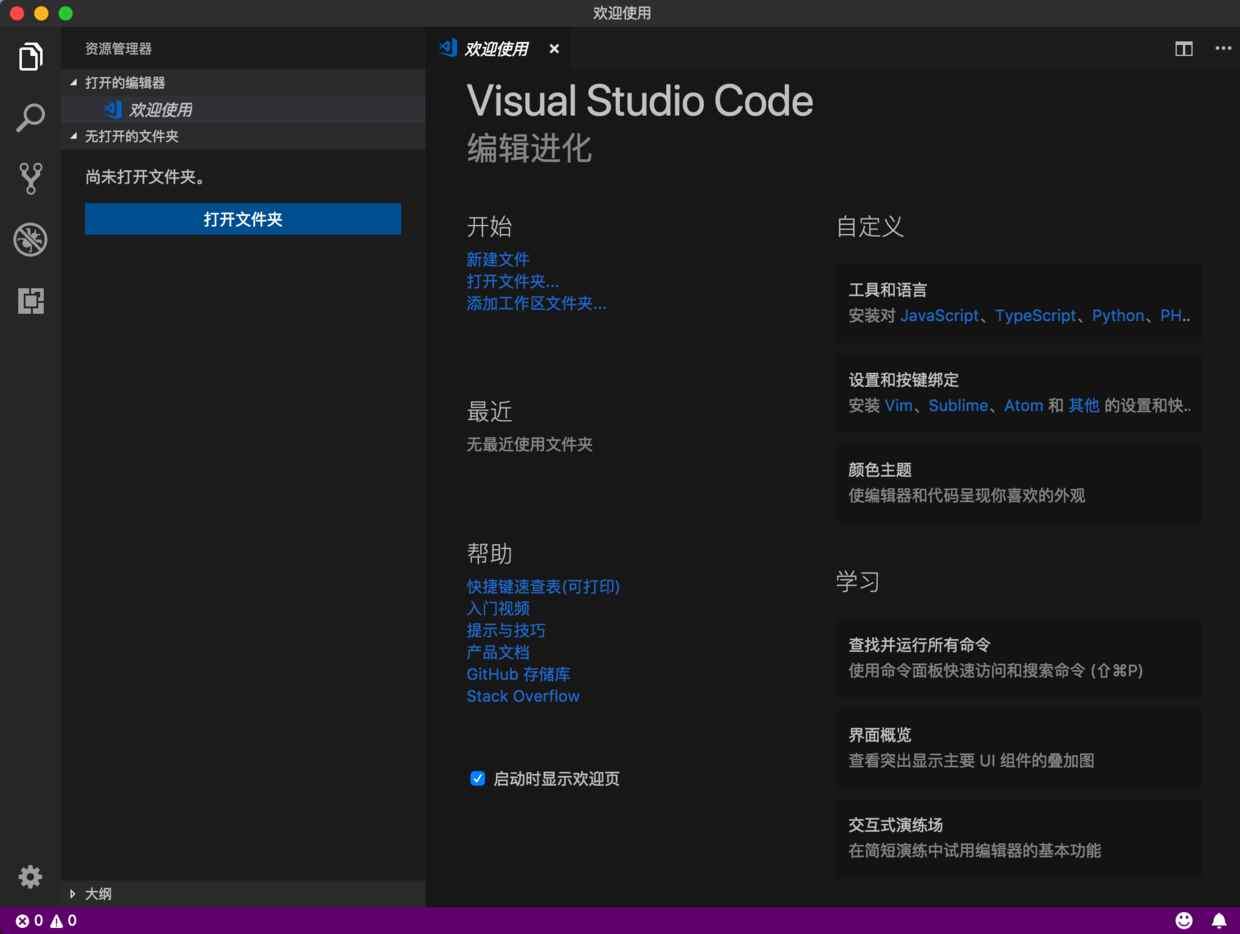
Mac上既免费又好用的编辑器比较少,这款微软出的还不错,用过Atom的同学对上手它可以说是零门槛,因为之前用Atom (GitHub专门为程序员推出的一个跨平台文本编辑器)来做Markdown编辑器,后来购买了MWeb,就将其删除了。其启动界面如下:
下载地址: https://code.visualstudio.com/
- Sourcetree —— 可视化界面的
Git版本控制软件
之前我们都是在终端和Xcode中使用Git命令完成相应的操作,有了Sourcetree,就可以在可视化的窗口中进行操作,简单快捷。其启动界面如下:

下载地址: https://www.sourcetreeapp.com/ 使用它需要一个帐号,也可以跳过,教程: https://www.cnblogs.com/wmm007/p/9184490.html
二、gitignore
在iOS开发之使用Git的基本使用(一)中,我们将所有的文件都传输到了GitHub上,但是很多时候,我们既要把某些文件放到Git的管理范围中,又不能提交它们,怎么办?这时候可以在Git管理的根目录下创建一个特殊的.gitignore文件,然后把要忽略的东西填进去,这时候Git就会自动忽略这些文件。那么如何在.gitignore文件中填写需要忽略的文件?gitignore.io已经为我们准备了各种配置文件,只需要根据自己的情况组合一下就可以了。配置文件网站:
www.gitignore.io/
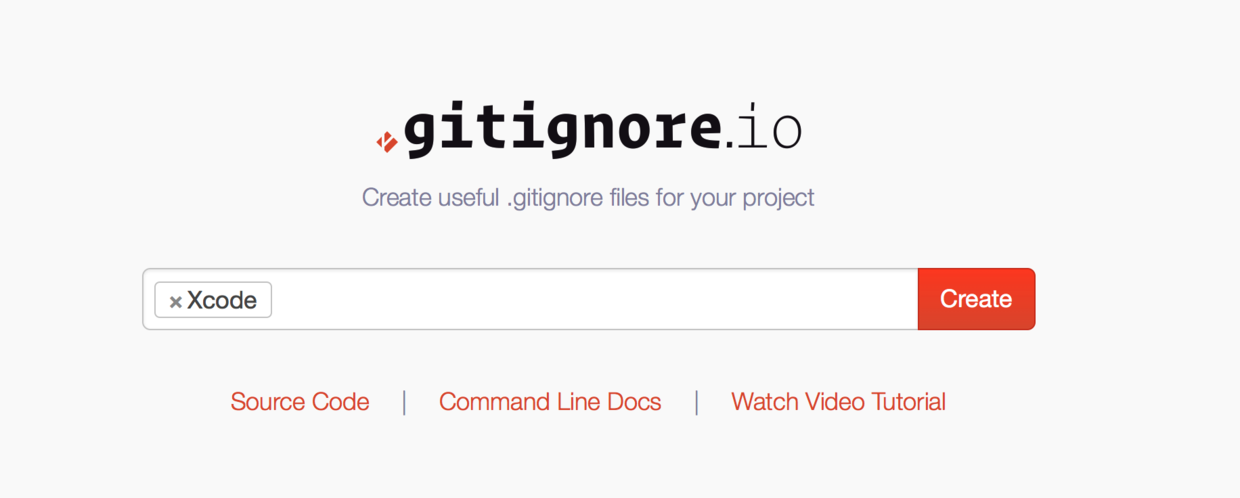
这里我以Xcode为例,点击Create,将产生的代码复制到vscode中并保存,文件名为gitignore,该文件保留备用。
三、使用Sourcetree进行版本管理
使用Sourcetree进行版本管理会方便很多,下面按照步骤讲解如何使用
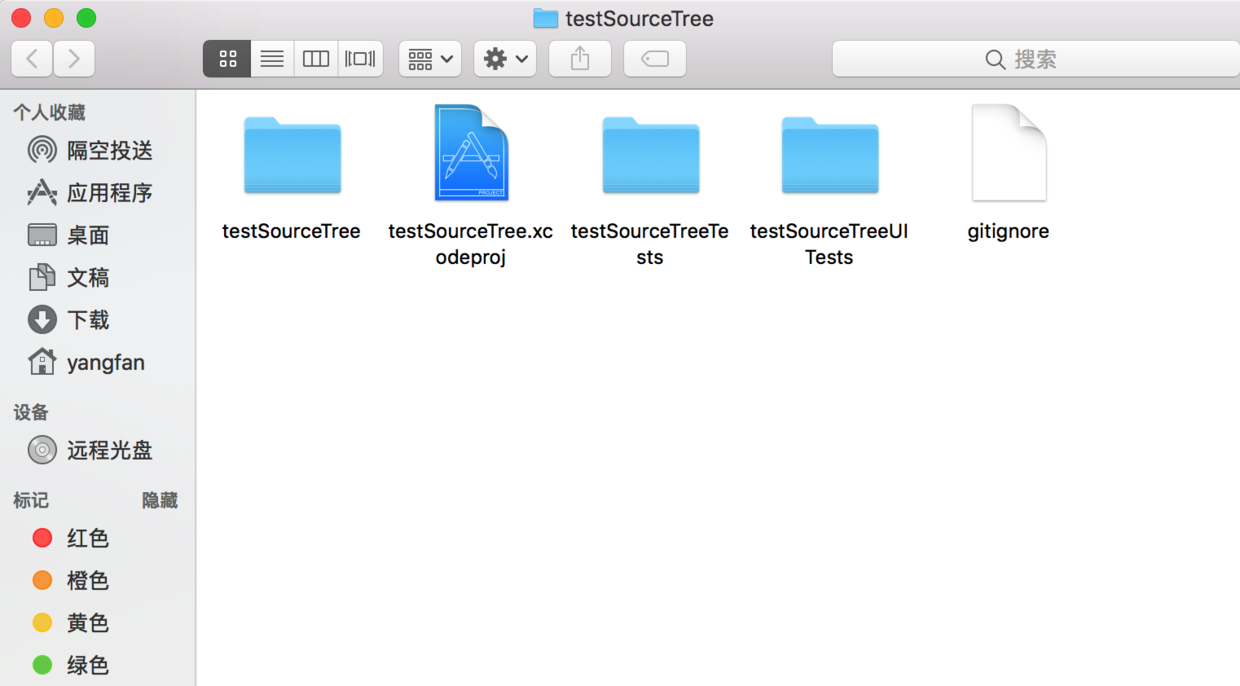
- 创建自己的项目(以在桌面创建testSourceTree为例),将
gitignore文件复制到该目录
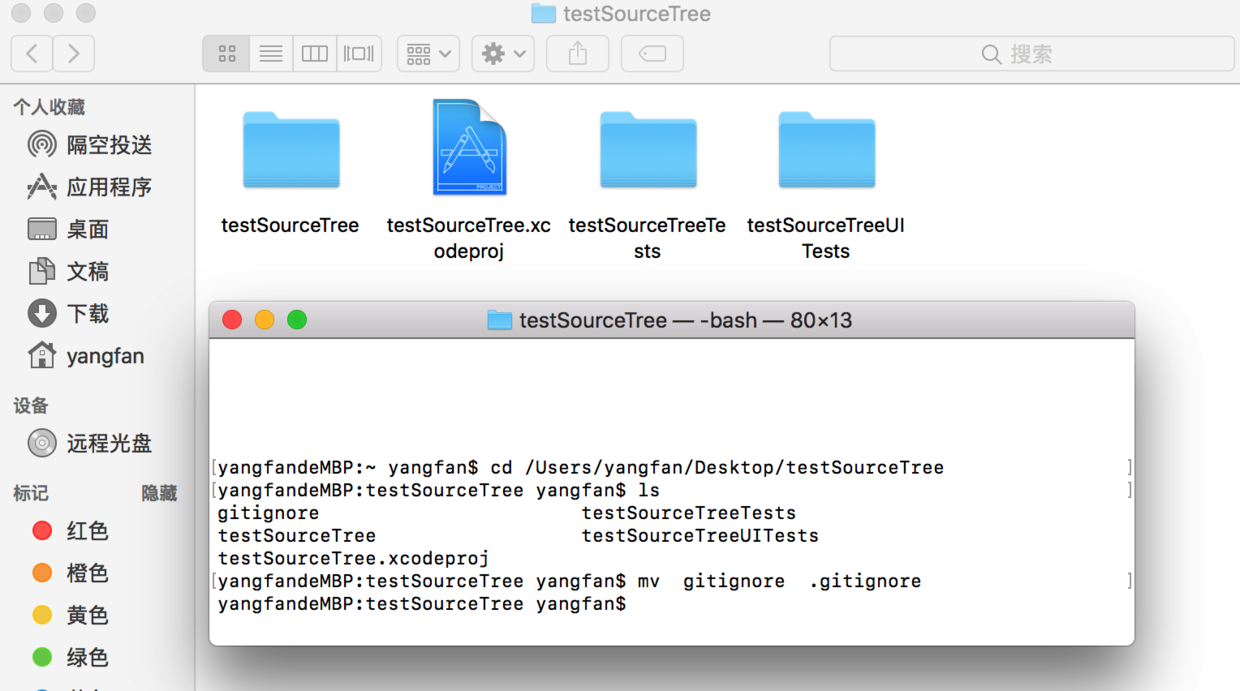
- 在终端切换到上面的目录,执行如下的命令,让
gitignore文件隐藏mv gitignore .gitignore
- 打开
Sourcetree并将项目文件夹拖动其中,点击创建后会显示一个项目
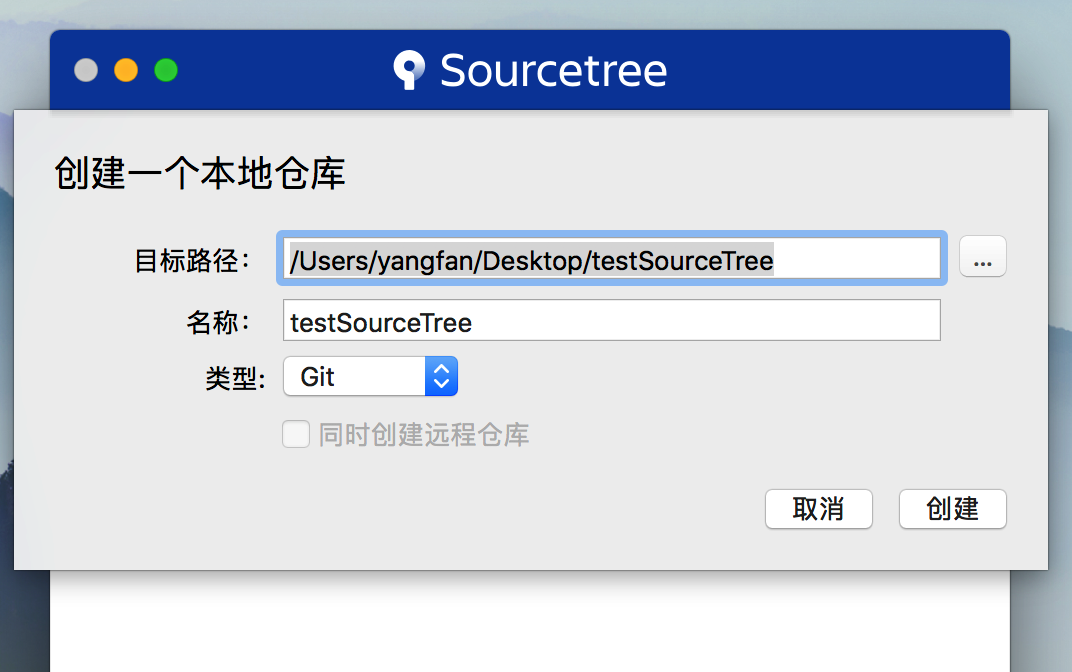
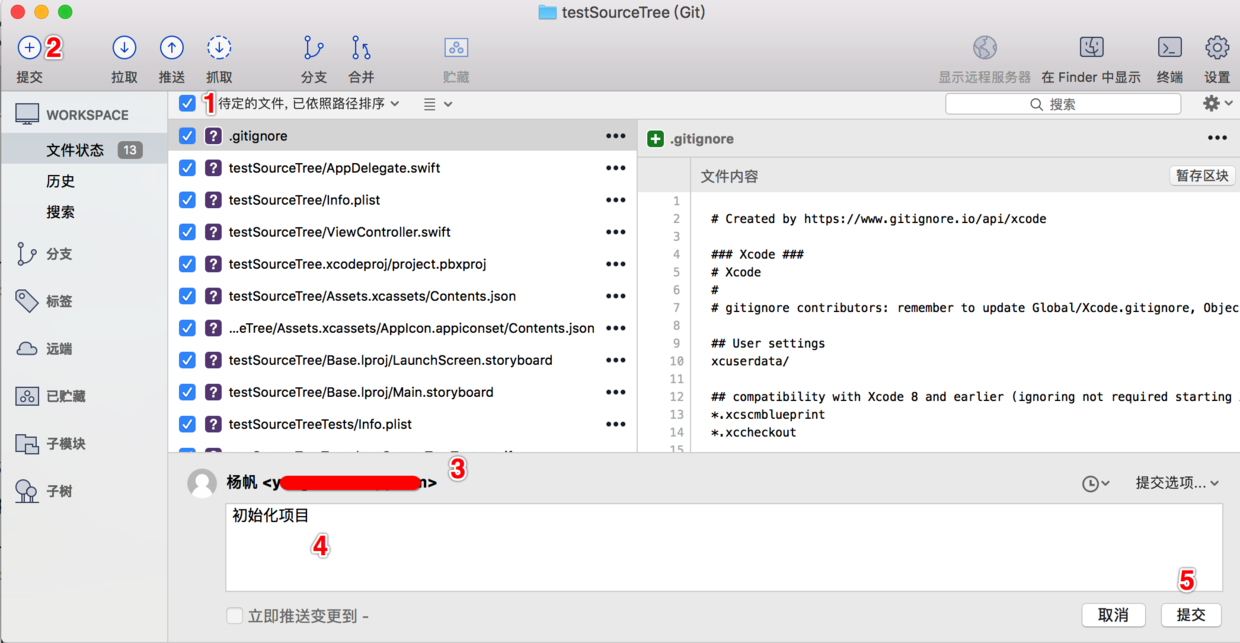
- 双击项目进入主窗口,此时显示的文件尚未有版本信息,所以前面有个
?,选中所有文件,点击左上角的提交,此时输入自己的GitHub邮箱,然后输入本次提交的日志并提交
-
在
GitHub上创建一个新的仓库testSourceTree,然后在Sourcetree的菜单中打开终端执行命令git remote add origin https://github.com/yungfan/testSourceTree.git -
点击
testSourceTree上面的推送按钮,选中master分支并确定
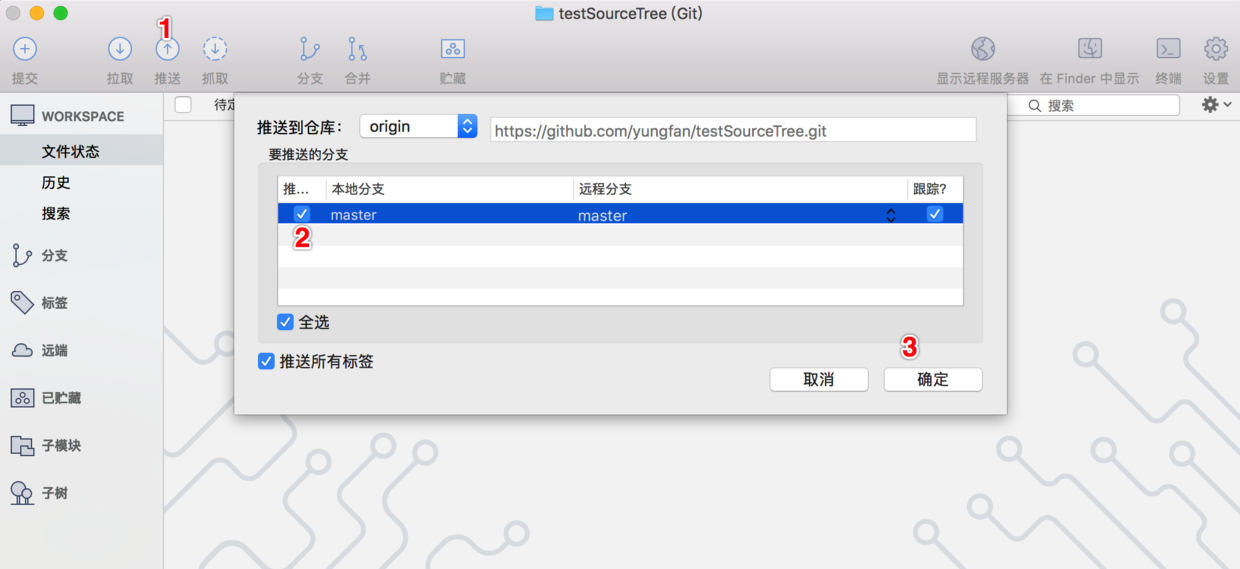
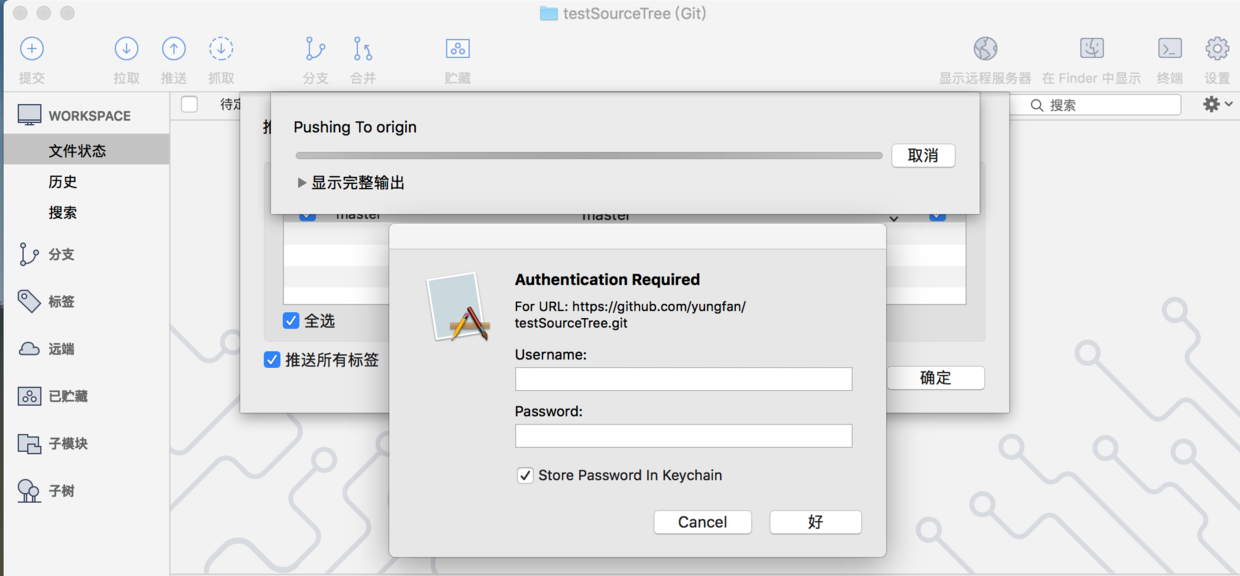
然后输入GitHub帐号和密码等待传输完成
- 刷新
GitHub仓库,传输成功
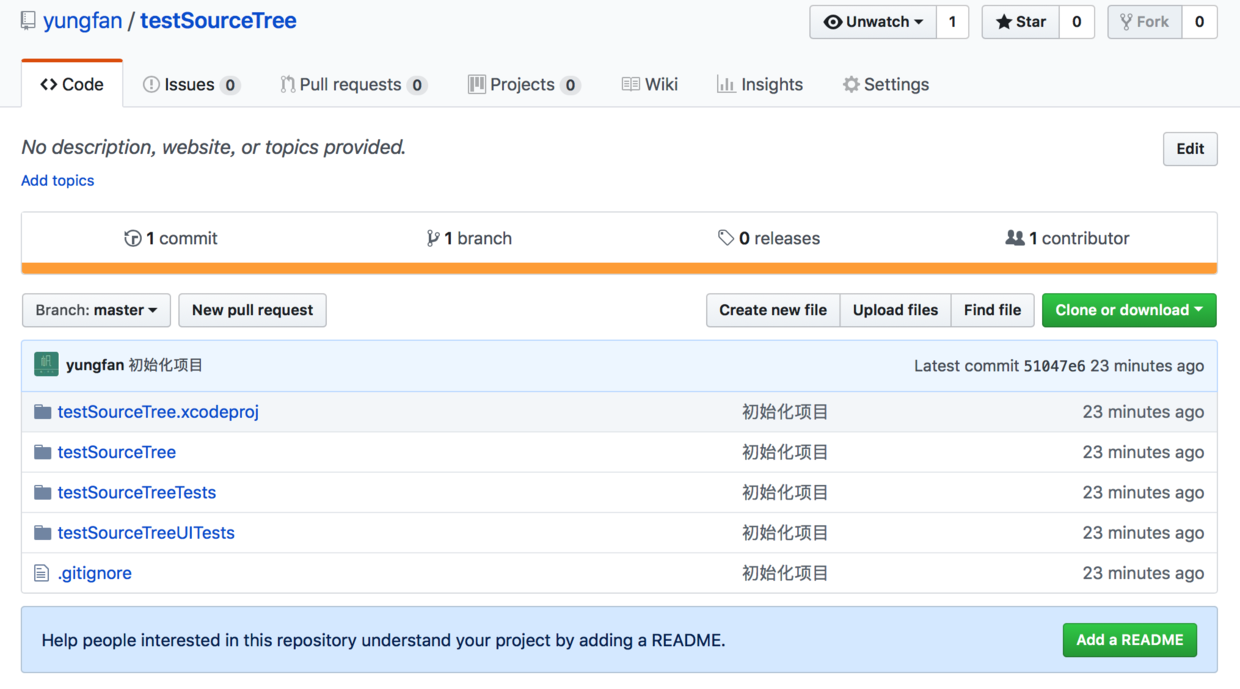
- 此时修改一下
iOS中ViewController代码,打开Sourcetree,会提醒你有一个文件修改了
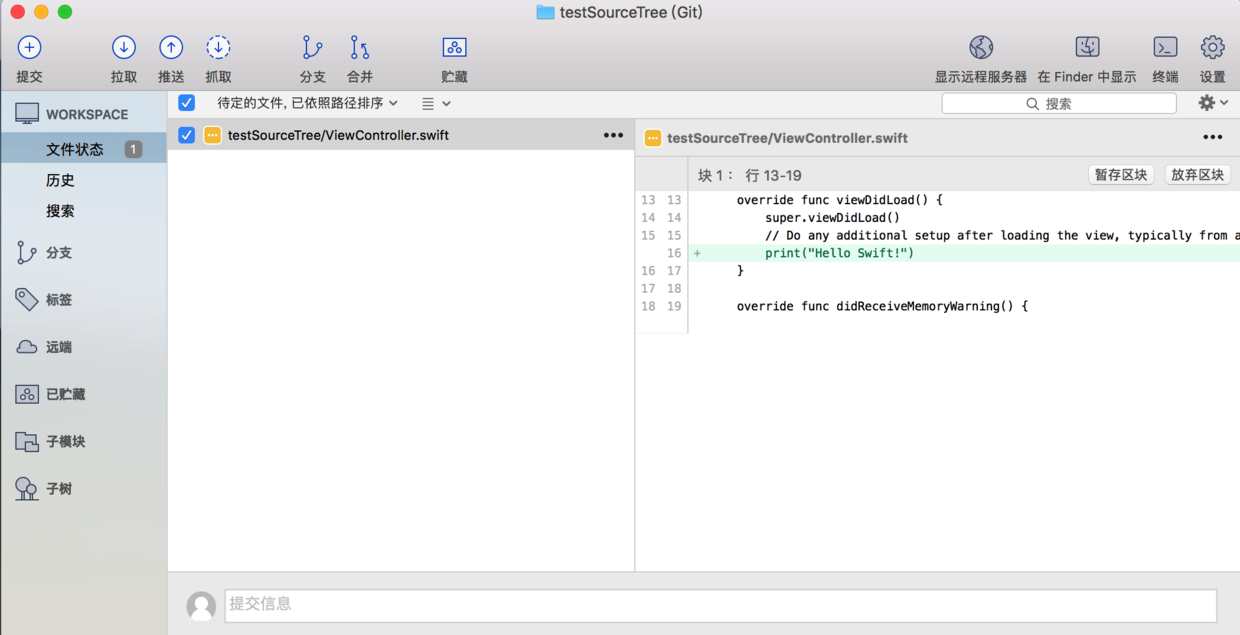
- 依次点击
拉取、提交和推送,并输入相关日志
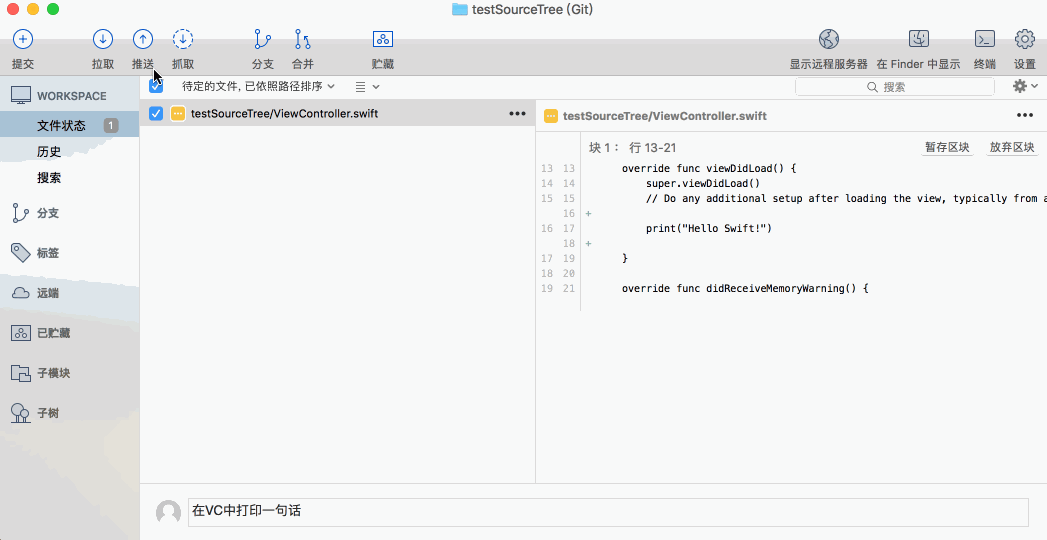
- 再次刷新
GitHub仓库,修改成功
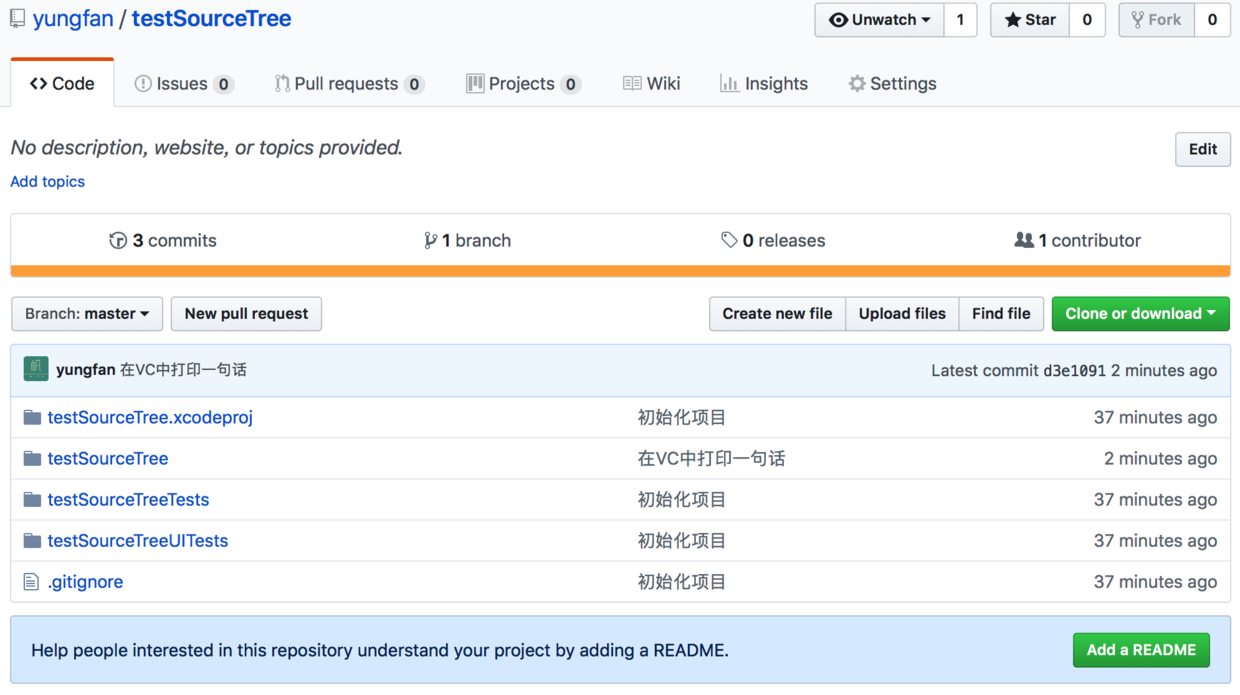
至此,流程结束,是不是比之前要简单很多,方便很多?