最近入职新公司,因为项目需求需要学习Cordova。由于Cordova资料确实很少而且很旧,学习过程中踩了不少坑,虽然这个东西用的真的很少,但还是准备整理出来,希望能给用到的人提供一点微薄的帮助吧。主要的学习资料来源是Cordova中文网
根据我的学习流程,我准备写几篇文章介绍从Cordova入门到打包自定义插件供项目调用。本篇是第一篇。
这一篇主要按照以下内容进行介绍
- 安装开发环境
- 创建App
- 编译运行App
一、安装开发环境
- Cordova的命令行运行在Node.js 上面并且可以通过NPM安装。安装Cordova命令行之前需要先安装node.js,可以通过官网安装,也可以通过Homebrew安装,这里说一下使用Homebrew安装的命令
安装Homebrew
/usr/bin/ruby -e "$(curl -fsSL https://raw.githubusercontent.com/Homebrew/install/master/install)"
安装node.js
brew install node
- 安装Cordova,在OS X和Linux上, npm命令加上前缀sudo,使用管理员权限,因为Cordova会安装在受限制的目录下比如 /usr/local/share
$ sudo npm install -g cordova
二、创建App
- 首先创建一个放项目的指定文件夹,在这里我创建到桌面,命名MyCordova。cd到MyCordova目录下,执行创建Cordova创建App的命令
cordova create FirstCordovaPro com.example.firstcordova FirstCordova
参数介绍
FirstCordovaPro:项目文件夹名称
com.example.firstcordova:项目的bundleID
FirstCordova:项目名称
- 添加平台
首先要进入项目目录:
cd FirstCordovaPro
给你的App添加目标平台。我们添加'ios'平台,并确保他们保存在了config.xml中:
$ cordova platform add ios --save
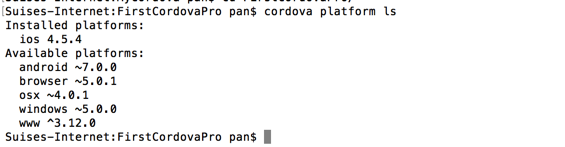
- 显示已经安装的平台项目以及可安装的平台:
$ cordova platform ls
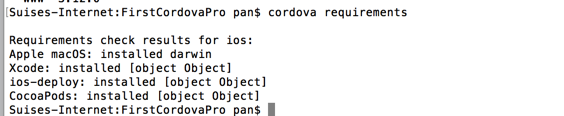
$ cordova requirements
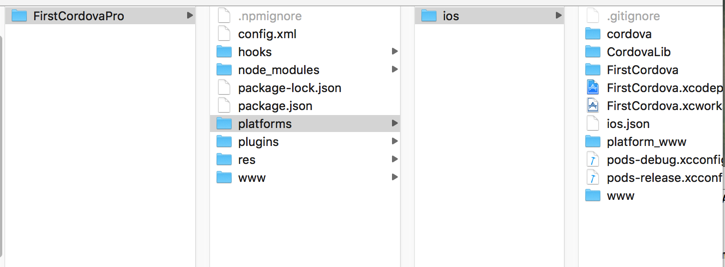
三、编译运行App
编译项目
$ cordova build ios
运行项目
$ cordova run ios
如果项目连接了真机,会默认运行到真机上,如果没有会运行到最新版本的模拟器上,目前我 Xcode上是iPhone-X,如果想要把项目运行到指定版本模拟器上可以执行以下命令:
查看支持的模拟器版本:
$ cordova run ios --list
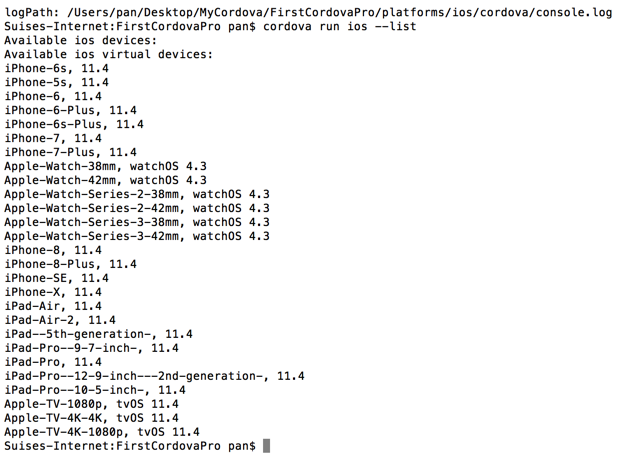
运行到指定模拟器上,此处我指定的模拟器是iPhone8:
$ cordova run ios --emulator --target=iPhone-8
--emulator:运行到模拟器上
--target=iPhone-8:指定运行的目标模拟器
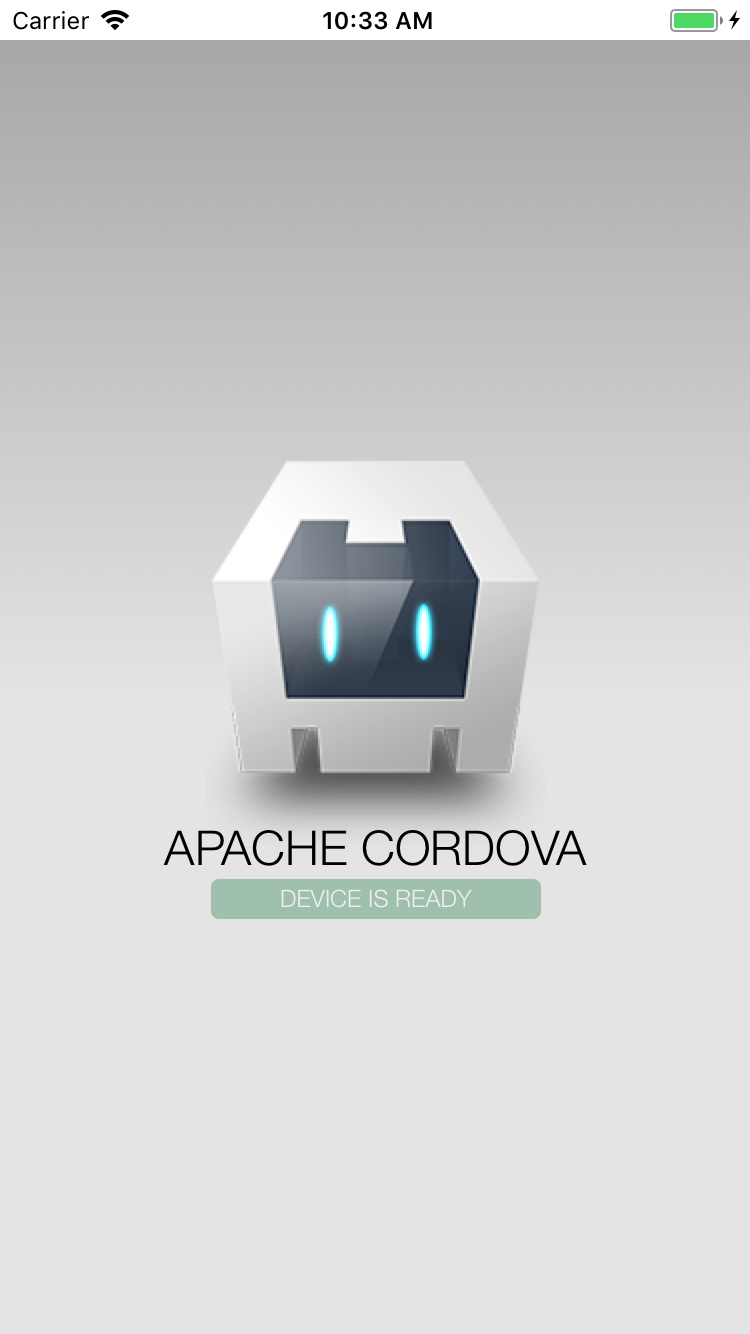
运行结果如下图所示说明项目已经创建并运行成功:
运行到真机注意事项
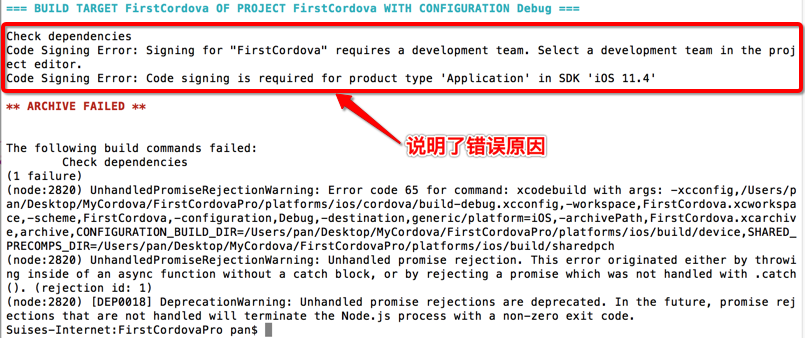
运行到真机上需要先选择开发者账号配置签名文件(和Xcode创建项目真机测试一样),否则编译不通过
此时Xcode项目的签名文件处如下图所示:
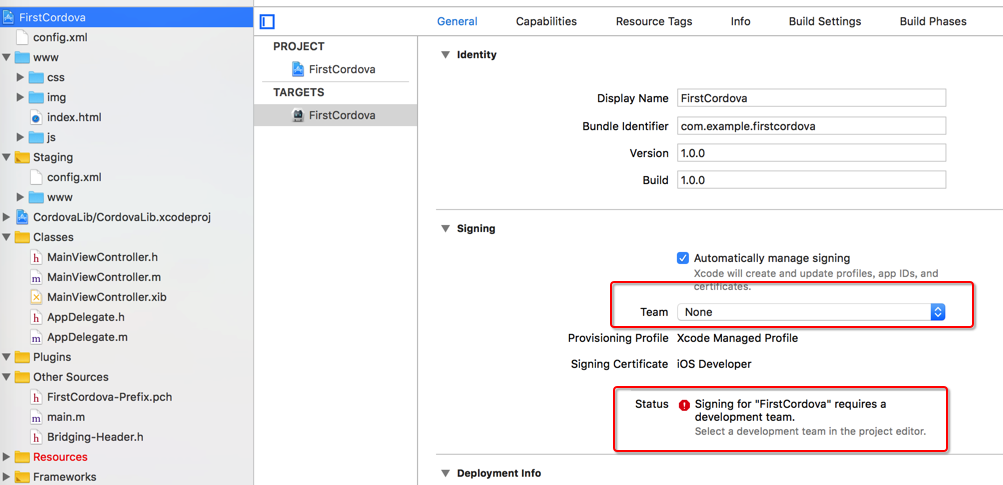
在Team处选择开发者账号自动生成签名文件之后,重新编译运行即可。