程序员常见的职业病有
- 颈椎病
- 腰椎病
- 久坐对前列腺的危害以及肥胖问题
- 眼疲劳、用眼过度
- 饮食、作息不规律导致的胃病等一系列问题
全文目录:
颈椎、腰椎病防治、久坐对前列腺、肛门的危害以及肥胖问题
用眼过度、眼疲劳
- 换一把人体工学椅,附不同价位品牌推荐
- 站立式办公
- 人体工学椅和站立式办公,应该选择哪个?
- 4. Gunnar 防蓝光眼镜
- 5. f.lux 超级良心的免费软件
- 6. 滴眼液
一、换一把人体工学椅
当每天超过三分之一的时间坐在一张椅子上时,买一把好的人体工学椅非常有必要。在普通的椅子上久坐几个小时,脊柱的压力非常大,长时间累积后颈椎、腰椎都很容易出问题。
好的人体工学椅可以让脊柱保持在正确的受力位置和良好的功能状态,非常适合久坐工作的人使用。虽然好的人体工学椅动辄上万,但对于程序员来说,用不到一个月的工资买一辈子的身体健康,实在很划算。年轻时不注意保护,随着年龄增长,颈椎、腰椎的问题愈发严重后医疗的费用,足够买很多把人体工学椅了。
人体工学椅品牌推荐
先说结论,后面一一上图分析:
- Herman Miller 的 Aeron 和 Embody
- 岗村 Contessa
- 金豪 和上面的三款产品相比,便宜是它最大的优点,性价比高
Herman Miller
Herman Miller 是全球最专业的人体工学椅品牌,几乎相当于人体工学椅的代名词。 在它一系列工作椅中,最为经典的是 Aeron 和 Embody 两款椅子。
Herman Miller的工作椅系列
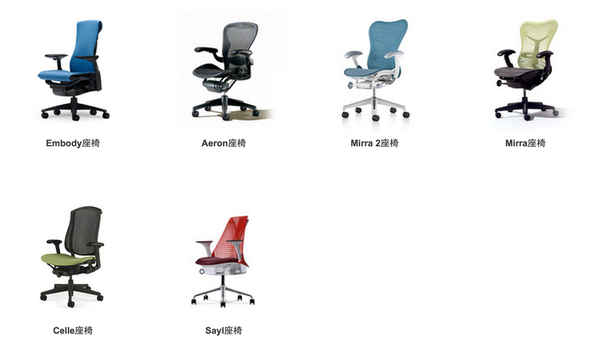
Herman Miller Aeron
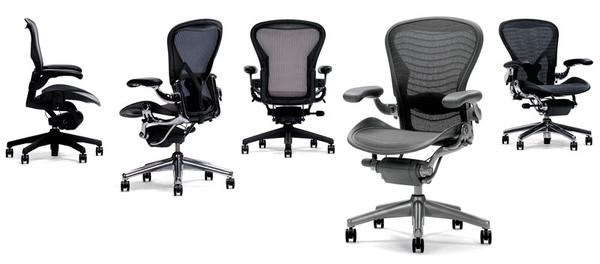
Aeron不仅是美国电影中出镜率最高的椅子,而且也是各大公司采购办公家具的首选。

生活大爆炸《The Big Bang Theory》中Sheldon Copper的座椅
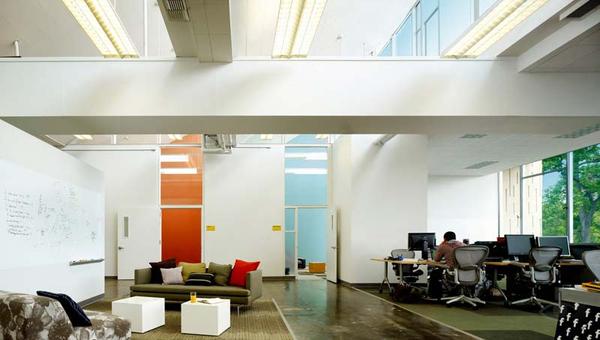
Facebook办公室一角,右边的那些椅子就是 Herman Miller Aeron两张图片引用自:panweizeng.com/chairs.html
Aeron 的继任者 Embody
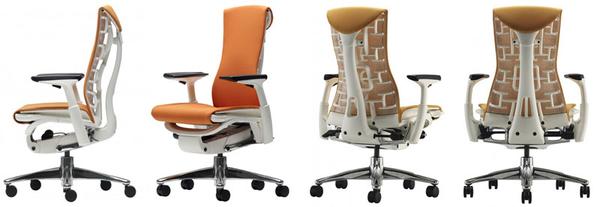
Aeron 和 Embody 都是可以调节扶手、腰托等部件的,根据自己情况调节后,坐上去能感觉到自己的背部和腰部被整个包裹起来托住,久坐几个小时也感觉不到任何疲劳感。很多使用 Aeron 和 Embody 的程序员表示坐过 Herman Miller 的椅子后,再也没法回头去坐其他的椅子了。
其实 Herman Miller 的椅子,大家最好到实体店尝试一下,实际感受之后就知道有舒服、多么有必要购置一把了。
Herman Miller 的实体店一览表:购买家具 - Herman Miller
官网或淘宝旗舰店据可购买
Aeron 和 Embody 标准版目前在中文官网的售价都在8000左右。特别需要提醒的是,和其他品牌的人体工学椅相比不同的是,Herman Miller 的椅子都是没有头枕的。我的感受是完全不需要头枕,但如果你对头枕很执着的话,可以去淘宝买第三方头枕。
岗村 Contessa
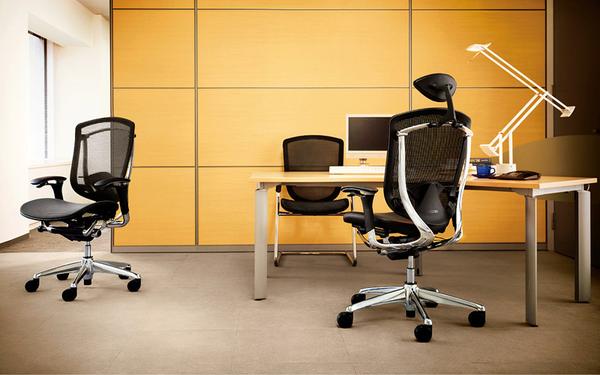
Contessa是另一款在高(资)端(深)玩(土)家(豪)中十分畅销的人体工学椅,它是日本公司岗村最成功的产品,2004年获得IDEA金奖,同样在诸多电影如《无间道》、《蝙蝠侠前传2:黑暗骑士》出现过。
Contessa 的价格比 Aeron 和 Embody 略高一些,可选配原厂头枕。
金豪
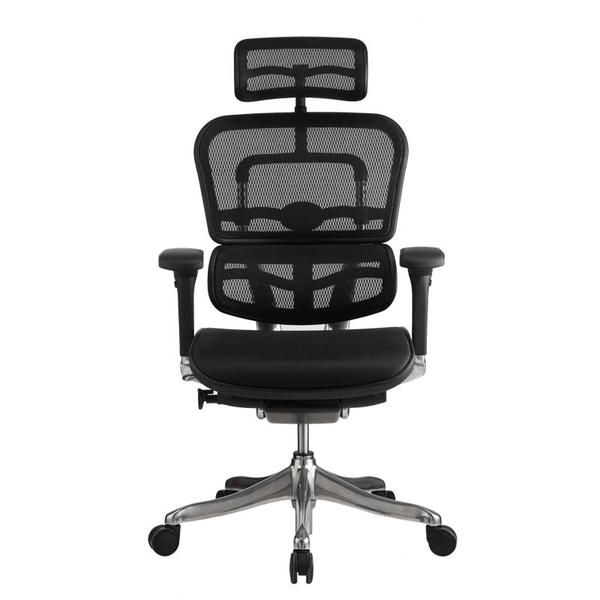
国内最好的人体工学椅品牌是保友,有金豪、金尊、金卓、金爵和金典五个系列产品(这霸气侧漏的名字...),最畅销的是金豪,突出的腰靠对腰部的支撑非常好,售价在3K左右。坐感比起上面的Aeron、Embody 和 Contessa 要差一些,但胜在性价比很高。
二、站立式办公
这个看字面意思大家应该都能理解了,提高桌子的高度,站着办公。在欧美公司比较流行,在国内也有部分互联网公司在使用。相关问题:国内哪些IT公司已经提供站立式办公环境?
具体实现办法主要有两种
- 经济实惠、屌丝最爱,淘宝「站立式办公桌」
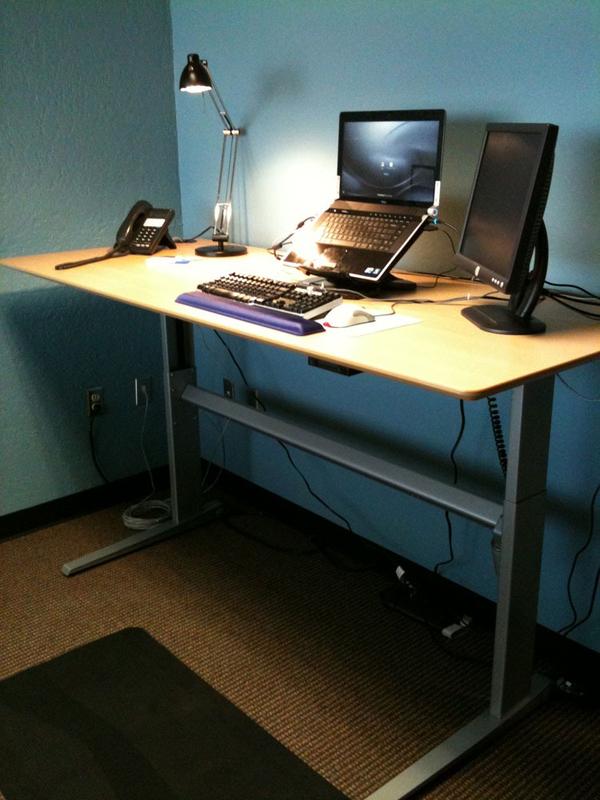
- 土豪最爱 geekdesk 或其他电动升降工作台
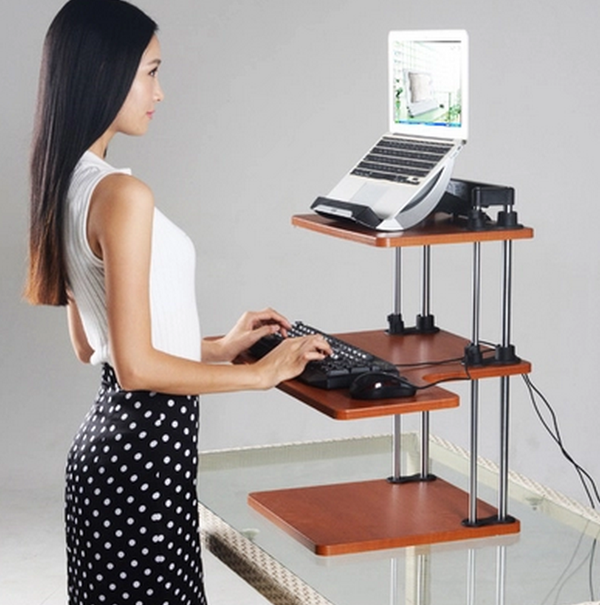
Geekdesk 是一家美国公司的产品,国内暂时无销售,国内用户都是从美国官网海淘,到货以后自己组装一下即可使用。插头接入电源插座后,就可以一键自动调整桌面升降,桌面高度从 23 英寸到 49 英寸可随意调节。Geekdesk 最便宜的产品是 749 美元。当然也可以选择其他电动调节高度的工作台。
如果你觉得以上两种还不够酷炫,可以看下谷歌高大上的跑步机一体式工作台
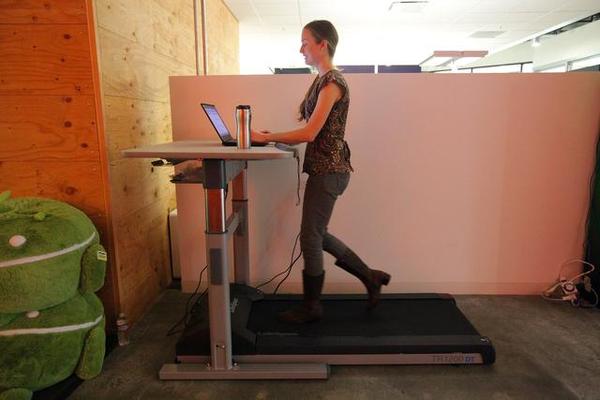
三、人体工学椅和站立式办公,应该选择哪个?
好的人体工学椅可以解决脊椎受力的问题,但久坐对前列腺和肛门的危害却无能为力,并且久坐也是导致肥胖的重要原因之一。
站立式办公可以有效避免这些问题,但实际尝试以后,就会发现全天站立式办公是多么不现实的一件事,脚和腿完全受不了。
所以最好最科学的方法是:使桌面高度可调节,同时购买一把人体工学椅,这样可以采取站坐交叉的办公模式。当站立时间较长感到不适时,坐下来办公一段时间,而人体工学椅可以确保坐着办公期间对脊椎的保护。
---
以上是《程序员职业病防治指南》第一部分。或许你觉得一把八千块的 Herman Miller 价位有点高,但就我所了解的情况,这样的装备在欧美的互联网圈几乎是标配,国内已经有不少互联网公司给员工配了 Herman Miller。好的Boss是会为员工的健康着想的。
四、Gunnar 防蓝光眼镜
目前我们使用的 LCD 屏幕,由于 LCD 本身不能发光,所以需要 LED 作为背光源提供背光。LED 背光源飞为很多中,如 RGB-LED, GB-LED, WLED 等,其中 WLED 是目前的主流,比如苹果的所有产品的屏幕都是使用 WLED 作为背光源。
WLED 的优势之一是成本相对较低,但它的高能短波蓝光危害却让人忧虑。高能短波蓝光并非指蓝色可见光,而是指可见光谱中(人眼可见光谱波长在400-760纳米)波长介于400-480纳米的那一部分,我们称之为高能短波蓝光。

重要提示:戴上防蓝光眼镜以后,看到的屏幕是偏黄的,所以设计师和淘宝控用不了。
五、 f.lux 超级良心的免费软件
f.lux 已经不是我在知乎第一次推荐了,这是一款免费的软件,Mac、Windows、Linux通吃,可以让使用者自行调节屏幕色温。这里贴上以前的专栏:
【福利向】自从用了 f.lux,妈妈再也不用担心我被高色温渣屏蓝瞎眼了
在之前的回答 有哪些不损伤视力的显示器值得推荐?中,我提到了色温对于用眼疲劳的影响:
我把从护眼的原则如何挑选显示器的注意事项说一下,可依据规则购买。(注:此处的「护眼」仅指对眼睛的伤害相对较小。)
一、背光
LCD 不会自主发光,所以都依靠背光源。背光以前是 CCFL,现在是 LED。LED 背光又可分为 WLED、RGB-LED、GB-LED 等。主流(包括目前市场绝大多数显示器、平板、手机等)用的都是 成本最低的 WLED。
从护眼角度来说,CCFL 比 LED 更好。尤其是现在最主流的 WLED,是 LED 背光中最伤眼的。
不过由于 CCFL 功耗大,中国现在禁止 CCFL 背光的 LCD 显示器在国内上市。当然,想买肯定还是能买到的,不过可供选择的余地不大。
二、调光方式
请阅读 明基不闪屏显示器真对眼睛有好处吗?怎么实现的?
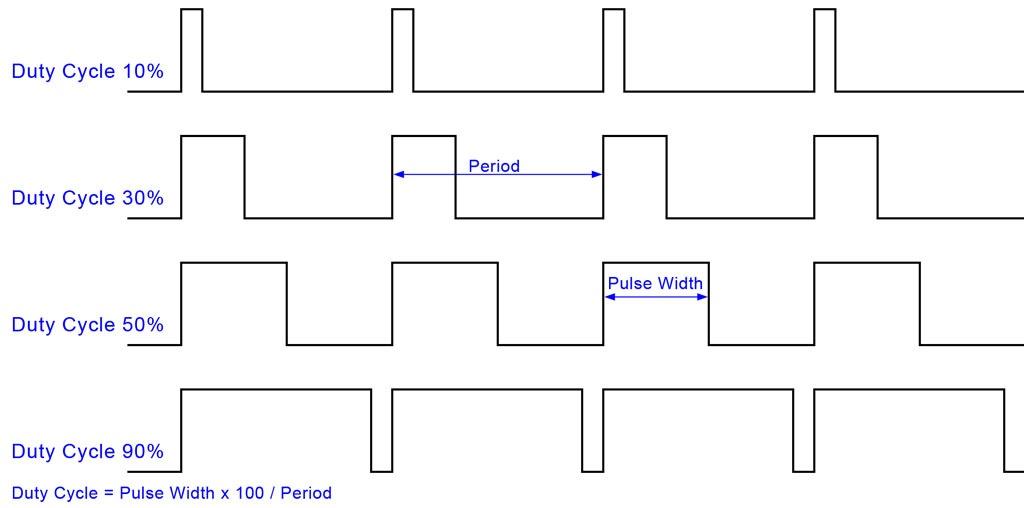
LED 的调光方式就是调节 LED 发出的光强度的方式,大体上可以分为 PWM 调光和非 PWM 调光两种。
简单地解释一下 PWM 调光,可以理解成通过在极短的时间内让 LED 灯管反复亮暗来调节屏幕的亮度。当在一个周期内,亮的时间长暗的时间短,屏幕的亮度就会比较高。而在一个周期内,亮的时间短、暗的时间长的时候,屏幕的亮度就会较低。
由于 PWM 调光的频率比 CRT 的 60 HZ 要高,所以不易被人们察觉。由于 PWM 调光的工作原理,会导致显示器在低亮度的时候闪烁的程度更加明显。所有有些眼睛敏感的人,在把液晶显示器的亮度调低的时候,也能感觉它的闪烁。而非 PWM 调光的显示器就没有这种问题。
在数量上,PWM 调光的显示器是主流。比如可以看这个视频:www.youtube.com/watch?v=NKJ… 可以看到 MacBook Air 用的就是 PWM 调光。(视频在 Youtube )
非 PWM 调光的显示器相对来说比较少。
如果是因为工作需求要买高端显示器,那么应该优先满足显示器的品质要求,其次再考虑伤不伤眼。如果只是上上网玩个游戏什么的,对显示器的色彩表现能力要求不高,可以优先考虑非 PWM 调光的显示器。
推荐购买非 PWM 调光或混合调光的显示器。(混合调光指低亮度下使用非 PWM 调光,高亮度下 使用 PWM 调光。)
--------------
以上两点是由显示器硬件决定的,无法再改变。以下几点,可在已有显示器的基础上再做调整。
三、一个正确的坐姿+定期让眼睛休息
使用电脑时,请保持一个正确的坐姿。
使用电脑时,请保持一个正确的坐姿。
使用电脑时,请保持一个正确的坐姿。
使用电脑时,请保持一个正确的坐姿。
使用电脑时,请保持一个正确的坐姿。
说了这么多遍,是因为看过别人用各种匪夷所思的姿势使用电脑。请牢牢记住:
一个良好的坐姿,比买什么高端大气上档次的显示器都有用。此外,定期让眼睛休息。
四、适宜的色温
绝大多数人对色温这一概念毫无概念,更无从谈起去调色温。我看过很多人使用色温高到蓝瞎眼的 显示器...
好在色温是可以调的。将色温调低一点,对改善长时间使用电脑的视疲劳问题很有帮助。
五、适宜的亮度
请养成随时根据环境亮度调节显示器亮度的习惯。
当然,如果你的显示器很高大上,能自动调节亮度就更好啦。
六、程序员专用
此条专门写给知乎上的大程序员们。
在写代码这类纯文本模式的时候,可以把背景调成黑色,文字用其他颜色如绿色表示。额,似乎大家都知道了对吧...
在同一亮度下,屏幕的色温有高有低。高色温的屏幕显示白色偏蓝(偏冷),低色温的屏幕显示白色偏黄(偏暖)。对于现在主流的 WLED 背光 LCD 屏幕来说,高色温对于眼睛的伤害更大一些。
如果你走进数码商场,把一台 MacBook Air/Pro 和一台 Windows 笔记本放在一起,调到同一亮度,你会发现 MacBook Air/Pro 的屏幕看起来比 Windows 笔记本的黄(暖)一点。这是因为默认出厂状态、未经调节的 Windows 笔记本的屏幕通常色温较高。
好在屏幕的色温是可以通过软件调节的,在这方面最有名的是 f.lux。可以去 f.lux 的 官网免费下载:f.lux: software to make your life better
f.lux 支持 Windows,Mac OS X 和 Linux 三大主流桌面操作系统。软件很小,运行起来几乎不占内存。
f.lux 可以设置为随着当地时间的变化而循环渐变。我自己的设置是,白天色温高一点,晚上色温低一点。
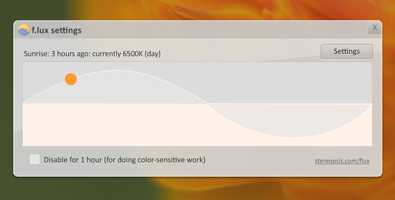
不过需要注意的是,刚用这个软件的时候,你会觉得屏幕变得黄黄的,如果真的不喜欢可以关闭或者卸载 f.lux。但相信我,如果坚持使用一段时间,你也会喜欢上这个软件的。
以上是我总结的《程序员职业病防治指南》,希望对大家有帮助。