

结合上一篇环境搭建,下面通过idea创建一个webapp项目
打开idea,点击create new project
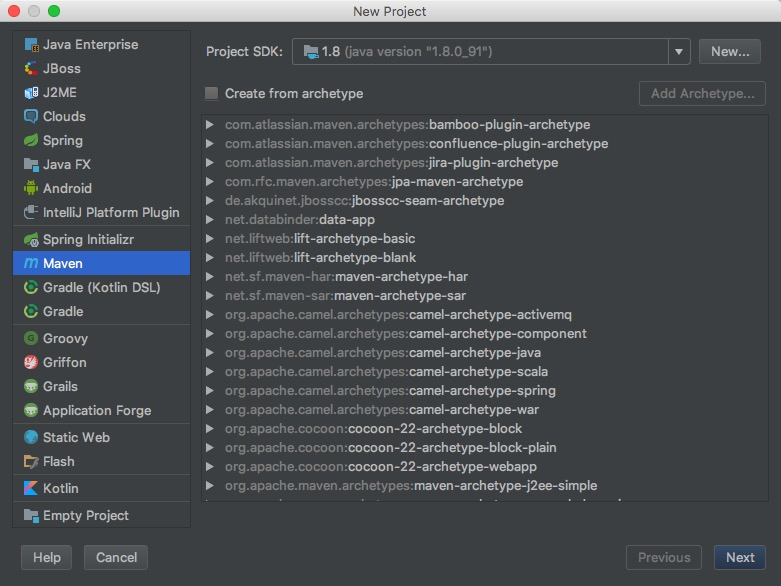
选中Create from archetype
选中之后才可以选择下面的类型
这里要注意:下面有两个webapp,一定要选对了,本人就选错了,纠结了一天
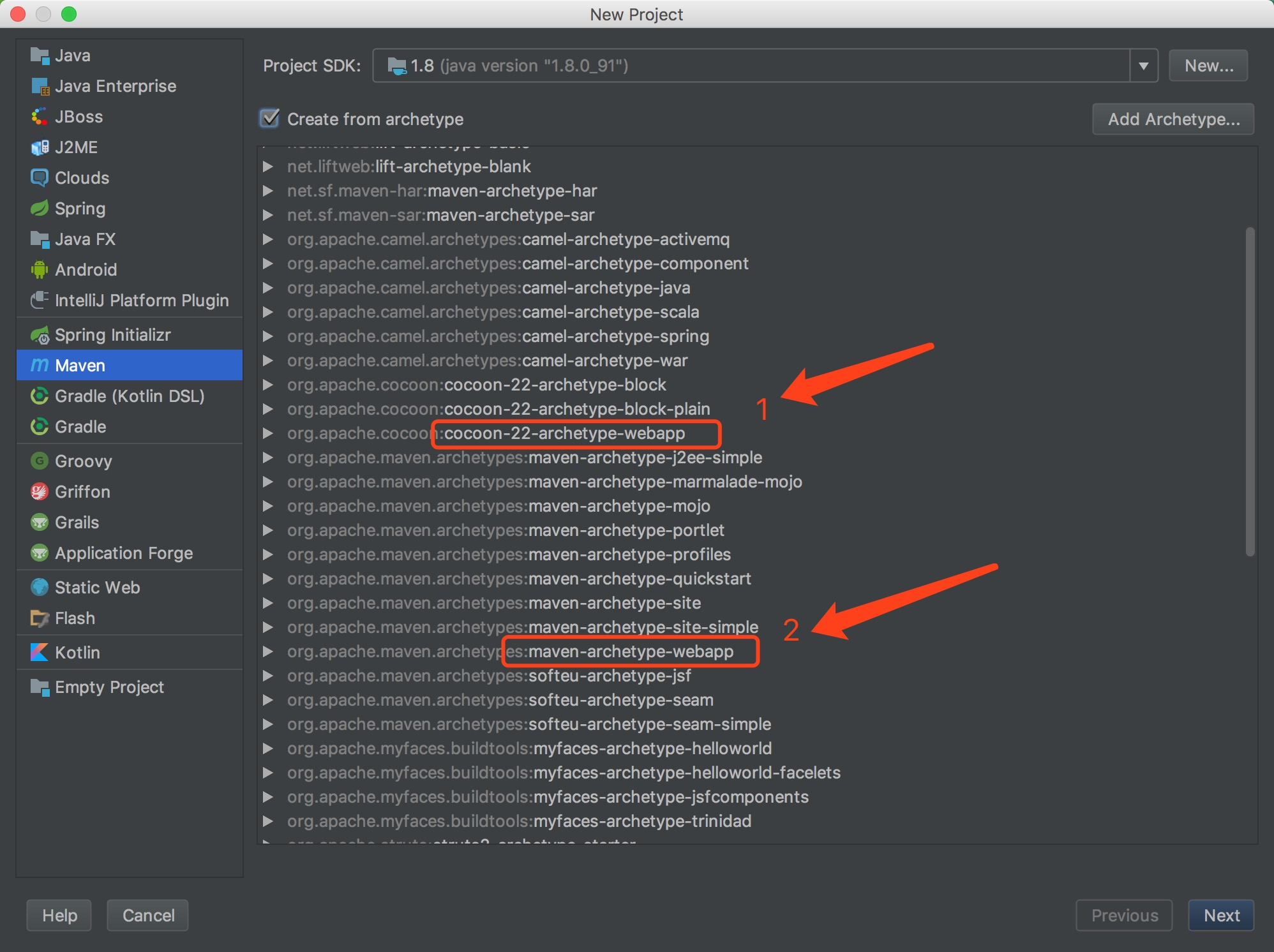
这里一定要选2 而不是1,然后下一步
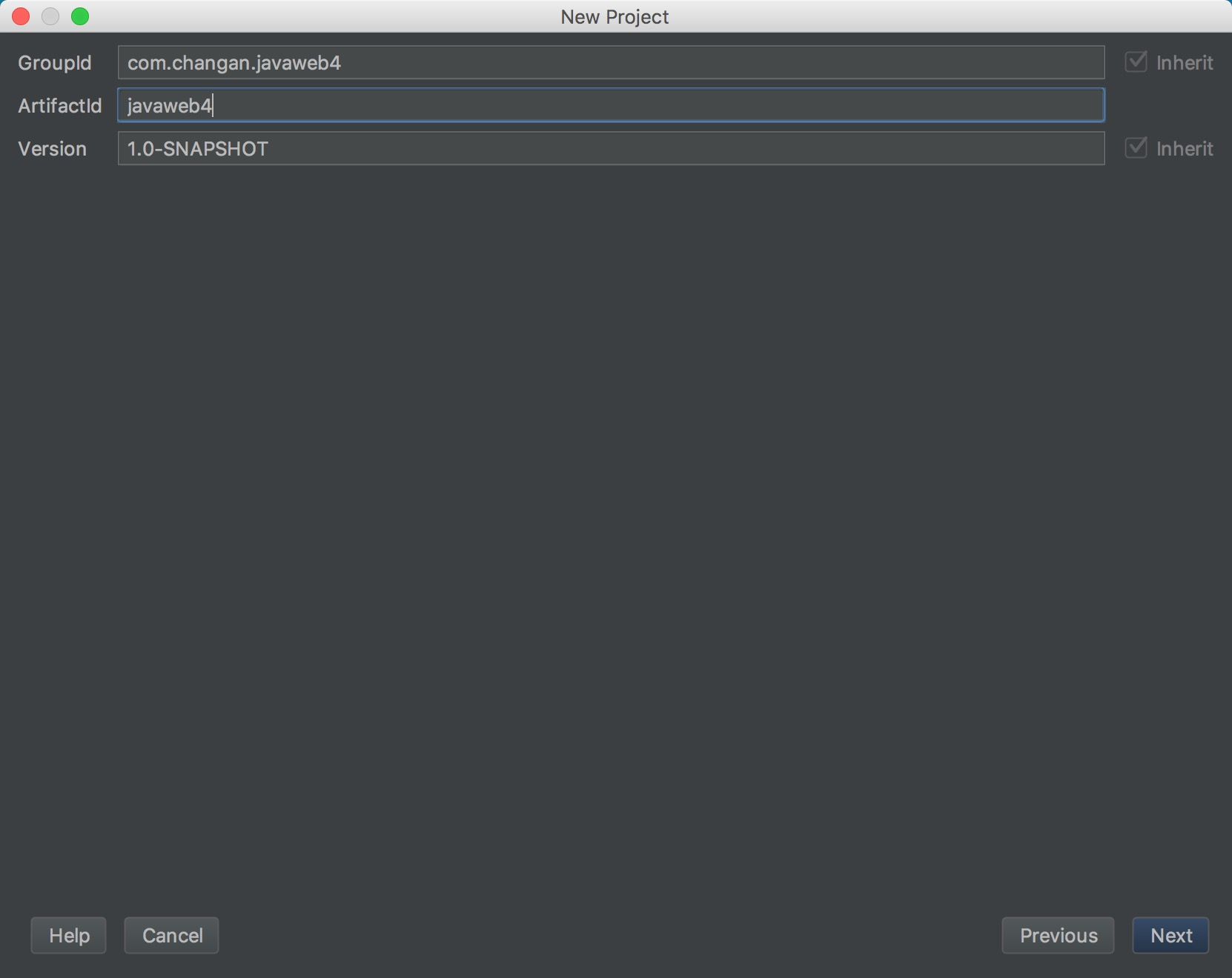
填写groupId和项目名称,下一步

这里要选择idea自带的maven地址,下拉选中,下一步:
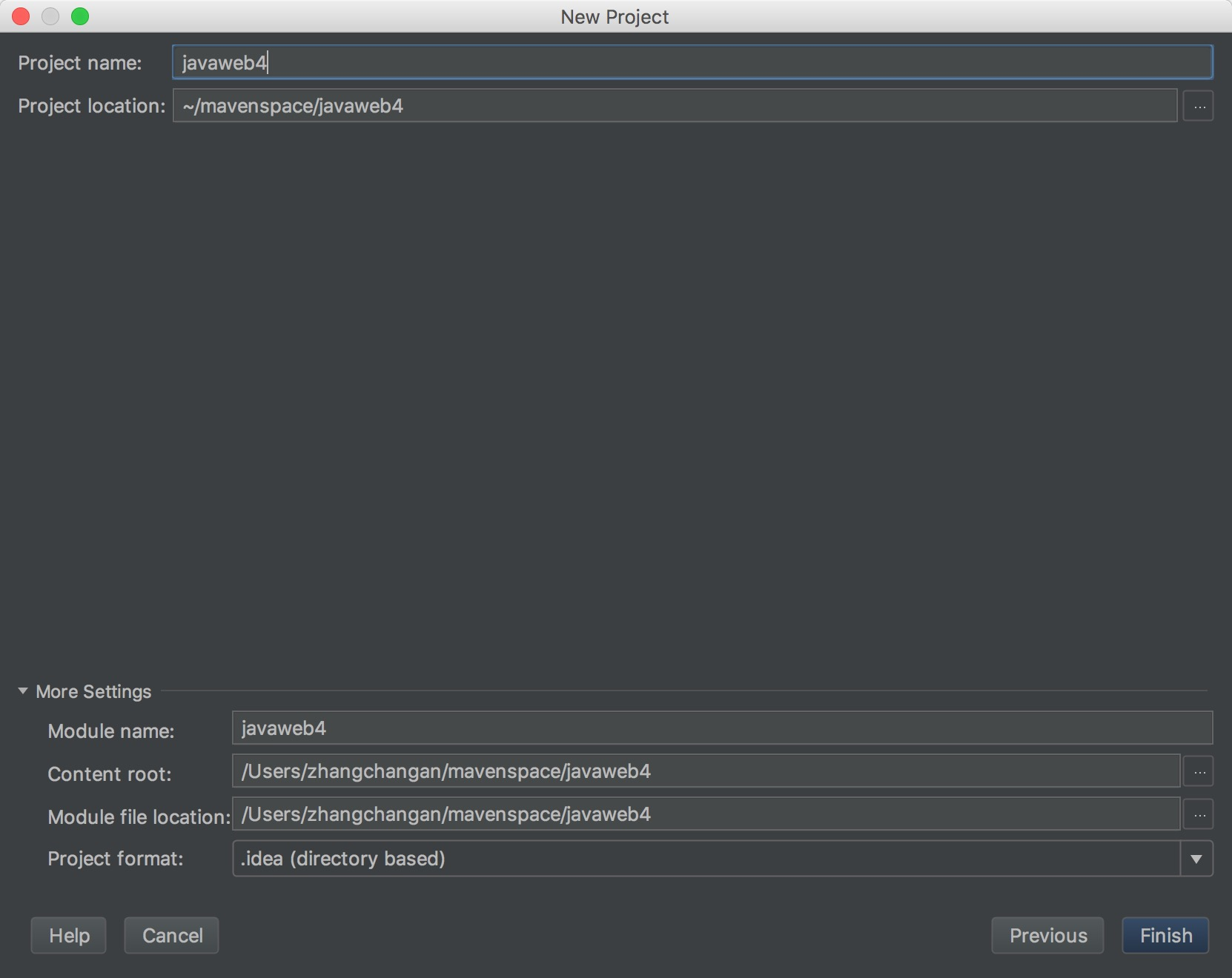
默认,直接下一步:
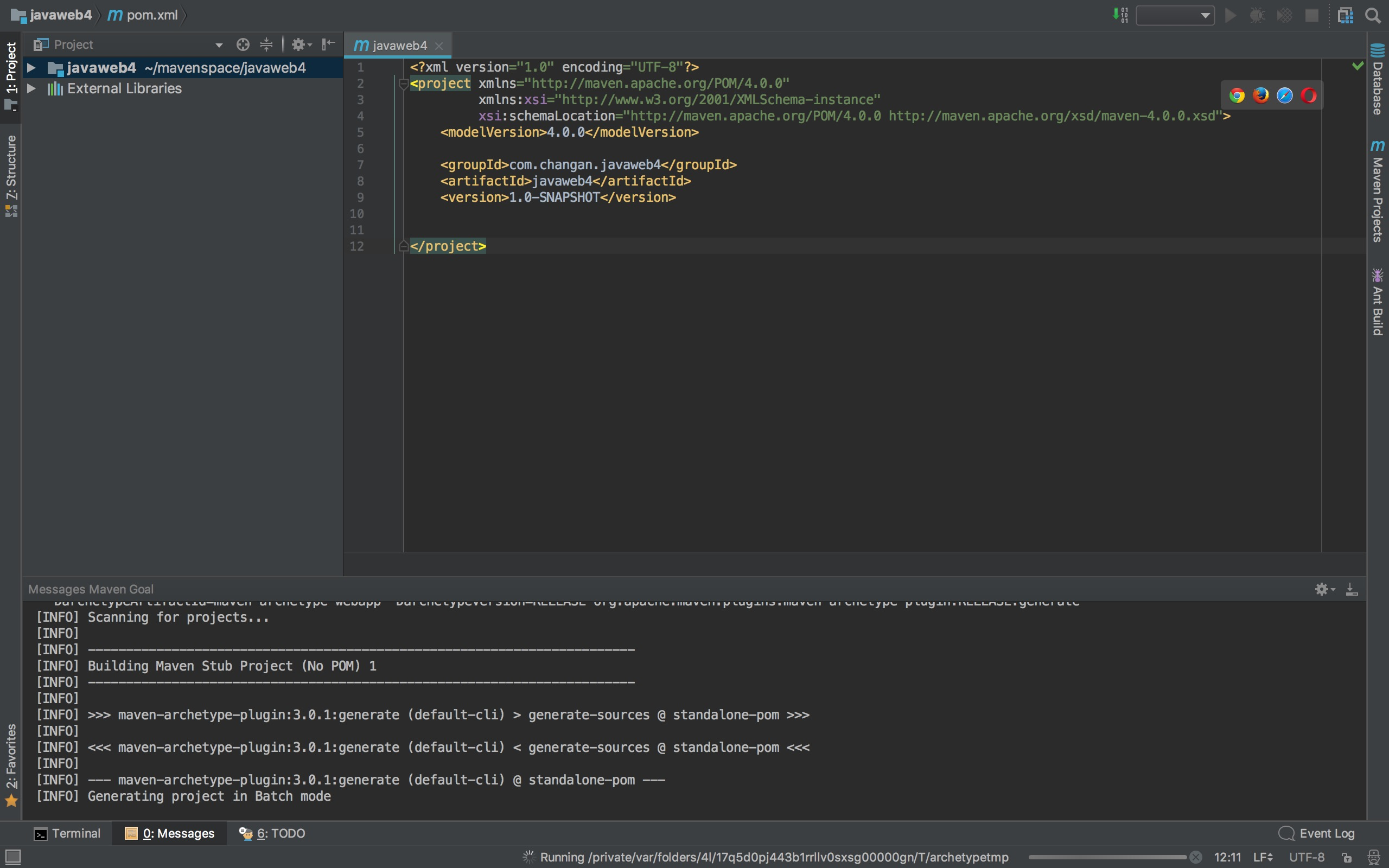
等待项目加载...
此时有时候会加载特别慢,原因是需要下载archetype-catalog.xml文件,解决方法,手动下载该文件,放置到相应的地方,下载地址如下:
repo.maven.apache.org/maven2/arch…
通过文件夹链接http://repo.maven.apache.org/maven2/然后找到archetype-catalog.xml右键保存进行下载(推荐!)
保存文件路径:
Windows ->
C:\Users\Administrator\.m2\repository\org\apache\maven\archetype\archetype-catalog\版本号
Mac ->
.m2/repository/org/apache/maven/archetype/archetype-catalog/版本号
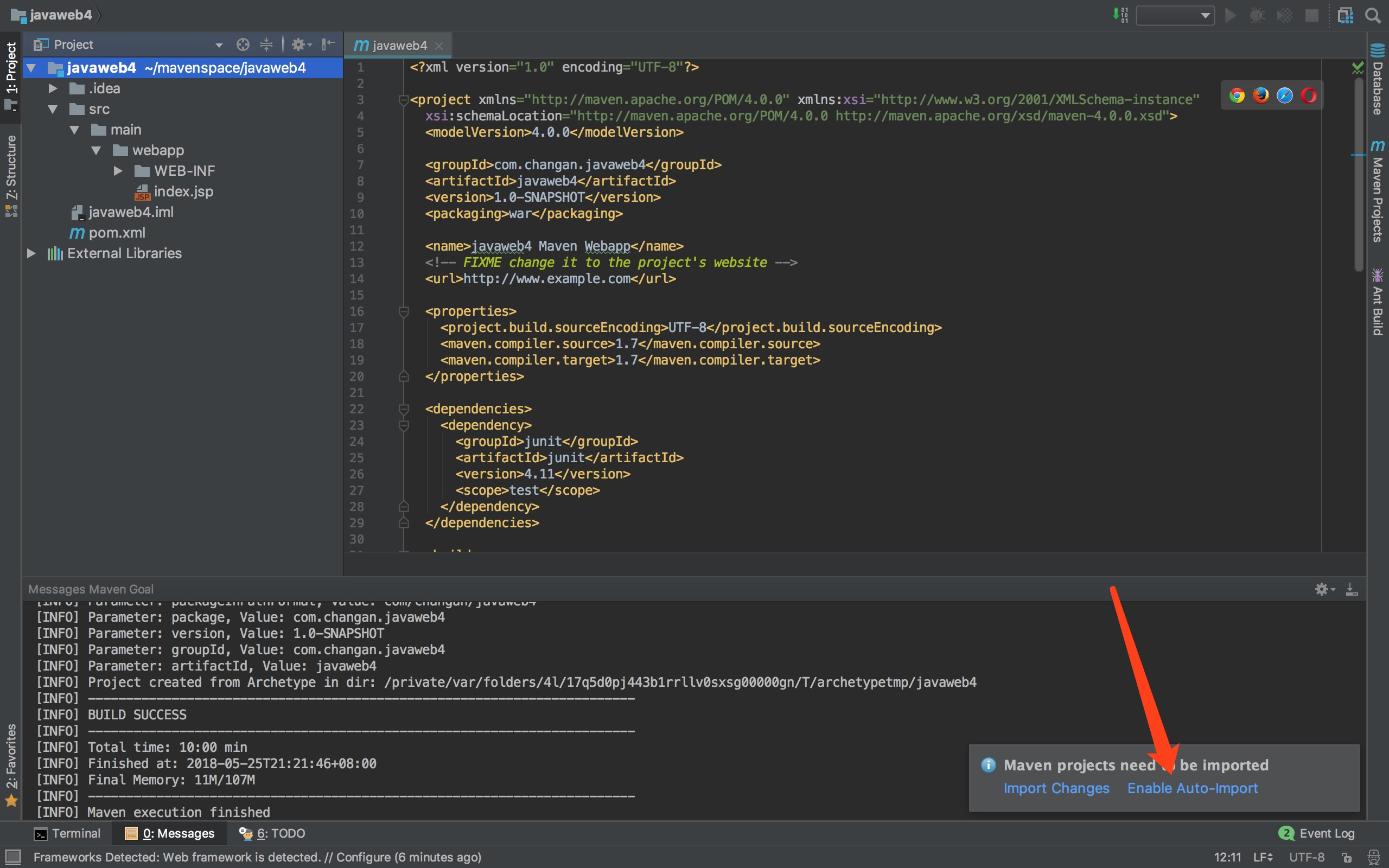
选择Enable Auto-import.
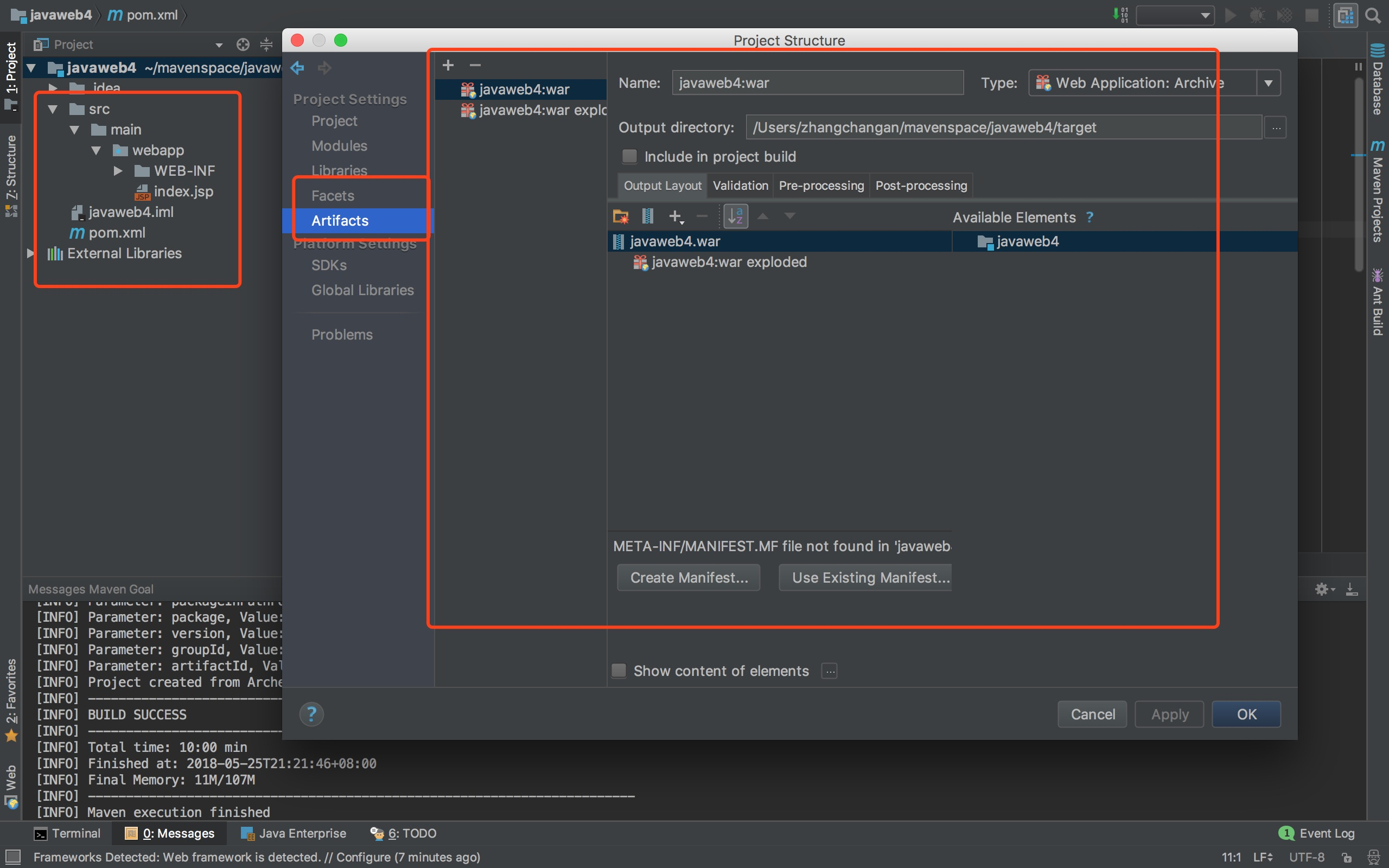
Project Structure是默认配置好的,无需再配置
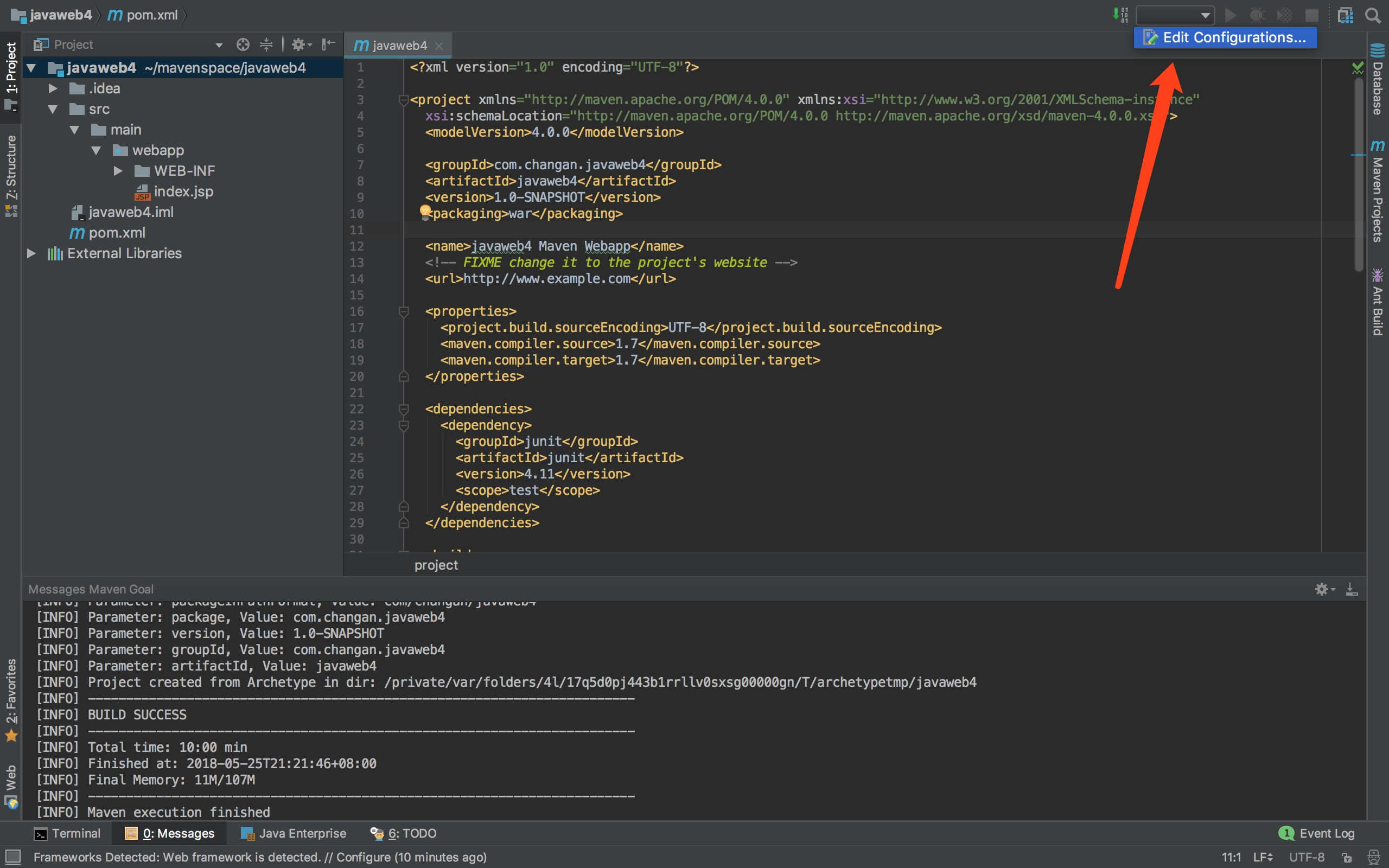
编辑配置项,配置Tomcat
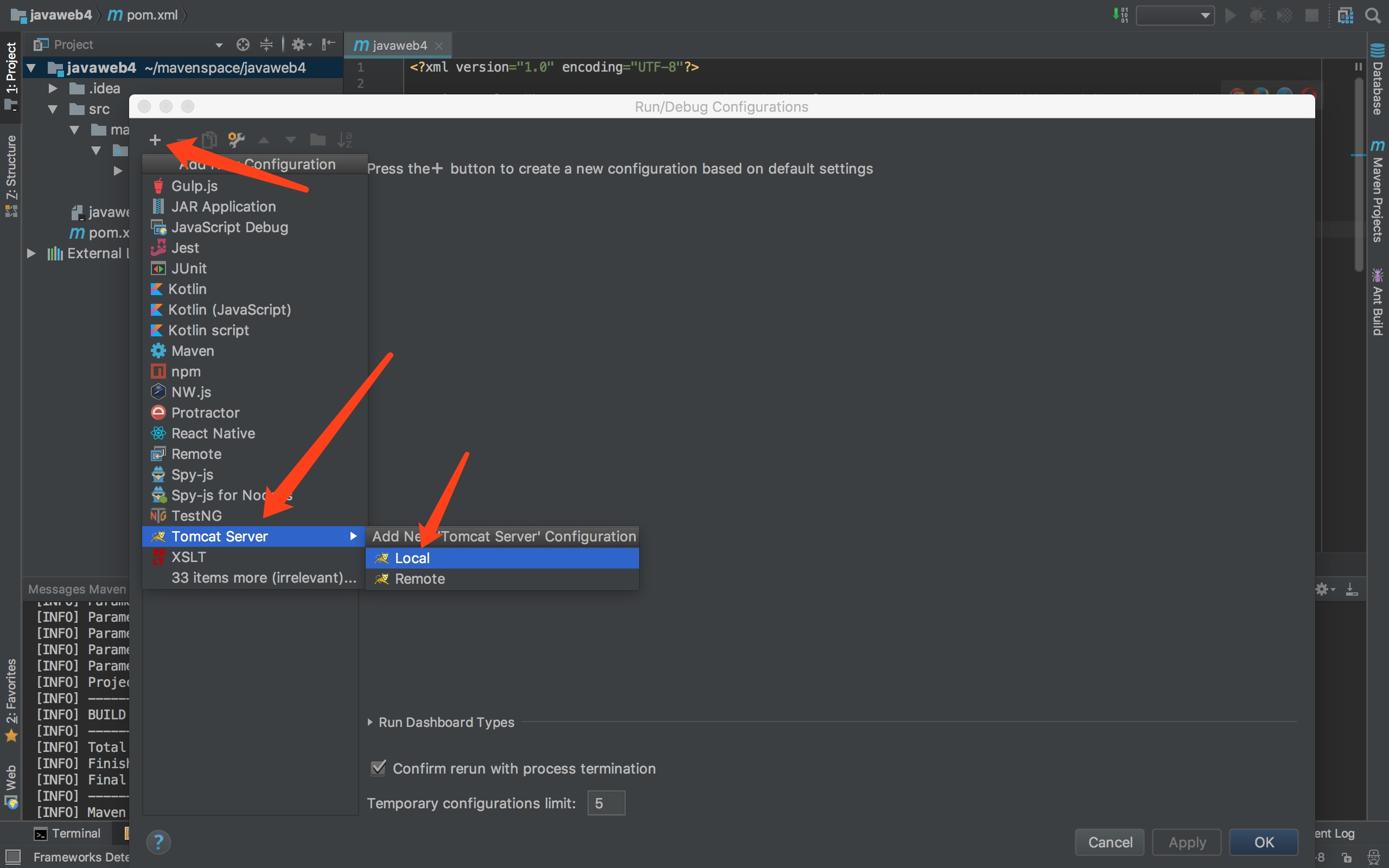
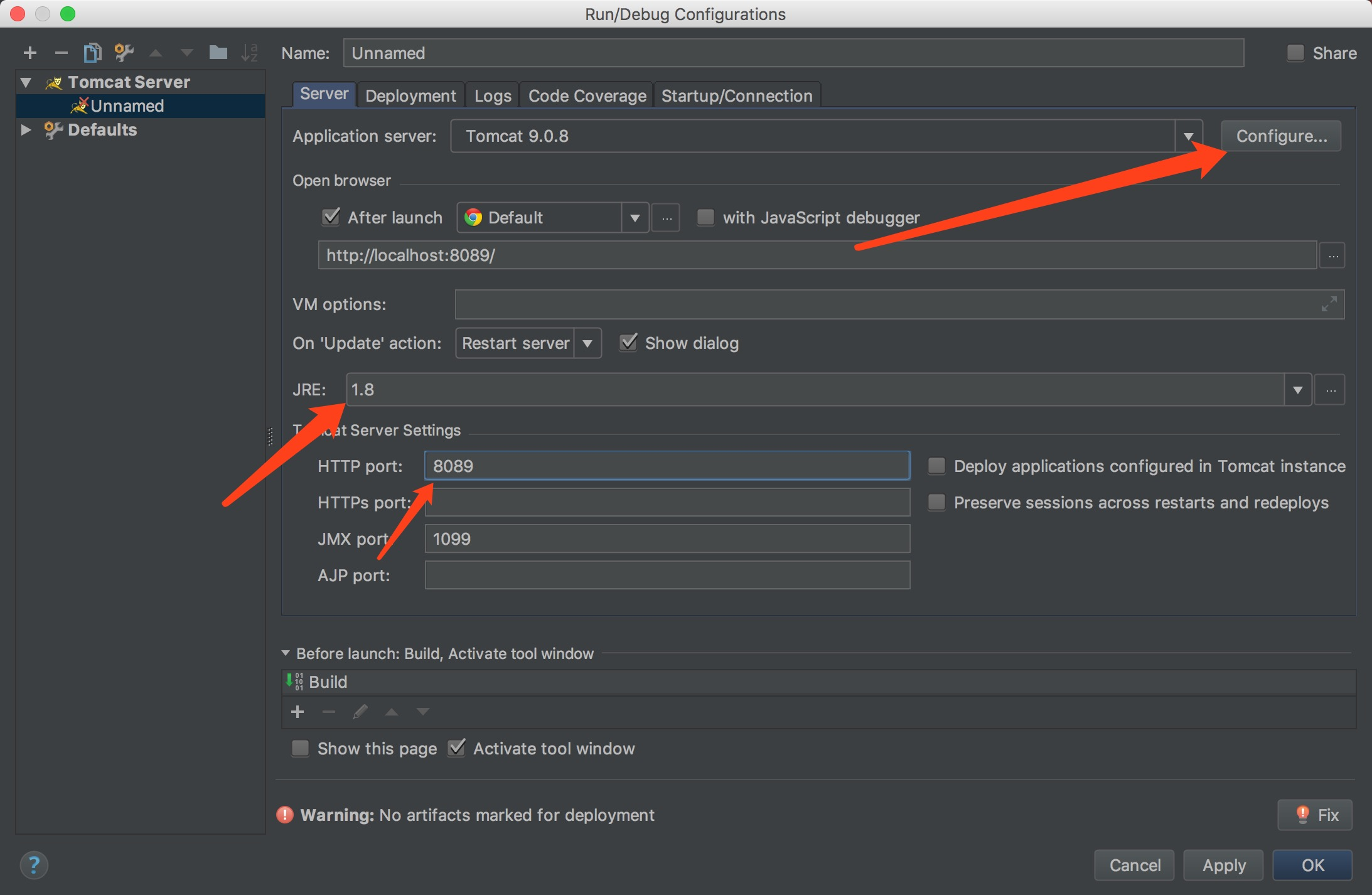
选择Tomcat地址,选择jdk版本,如果怕端口冲突,可以改一下
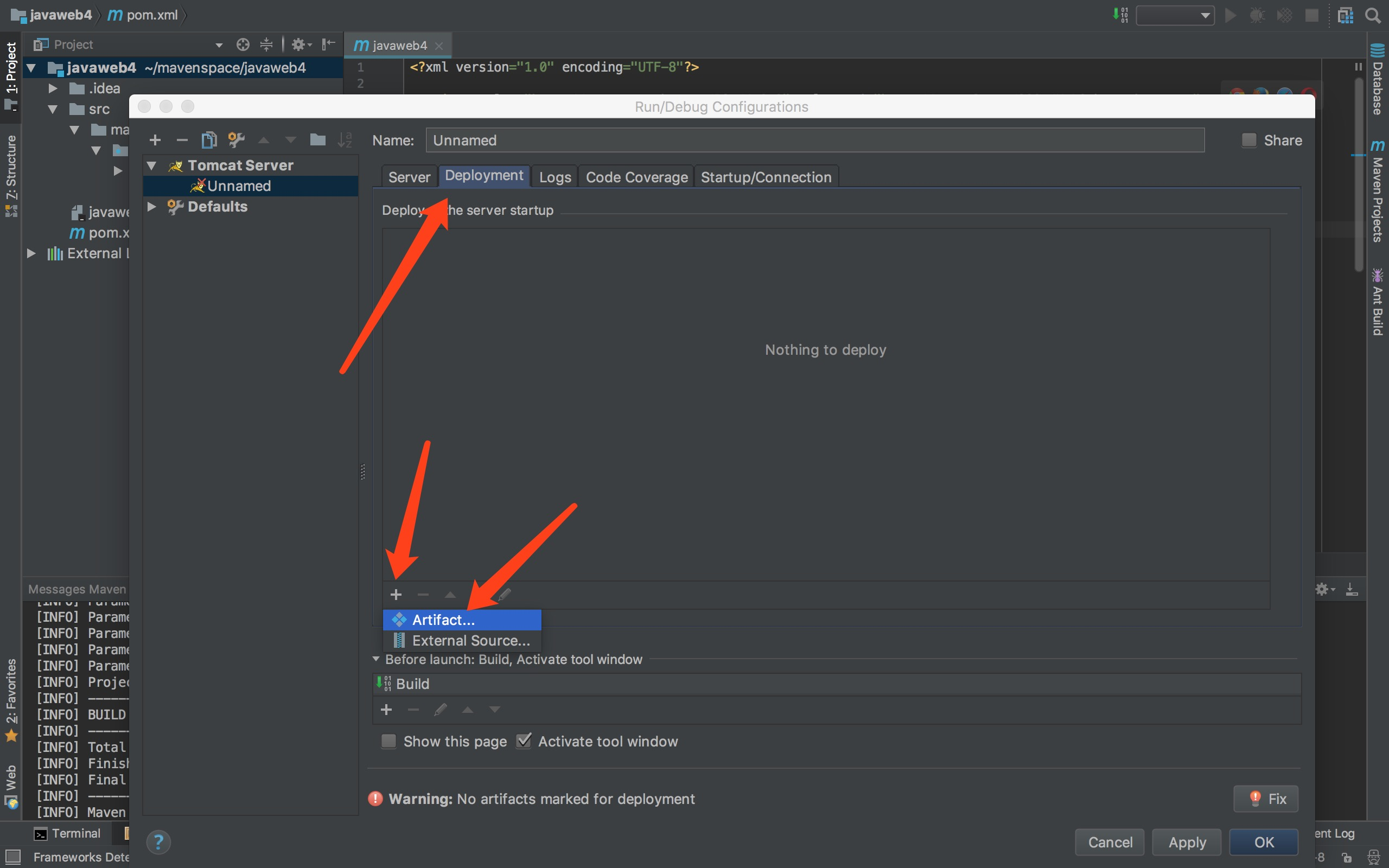
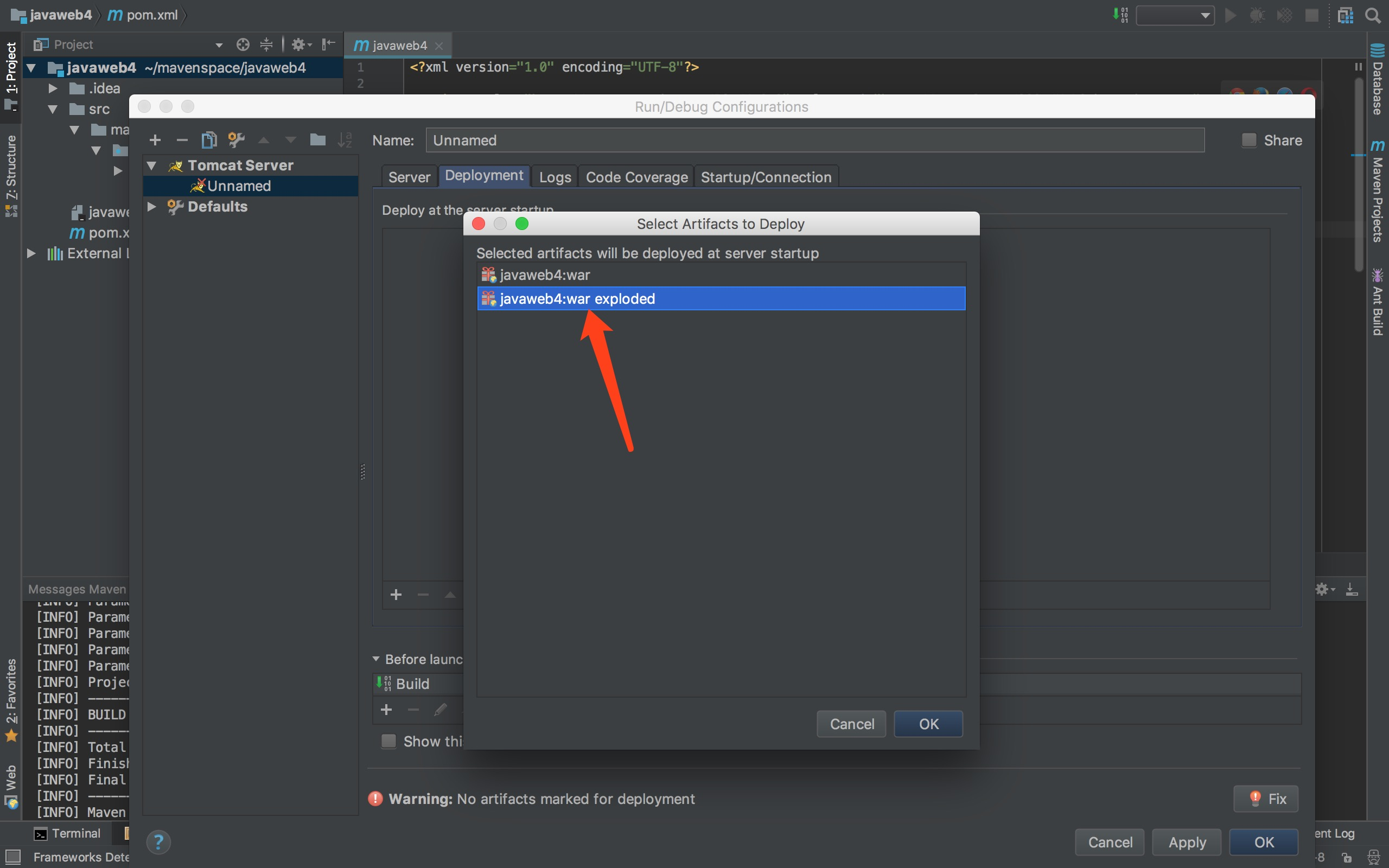
点击确定,Apply--OK
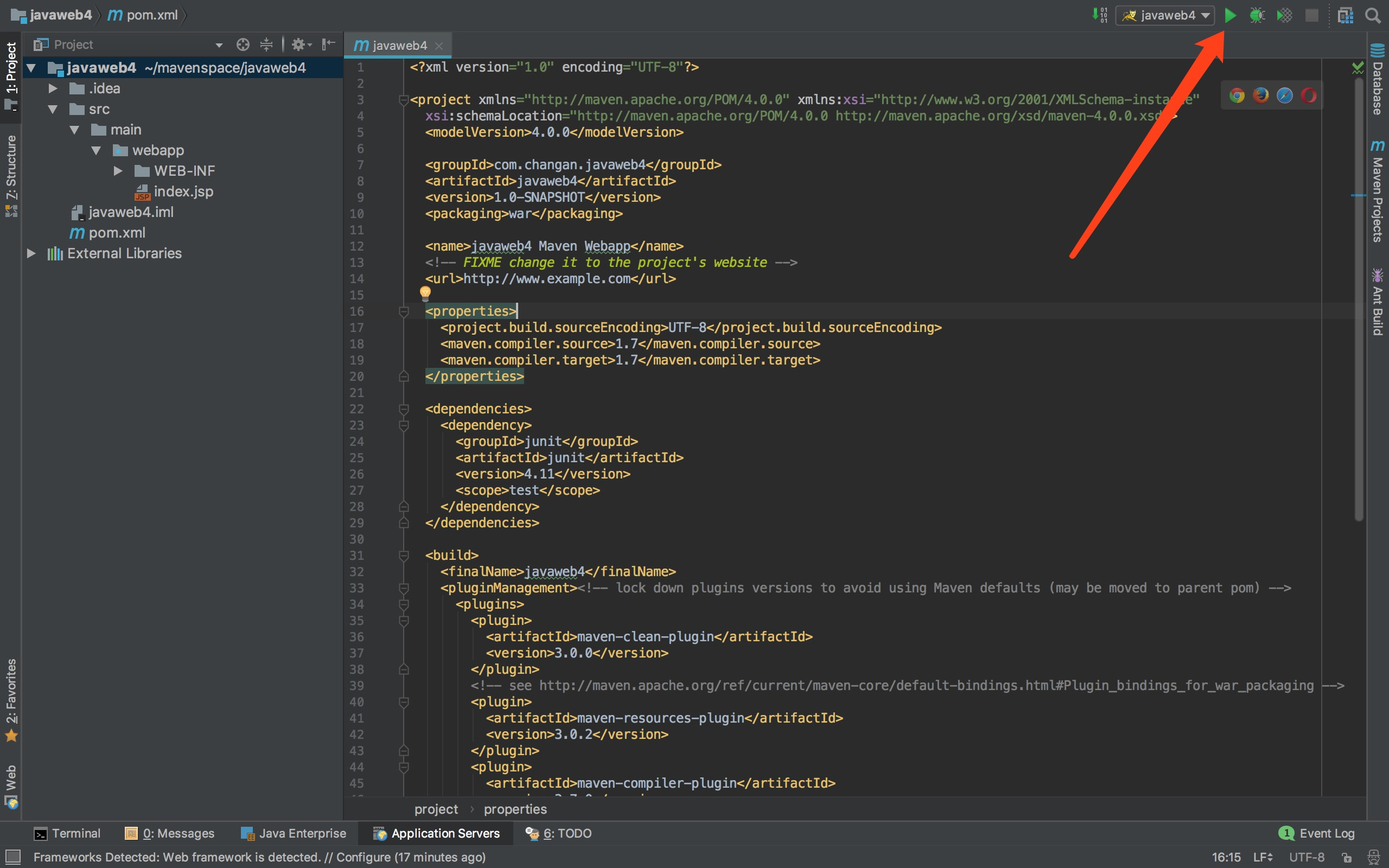
点击运行
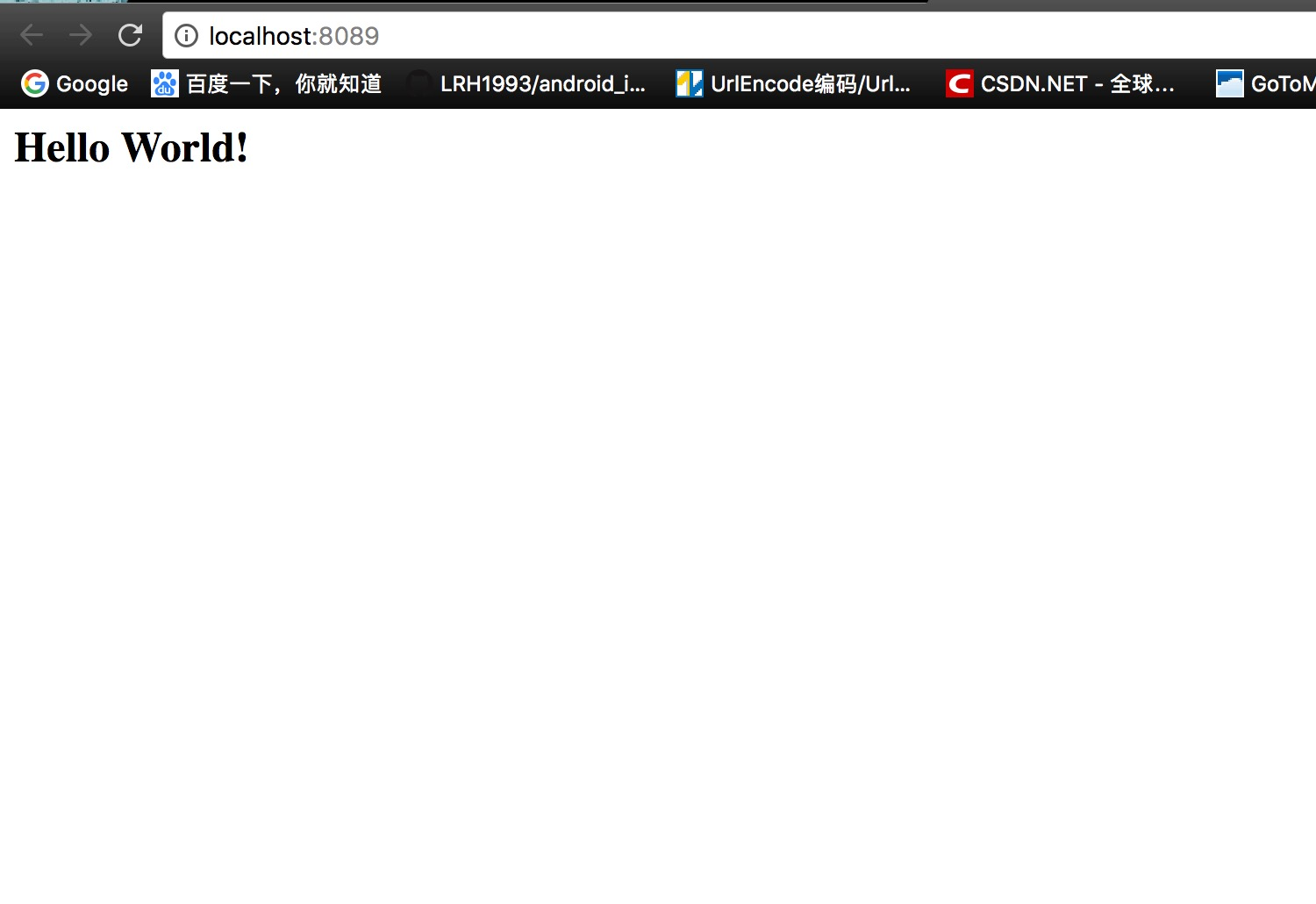
完美出现Hello World!

