最近在看电量优化,因为公司项目App一直稳居系统内耗电第一位的宝座,我只好硬着头皮搞起了性能优化,看到最权威的监控软件也就是Google出品的Battery History Tools,但是,折腾了一上午才搞定了,头一次觉得google的软件这么难用,接下来记录这一折腾过程,希望能给正在读这篇文章的你,一点帮助。
首先,使用Battery History Tools有两种方式,一种是执行python指令,一种是使用docker,官网推荐了第二种,所以下面是使用了第二种的方式:
首先,首推官网的教程:developer.android.com/studio/prof… (有坑)
第一步:安装docker,去官网下载www.docker.com/community-e…(如果不能翻墙可以使用链接:pan.baidu.com/s/1RKTAjlBd… 密码:us3h),我使用的是mac电脑,安装之后是这样的:
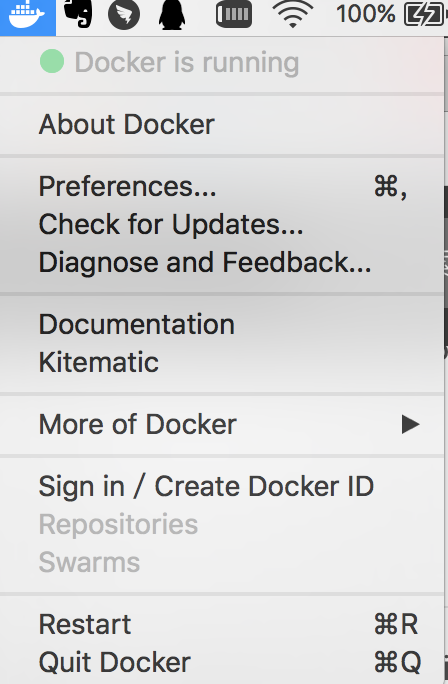 image.png
第二部:启动docker,官网介绍需要使用指令 docker run hello-world
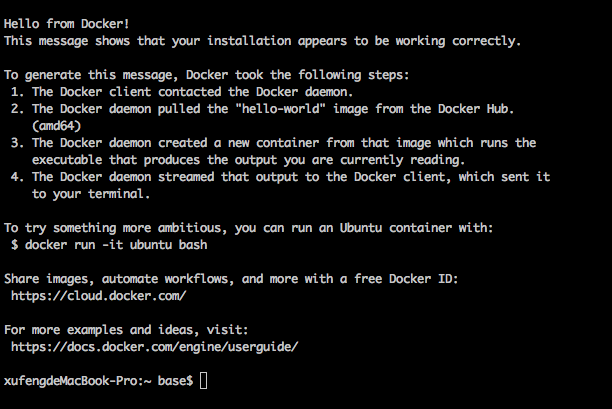 image.png
 看到这个就算成功了,但是由于墙外的原因,你极有可能不成功,那么这个时候就需要添加一个国内的镜像:
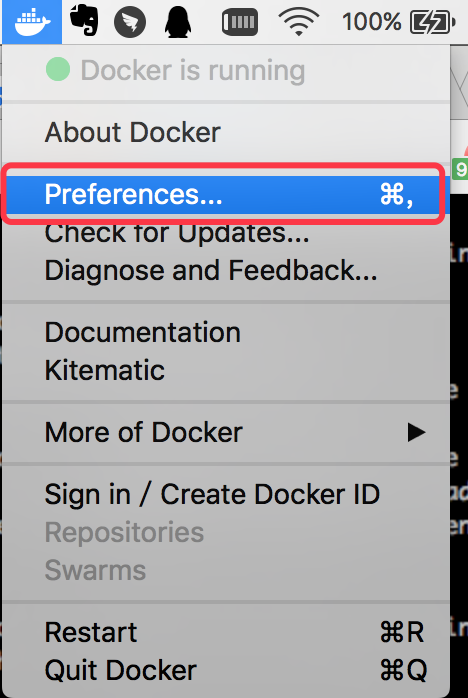 image.png
 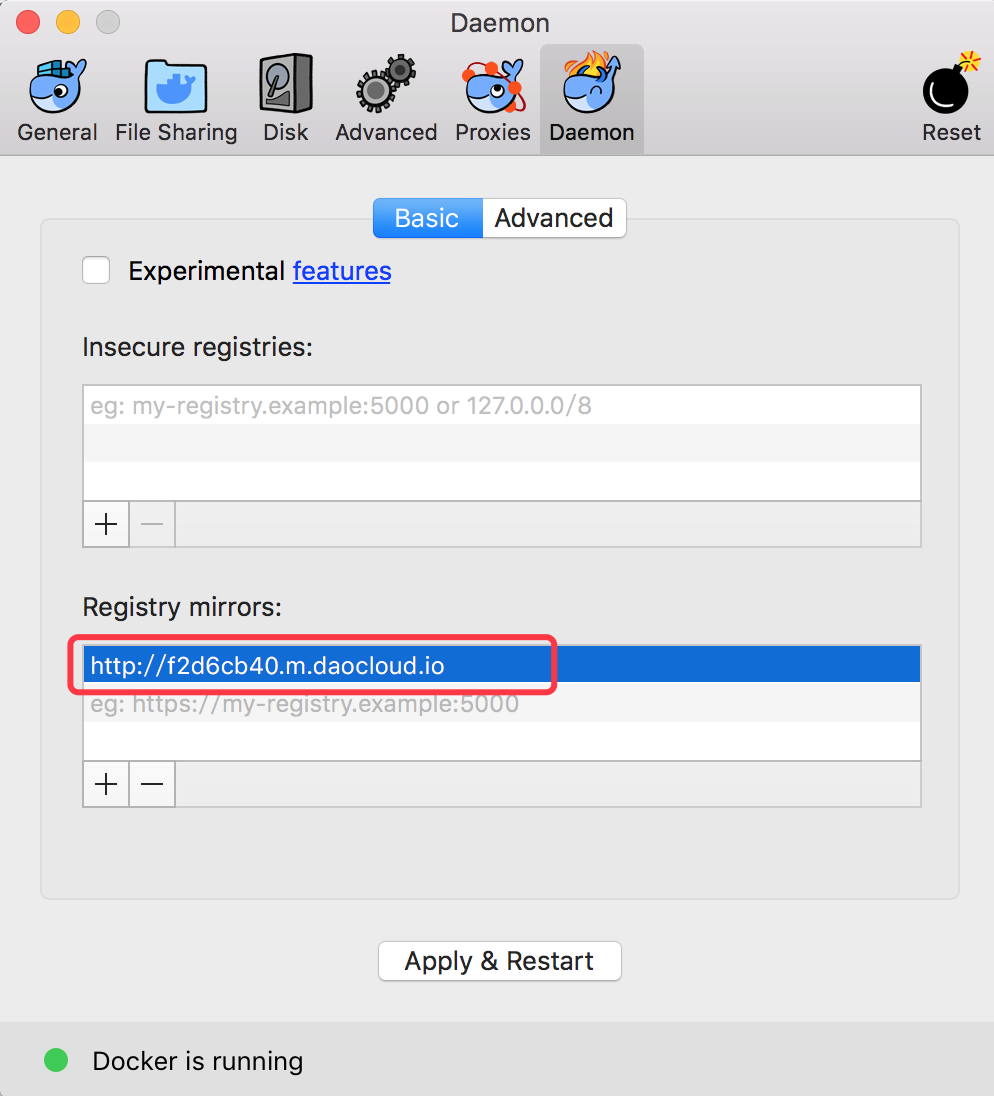 image.png
 然后点击Apply & Restart,等待docker重启完成。
第三步:
官方提供的启动docker的指令是:
docker --run -p port_number:9999 gcr.io/android-battery-historian:2.1 --port 9999
运行结果是:
 image.png
 坑出翔,不知为何,我挂着vpn,也不行,可能vpn也被封了?
在网上找到了一篇文章blog.csdn.net/chenliguan/…
,其中使用指令:docker run -d -p 9999:9999 blystad/battery-historian
结果是各种的download,目测不需要翻墙,最后结果是输出了一个签名,估计是SHA1加密的:
 image.png
接着在Chrome浏览器里输入:http://localhost:9999
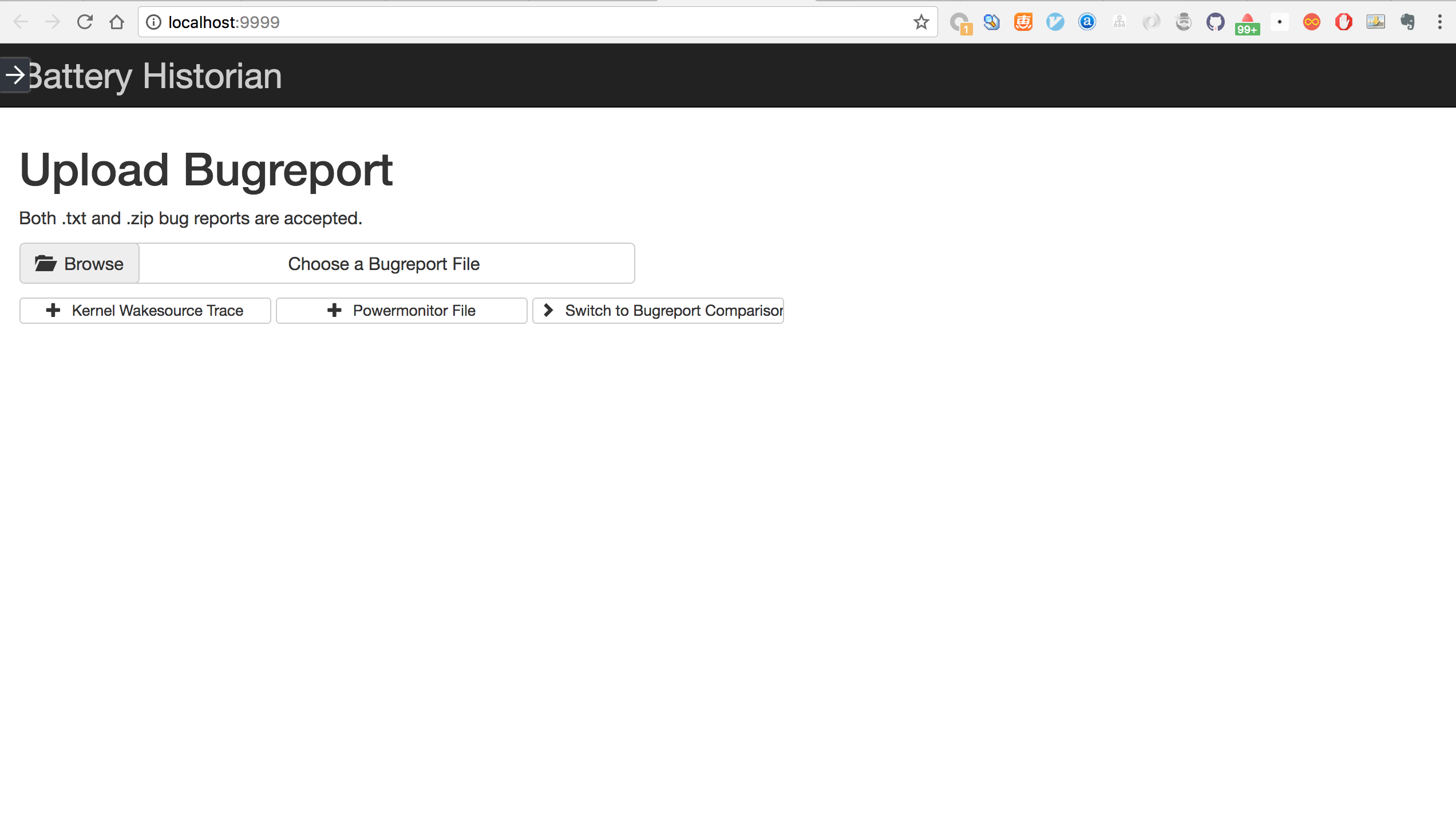 image.png
 第四步(唯一没有坑的一步,按指令执行,很顺利):adb指令获取到bugReport.txt(6.0或以下)或者bugReport.zip(7.0或以上)
指令依此如下:
1.adb kill-server
2.adb devices
3.adb shell dumpsys batterystats --reset
4.adb shell dumpsys batterystats > [path/]batterystats.txt
5.系统版本6.0或以下的使用:adb bugreport > [path/]bugreport.txt ,系统版本7.0或以上的使用:adb bugreport > [path/]bugreport.zip
最后回到http://localhost:9999界面,点击Browse按钮,找到要上传的文件,我使用的是7.0的小米手机,上传的文件如图:
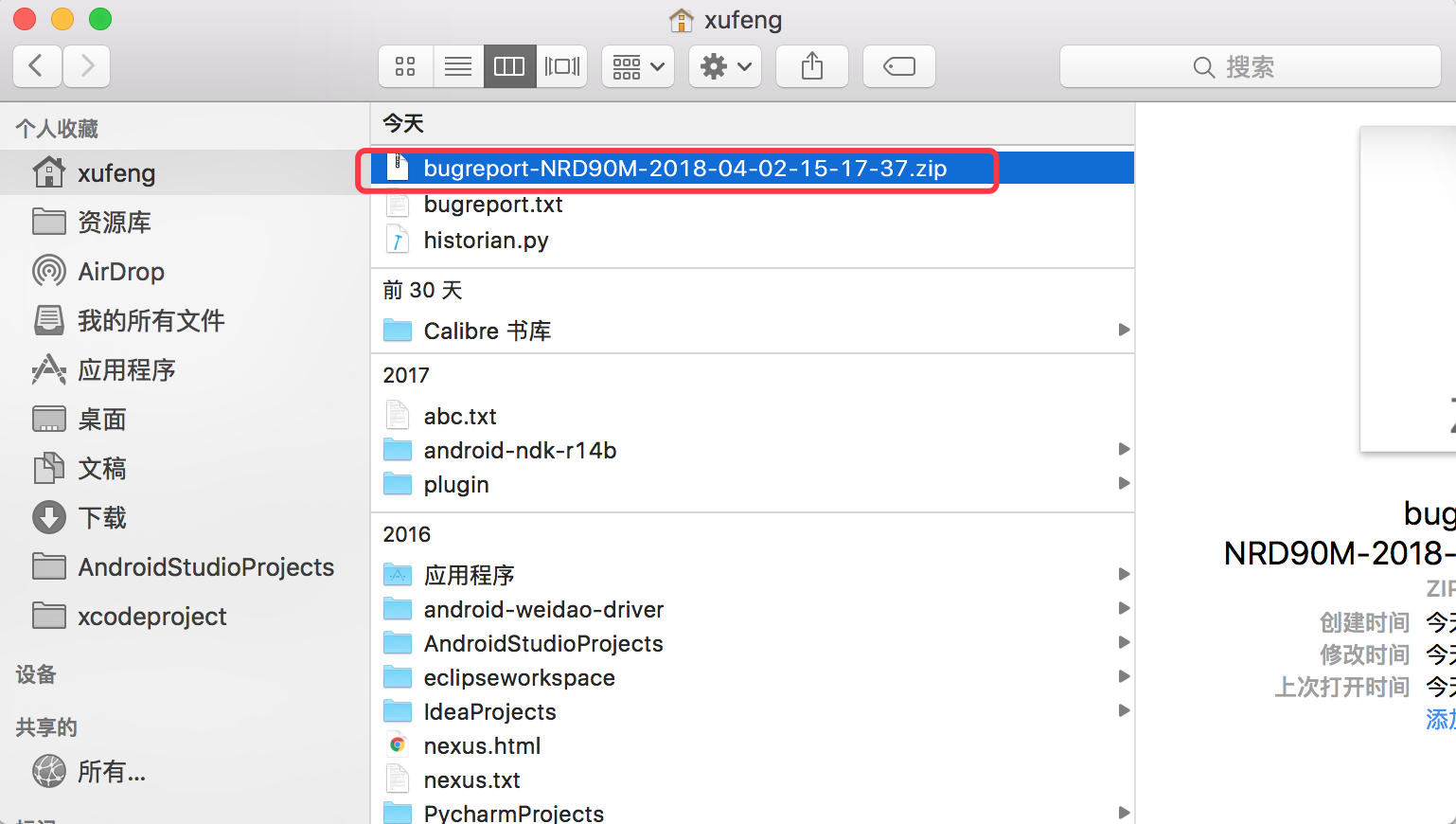 image.png
最后点击Submit,得到:
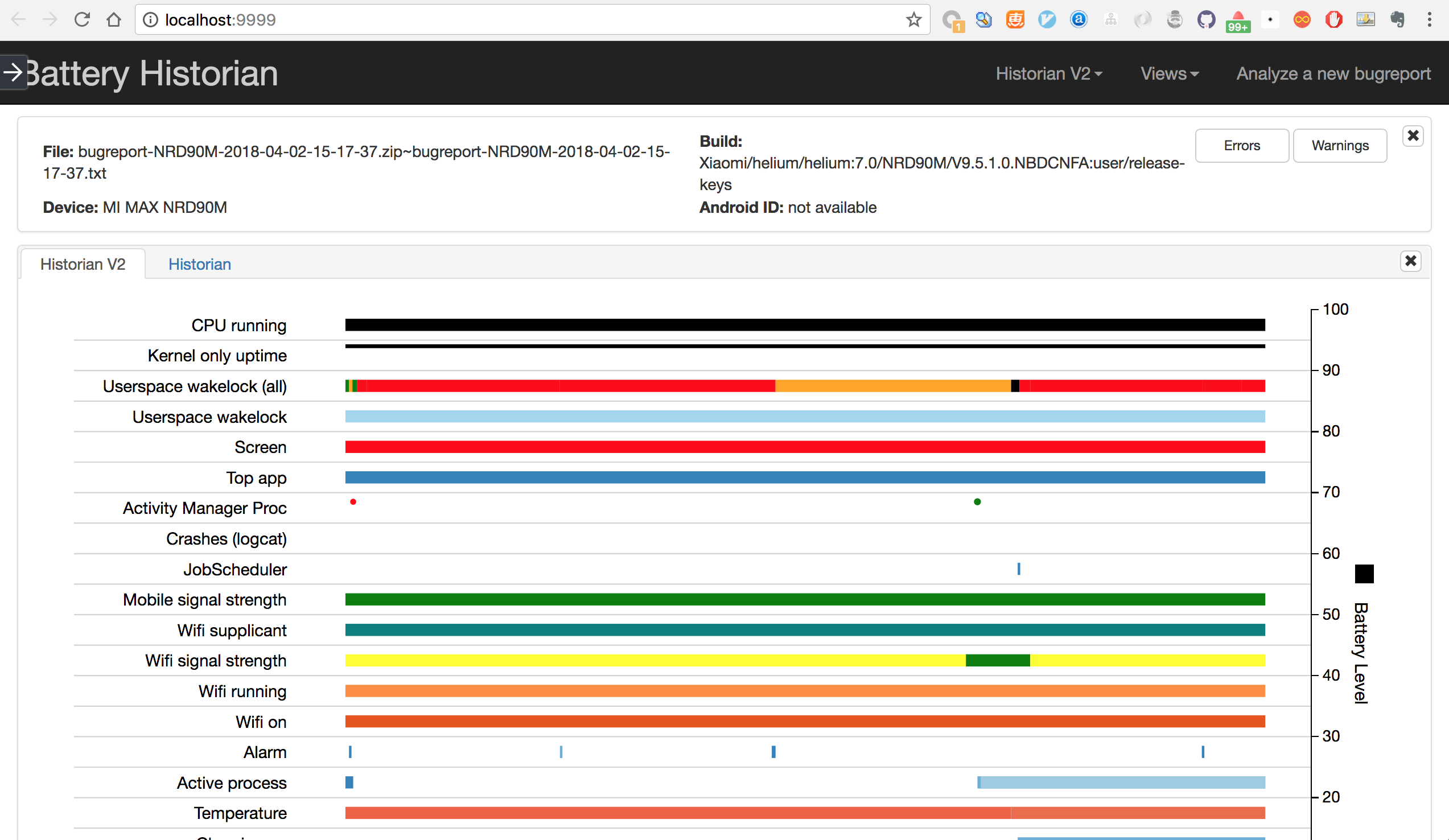 image.png
大功告成,万里长征第一步,也是这么多年用的google最费劲的一个工具,下一篇,再来介绍如何使用这个工具来分析App电量使用,以及修改代码。