我们有两种安装方式,这里用到的是官方解压绿色版本。解压之后通过windows命令行进行操作,为了避免和可能存在的旧MySQL(如果安装)端口3306冲突我们设置端口号为3309。
MySQL版本 5.7.21 ZIP(319MB)
操作系统 windows10
1、在官方下载MySQL
https://dev.mysql.com/downloads/mysql/2、解压后放到任意一个你指定的目录
例如:E:\myServer\mysql
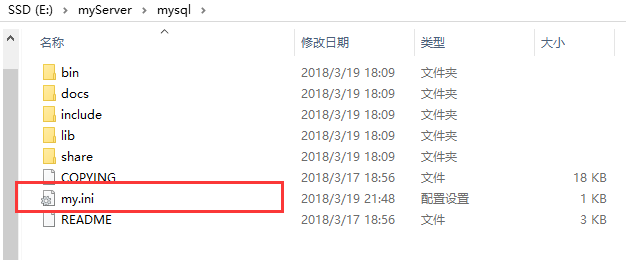
新建自定义默认配置文件my.ini内容如下
[mysqld] #port 设置端口 ,默认3306 可不指明#basedir 设置Mysql的安装目录 #datadir 设置mysql数据库的数据的存放目录port = 3309basedir=E:\myServer\mysql\datadir=E:\myServer\mysql\data# 允许最大连接数 max_connections=200 # 服务端使用的字符集默认为8比特编码的latin1字符集 character-set-server=utf8 # 创建新表时将使用的默认存储引擎 default-storage-engine=InnoDB#开启查询缓存以避免 [Warning] TIMESTAMP with implicit DEFAULT value is deprecatedexplicit_defaults_for_timestamp=true[client]#cmd.exe mysql命令行所用端口port = 3309default-character-set=utf8#https://dev.mysql.com/doc/refman/5.7/en/connecting.html3、以管理员身份进入命令行cmd.exe执行安装和初始化
注意:以管理员身份执行cmd.exe,输入完一行指令按回车键执行
语句解释如下,默认路径为E:\myServer请根据实际修改# 1 [跳转到MySQL主进程mysqld目录]E:cd E:\myServer\mysql\bin# 2 [加入windows服务,自定义名字MySQL3309]mysqld -install MySQL3309#3 [初始化将生成数据存放文件夹data,生成无密码root帐号]mysqld --initialize-insecure# 4 [启动MySQL服务]net start MySQL3309# 5 通过命令行,进入mysql控制台。默认密码为空,回车即可mysql -u root -p#--------------------------------------------# [卸载服务(未用到)]net stop MySQL3309sc delete MySQL3309上方指令动图演示
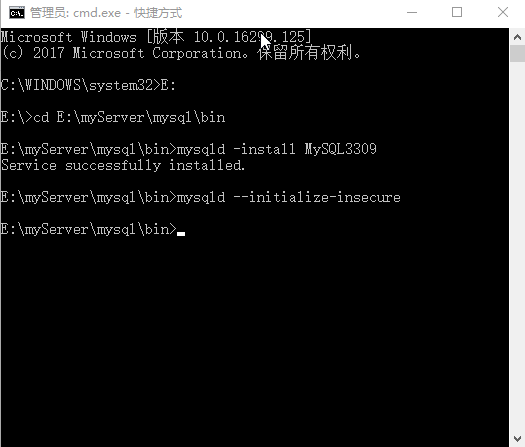
如遇错误。删除生成的data文件夹,用上面的卸载服务,再重新仔细逐步执行上面的过程。
4、安装完成。
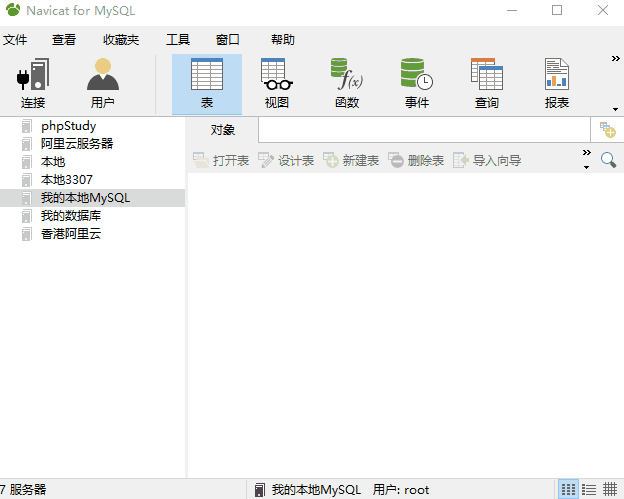
5、通过Navicat对进行数据库管理。
其他说明
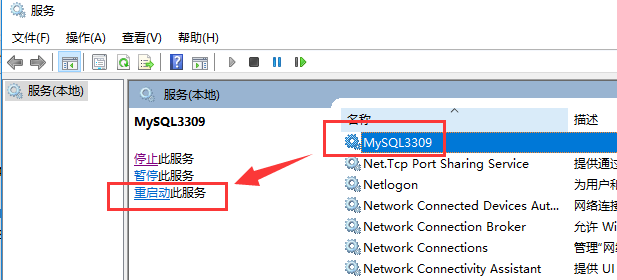
现在mysql监听的是3309端口。如果改变监听端口为默认3306,修改my.ini中两处port,然后重启mysql服务,在命令行重启服务即可生效。
net stop MySQL3309net start MySQL3309
或在windows服务管理中重启,或直接重启电脑。。。
MySQL错误日志
位于生成的data/xxx.err内
MySQL官方文档
https://dev.mysql.com/doc/refman/5.7/en/connecting.html如遇到任何问题,可通过公众号留言