

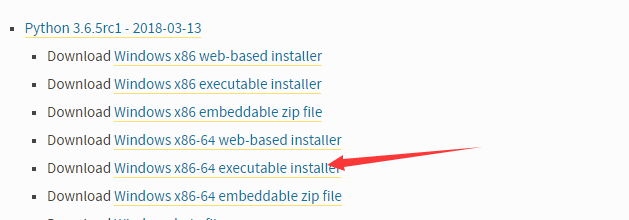
到官网下载python安装程序,官网地址:https://www.python.org/ 下载最新的安装程序,3.6.X以上,确保版本的一致性。我下载的是3.6.5的 Download Windows x86-64 executable installer(我的电脑win10 64位)
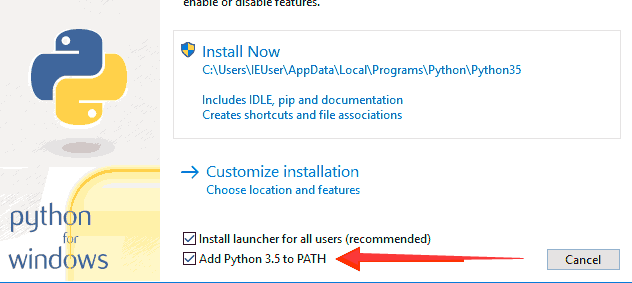
安装步骤
安装完后,CMD命令:开始->运行->键入cmd


接下来,我们就来说下,为什么要使用文本编辑器来写python,说白了就是要保存源码,如果直接在python交互式命令行写程序,那么运行完也就没了,当我们下次还要用的时候,就找不到源码了。所以我们使用文本编辑器,这样我们可以将文本保存到本地,下次要使用直接找到,在使用命令执行文本就行了。 文本编辑器,可以使用Vim,Notepad++,Sublime Text。我使用的是Vim,在window上使用,可以到这个地址去下载: https://vim.en.softonic.com/download?ex=REG-60.1
如何使用命令执行文本,如下图,就是用vim写一个输出语句(例如:print('hello,world') ),保存文件名以.py结尾,放到桌面或者你知道的位置。然后在cmd命令进到目标文件的根目录,键入执行文本文件的命令就可以了 例如:python python.py


