- 命令缩写
| 命令 | 全写 | 缩写 |
|---|---|---|
| 创建目录 | make directory | mkdir |
| 删除 | remove | rm |
| 移动 / 重命名 | move | mv |
| 复制 | copy | cp |
| 罗列 | list | ls |
| 改变目录 | change directory | cd |
缩写规则就是:删掉元音字幕(A E I O U),保留前 2 到 3 个辅音字母
- 做实验:
1.cd ~/Desktop进入桌面
2.mkdir demo-1创建目录,这时你可以切到桌面,看到 demo-1 目录
3.rm -rf demo-1删除目录
4.touch 1.txt创建文件
5.mv 1.txt 2.txt这样我们就把 1.txt 移到 2.txt 了,也就是重命名 - 常见的自带命令
| 操作 | 命令 |
|---|---|
| 进入目录 | cd |
| 显示当前目录 | pwd |
| 创建目录 | mkdir 目录名 |
| 创建目录 | mkdir -p 目录路径 |
| 我是谁 | whoami |
| -- | -- |
| 查看路径 | ls 路径 |
| 查看路径 | ls -a 路径 |
| 查看路径 | ls -l 路径 |
| 查看路径 | ls -al 路径 |
| -- | -- |
| 创建文件 | echo '1' > 文件路径 |
| 强制创建文件 | echo '1' >! 文件路径 |
| 追加文件内容 | echo '1' >> 文件路径 |
| 创建文件 | touch 文件名 |
| 改变文件更新时间 | touch 文件名 |
| -- | -- |
| 复制文件 | cp 源路径 目标路径 |
| 复制目录 | cp -r 源路径 目标路径 |
| -- | -- |
| 移动节点 | mv 源路径 目标路径 |
| -- | -- |
| 删除文件 | rm 文件路径 |
| 强制删除文件 | rm -f 文件路径 |
| 删除目录 | rm -r 目录路径 |
| 强制删除目录 | rm -rf 目录路径 |
| -- | -- |
| 查看目录结构 | tree |
| 建立软链接 | ln -s 真实文件 链接 |
| -- | -- |
| 下载文件 | curl -L www.baidu.com > baidu.html |
| 拷贝网页 | wget -p -H -e robots=off www.baidu.com |
| 磁盘占用 | df -kh |
| 当前目录大小 | du -sh . |
| 各文件大小 | du -h |
- ls的应用
1.ls查看当前文件夹里有哪些文件
ls -a显示所有文件及目录
ls -l除文件名称外,亦将文件型态、权限、拥有者、文件大小等资讯详细列出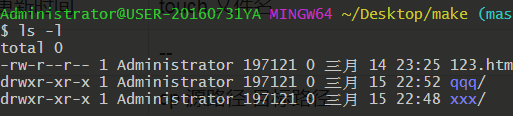
- 后面的自行实验
-r将文件以相反次序显示(原定依英文字母次序)-t将文件依建立时间之先后次序列出-A同-a,但不列出 "." (目前目录) 及 ".." (父目录)-F在列出的文件名称后加一符号;例如可执行档则加 "*", 目录则加 "/"-R若目录下有文件,则以下之文件亦皆依序列出 - cat的应用
1.把make1的文档内容加到make2的文档里
cat -n make1>make22cat可以显示文件信息
- mv的应用
1.mv make demo就是将make文件改名为demo
2.mv make/ demo就是将make放入demo(demo前有空格) - touch的应用
1.
touch可以在当前文件夹创建一个文件如touch make;
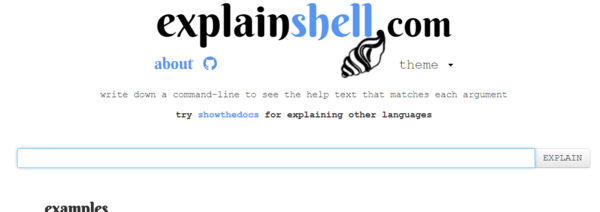
2.touch可以更新这个文件的访问时间,如已经有了一个make.html文件,你touch make.html一下,你再利用上面的ls内容进行查看 - explainshell.com是命令行解释的工具
##命令行小技巧
- 技巧1:~/.bashrc(点击Git Bash直接进入默认文件)
1.首先touch ~/.bashrc创建一下这个文件
2.start ~/.bashrc选用编辑器编辑这个文件,内容为echo 'Hi'
3.你也可以用命令行编辑文件echo "echo 'hi'" >> ~/.bashrc
4.关闭退出 Git Bash,然后打开 Git Bash,是不是看到了Hi,这说明每次进入 Git Bash,就会优先运行 ~/.bashrc 里面的命令
5.重新编辑 ~/.bashrc,内容改为cd ~/Desktop,重启 Git Bash,有没有发现默认就进入桌面目录了? - 技巧2:alias
1.在 ~/.bashrc 里新增一行alias f="echo 'frank is awesome'",等于号两边不能有空格
2.运行source ~/.bashrc,作用是执行 ~/.bashrc
运行f,就会看到frank is awesome也就是说,现在f就是echo 'frank is awesome'的缩写了,利用这个技巧,我们可以把很多常见的命令缩写一下,比如
 alias la='ls -a'
 alias ll='ls -l'
 alias gst='git status -sb'
 alias ga='git add'
 alias ga.='git add .'
 alias gc='git commit'
 alias gc.='git commit .'
保存退出,然后运行 source ~/.bashrc
这样一来,你的 Git 操作就会简单很多:
 ga 1.txt
 ga .
 gc 1.txt
 gc.
 gst
- 设置环境变量
可以在 ~/.bashrc 里面设置一些环境变量,比如你可以在 ~/.bashrc 里面添加一行
export SASS_BINARY_SITE="https://npm.taobao.org/mirrors/node-sass"那么以后你安装 node-sass 的时候就不会因为被墙而报错了。
续更
查看文件夹内文件信息时出现桌面文件信息 出现:
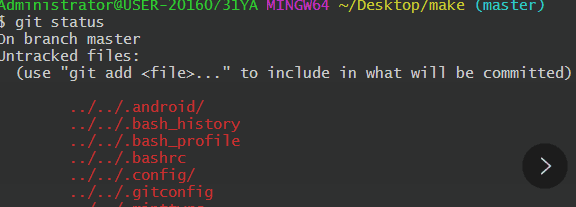
rm -rf ~/.git
此时再查看有可能出现以下代码:
Not a git repository (or any of the parent directories): .git
这是由于用git的地方还没有创建repository,此时你需要git init一下就OK了。
over