

- 原文地址:Develop your first Application with Flutter
- 原文作者:Gahfy
- 译文出自:掘金翻译计划
- 本文永久链接:github.com/xitu/gold-m…
- 译者:mysterytony
- 校对者:rockzhai, zhaochuanxing
用 Flutter 开发你的第一个应用程序
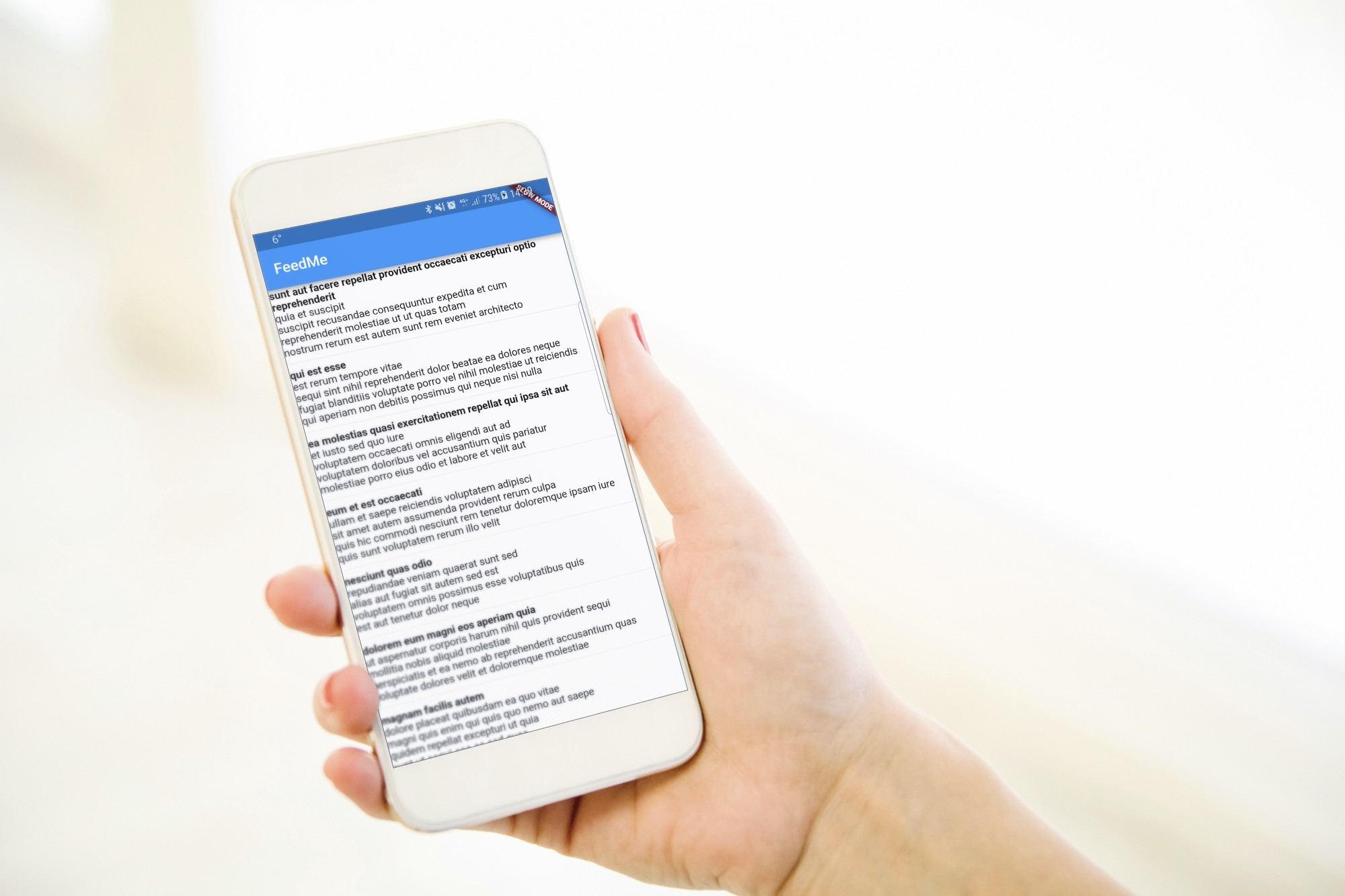
一周前,Flutter 在巴塞罗那的 MWC 上发布了第一版公测版本。本文的主要目的是向你展示如何用 Flutter 开发第一个功能齐全的应用程序。
这篇文章会介绍 Flutter 的安装过程和工作原理,所以会比平时长一点。
我们将开发一个向用户显示从 JSONPlaceholder API 中检索的帖子列表的应用程序。
什么是 Flutter ?
Flutter 是一款 SDK,它可以让你开发基于 Android,iOS 或者 Google 的下一个操作系统 Fuschia 的原生应用。它使用 Dart 作为主要编程语言。
安装所需的工具
Git,Android Studio 和 XCode
为了获取 Flutter,你需要克隆其官方仓库。如果你想开发 Android 应用,则还需要 Android Studio 。如果要开发 iOS 应用,则还需要 XCode 。
IntelliJ IDEA
你还需要 IntelliJ IDEA(这不是必须的,但是会很有用)。安装完 IntelliJ IDEA 之后,把 Dart 和 Flutter 插件添加到 IntelliJ IDEA。
获取 Flutter
你所要做的就是克隆 Flutter 官方仓库:
git clone -b beta https://github.com/flutter/flutter.git
然后,你需要将把 bin 文件夹的路径添加到 PATH 环境变量中。就这样,你现在可以开始用 Flutter 开发应用程序了。
虽然这已经足够了,为了不让这篇文章显得冗长,我缩短了安装过程的讲解。如果你需要更完整的指南,请转至 官方文档。
开发第一个项目
让我们现在打开 IntelliJ IDEA 并创建第一个项目。在左侧面板中,选择 Flutter (如果没有,就请将 Flutter 和 Dart 插件安装到你的 IDE 中)。
我们以以下方式命名:
- 项目名称: feedme
- 描述: A sample JSON API project
- 组织: net.gahfy
- Android 语言: Kotlin
- iOS 语言: Swift
运行第一个项目并探索 Flutter
IntelliJ 的编辑器打开了一个名为 main.dart 的文件,它是应用程序的主文件。如果你还不了解 Dart,别慌,这个教程的剩下部分不时必须的。
现在,将 Android 或 iOS 手机插入你的计算机,或运行一个模拟器。
你现在可以通过点击右上角的运行按钮(带有绿色三角形)来运行该应用程序:
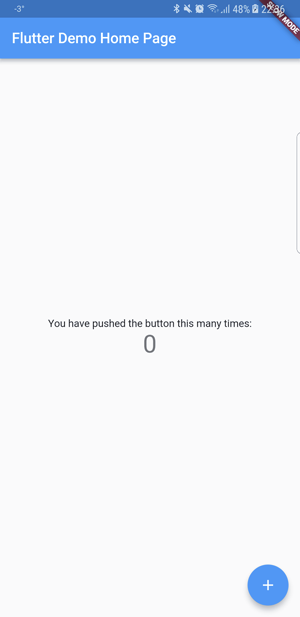
点击底部浮动动作按钮来增加显示的数字。我们现在不会深入研究其代码,但我们会用 Flutter 发现一些有趣的功能。
Flutter 热重载
你可以看到,这个应用的主要颜色是蓝色。我们可以改成红色。在 main.dart 文件中,找到以下代码:
return new MaterialApp(
  title: 'Flutter Demo',
  theme: new ThemeData(
    // This is the theme of your application.
    //
    // Try running your application with "flutter run". You'll see the
    // application has a blue toolbar. Then, without quitting the app, try
    // changing the primarySwatch below to Colors.green and then invoke
    // "hot reload" (press "r" in the console where you ran "flutter run",
    // or press Run > Flutter Hot Reload in IntelliJ). Notice that the
    // counter didn't reset back to zero; the application is not restarted.
    primarySwatch: Colors.blue,
  ),
  home: new MyHomePage(title: 'Flutter Demo Home Page'),
);
在这个部分,用 Colors.red 来代替 Colors.blue。Flutter 允许你热加载应用程序,也就是说应用程序的当前状态不会被修改,但是会使用新的代码。
在应用程序中,点击底部浮动的 + 按钮开增加 counter 。
然后,在 IntelliJ 右上角,点击 Hot Reload 按钮(带有黄色闪电)。你可以开到主要的颜色变成了红色,但是 counter 保持着一样的数字。
开发最终的应用程序
让我们现在删除 main.dart 文件里所有内容,这岂不是一个更好的学习方式吗。
最小的应用程序
我们要做的第一件事就是开发最小的应用程序,也就是能运行的最少代码。因为我们会用 Material Design 来设计我们的应用程序,所以首先要导入包含 Material Design Widgets 的包。
import 'package:flutter/material.dart';
现在我们来创建一个继承 StatelessWidget 的类来创建我们应用程序的一个实例(之后会深入讨论 StatelessWidget)。
import 'package:flutter/material.dart';

class MyApp extends StatelessWidget {

}
IntelliJ IDEA 在 MyApp 下显示红色下划线。实际上 StatelessWidget 是一个需要实现 build() 方法的抽象类。为此,将光标移动到 MyApp 上,然后按 Alt + Enter 。
import 'package:flutter/material.dart';

class MyApp extends StatelessWidget {
  @override
  Widget build(BuildContext context) {
    // TODO: implement build
  }
}
现在我们来实现 build() 方法,我们可以看到它必须返回一个 Widget 实例。我们要在这里构建应用程序时返回一个 MaterialApp。为此,在 build() 中添加以下代码:
return new MaterialApp();
MaterialApp 的文档告诉我们至少要初始化 home,routes,onGenerateRoute 或者 builder 。我们只会在这里定义 home 属性。这将是应用程序的主界面。因为我们希望我们的应用程序是基于 Material Design 的布局,所以我们把 home 设置为一个空的 Scaffold:
import 'package:flutter/material.dart';

class MyApp extends StatelessWidget {
  @override
  Widget build(BuildContext context) {
    return new MaterialApp(
        home: new Scaffold()
    );
  }
}
最后我们需要设置当运行 main.dart 时,我们想运行 MyApp 应用程序。因此,我们需要在导入语句后面添加以下行:
void main() => runApp(new MyApp());
你现在已经可以运行你的应用程序。目前只是一个没有任何内容的白色界面。所以我们现在要做的第一件事就是添加一些用户界面。
开发用户界面
几句关于状态的话
我们可能要开发两种用户界面。一种是与当前应用状态无关的用户界面,而另一种是与当前状态相关的用户界面。
当谈到状态时,我们的意思是,当事件被触发时,用户界面可能会改变,这正是我们要做的:
- 应用程序启动事件:
- 显示循环进度条
- 运行检索帖子的操作
- API 请求结束:
- 如果成功,显示检索帖子的结果
- 如果失败, 在空白界面上显示带失败信息的 Snackbar
目前,我们只用了 StatelessWidget,正如你所猜测的那样,它并不涉及程序状态。那么让我们先初始化一个 StatefulWidget 。
初始化 StatefulWidget
让我们添加一个继承 StatefulWidget 的类到我们的应用程序:
import 'package:flutter/material.dart';

void main() => runApp(new MyApp());

class MyApp extends StatelessWidget {
  @override
  Widget build(BuildContext context) {
    return new MaterialApp(
        home: new PostPage()
    );
  }
}

class PostPage extends StatefulWidget {
  PostPage({Key key}) : super(key: key);

  @override
  State<StatefulWidget> createState() {
    // TODO: implement createState
  }
}
像我们看到的一样,我们需要实现返回一个 State 对象的 createState() 方法。所以让我们创建一个继承 State 的类:
class PostPage extends StatefulWidget {
  PostPage({Key key}) : super(key: key);

  @override
  _PostPageState createState() => new _PostPageState();
}

class _PostPageState extends State<PostPage>{
  @override
  Widget build(BuildContext context) {
    // TODO: implement build
  }
}
就像看到的,我们需要实现 build() 方法,让它返回一个 Widget 。为此,我们先创建一个空部件 (Row):
class _PostPageState extends State<PostPage>{
  @override
  Widget build(BuildContext context) {
    return new Scaffold(
        appBar: new AppBar(
          title: new Text('FeedMe'),
        ),
        body: new Row()//TODO add the widget for current state
    );
  }
}
我们事实上返回了一个 Scaffold 对象,因为我们应用程序的工具栏不会改变,也不依赖于当前状态。只是他的 body 会取决于当前状态。
让我们现在创建一个方法,它将返回 Widget 以显示当前状态,以及一种返回一个包含居中的循环进度条的 Widget 的方法:
class _PostPageState extends State<PostPage>{
  Widget _getLoadingStateWidget(){
    return new Center(
      child: new CircularProgressIndicator(),
    );
  }

  Widget getCurrentStateWidget(){
    Widget currentStateWidget;
    currentStateWidget = _getLoadingStateWidget();
    return currentStateWidget;
  }

  @override
  Widget build(BuildContext context) {
    return new Scaffold(
        appBar: new AppBar(
          title: new Text('FeedMe'),
        ),
        body: getCurrentStateWidget()
    );
  }
}
如果你现在运行这个应用程序,你会看到一个居中的循环进度条。
显示帖子列表
我们先定义 Post 对象,因为它是在 JSONPlaceholder API 中定义的。为此,创建一个包含以下内容的 Post.dart 文件:
class Post {
  final int userId;

  final int id;

  final String title;

  final String body;

  Post({
    this.userId,
    this.id,
    this.title,
    this.body
  });
}
现在我们在同一个文件中定义一个 PostState 类来设计应用程序的当前状态:
class PostState{
  List<Post> posts;
  bool loading;
  bool error;

  PostState({
    this.posts = const [],
    this.loading = true,
    this.error = false,
  });

  void reset(){
    this.posts = [];
    this.loading = true;
    this.error = false;
  }
}
现在要做的就是在 PostState 类中定义一个方法来从 API 中获取 Post 的列表。稍后我们将看到如何做到这一点,因为现在我们只能异步地返回一个静态的 Post 列表:
Future<void> getFromApi() async{
  this.posts = [
    new Post(userId: 1, id: 1, title: "Title 1", body: "Content 1"),
    new Post(userId: 1, id: 2, title: "Title 2", body: "Content 2"),
    new Post(userId: 2, id: 3, title: "Title 3", body: "Content 3"),
  ];
  this.loading = false;
  this.error = false;
}
现在完成了,让我们回到 main.dart 文件中的 PostPageState 类来看看如何使用我们刚定义的类。我们在 PostPageState 类中初始化一个 postState 属性:
class _PostPageState extends State<PostPage>{
  final PostState postState = new PostState();

  // ...
}
如果 IntelliJ IDEA 在
PostState下显示红色下划线,这意味着PostState类没有在当前文件中定义。所以你需要导入它。将光标移至红色下划线部分,然后按Alt + Enter,然后选择导入。
现在,让我们定义一个方法,当我们成功获取 Post 列表时就返回一个 Widget :
Widget _getSuccessStateWidget(){
  return new Center(
    child: new Text(postState.posts.length.toString() + " posts retrieved")
  );
}
如果我们成功获得 Post 的列表,现在要做的就是编辑 getCurrentStateWidget() 方法来显示这个 Widget :
Widget getCurrentStateWidget(){
  Widget currentStateWidget;
  if(!postState.error && !postState.loading) {
    currentStateWidget = _getSuccessStateWidget();
  }
  else{
    currentStateWidget = _getLoadingStateWidget();
  }
  return currentStateWidget;
}
最后要做的,也许最重要的一件事就是运行请求以检索 Post 的列表。为此,定义一个 _getPosts() 方法并在初始化状态时调用它:
@override
void initState() {
  super.initState();
  _getPosts();
}

_getPosts() async {
  if (!mounted) return;

  await postState.getFromApi();
  setState((){});
}
当当当,你可以运行应用程序来看结果。实际上,即使真的显示了循环进度条,也几乎没有机会看得到。这是因为检索 Post 的列表非常快,以致它几乎立即消失。
从 API 中检索帖子列表
为了确保实际显示循环进度条,让我们从 JSONPlaceholder API 中检索该帖子。如果我们看一下 API 的 post 服务,我们可以看到它返回一个帖子的 JSON 数组。
因此,我们必须先为 Post 类添加一个静态方法,以便将 Post 的 JSON 数组转换为 Post 列表:
static List<Post> fromJsonArray(String jsonArrayString){
  List data = JSON.decode(jsonArrayString);
  List<Post> result = [];
  for(var i=0; i<data.length; i++){
    result.add(new Post(
        userId: data[i]["userId"],
        id: data[i]["id"],
        title: data[i]["title"],
        body: data[i]["body"]
    ));
  }
  return result;
}
我们现在只需编辑检索 PostState 类中的 Post 列表的方法,让它从 API 真正地检索帖子:
Future<void> getFromApi() async{
  try {
    var httpClient = new HttpClient();
    var request = await httpClient.getUrl(Uri.parse('https://jsonplaceholder.typicode.com/posts'));
    var response = await request.close();
    if (response.statusCode == HttpStatus.OK) {
      var json = await response.transform(UTF8.decoder).join();
      this.posts = Post.fromJsonArray(json);
      this.loading = false;
      this.error = false;
    }
    else{
      this.posts = [];
      this.loading = false;
      this.error = true;
    }
  } catch (exception) {
    this.posts = [];
    this.loading = false;
    this.error = true;
  }
}
你现在可以运行该应用程序,根据网速或多或少地可以看到循环进度条。
显示帖子列表
目前,我们只显示检索的帖子数量,但不会像我们预期的那样显示帖子列表。为了能够显示它,让我们编辑 PostPageState 类的 _getSuccessStateWidget() 方法:
Widget _getSuccessStateWidget(){
  return new ListView.builder(
    itemCount: postState.posts.length,
    itemBuilder: (context, index) {
      return new Column(
        crossAxisAlignment: CrossAxisAlignment.start,
        children: <Widget>[
          new Text(postState.posts[index].title,
            style: new TextStyle(fontWeight: FontWeight.bold)),

          new Text(postState.posts[index].body),

          new Divider()
        ]
      );
    }
  );
}
如果再次运行应用程序,你就会看到帖子列表。
处理错误
我们还有最后一件事要做:处理错误。您可以尝试在飞行模式下运行应用程序,然后就可以看到无限循环进度条。所以我们要返回一个空白错误:
Widget _getErrorState(){
  return new Center(
    child: new Row(),
  );
}

Widget getCurrentStateWidget(){
  Widget currentStateWidget;
  if(!postState.error && !postState.loading) {
    currentStateWidget = _getSuccessStateWidget();
  }
  else if(!postState.error){
    currentStateWidget = _getLoadingStateWidget();
  }
  else{
    currentStateWidget = _getErrorState();
  }
  return currentStateWidget;
}
现在,当发生错误时,它会显示一个空白的界面。你可以随意更改内容来显示错误界面。但是我们说过,我们希望显示一个 Snackbar,以便在出现错误时重试。为此,让我们在 PostPageState 类中开发 showError() 和 retry() 方法:
class _PostPageState extends State<PostPage>{
  // ...
  BuildContext context;

  // ...
  _retry(){
    Scaffold.of(context).removeCurrentSnackBar();
    postState.reset()
    setState((){});
    _getPosts();
  }

  void _showError(){
    Scaffold.of(context).showSnackBar(new SnackBar(
      content: new Text("An unknown error occurred"),
      duration: new Duration(days: 1), // Make it permanent
      action: new SnackBarAction(
        label : "RETRY",
        onPressed : (){_retry();}
      )
    ));
  }

  //...
}
正如我们所看到的,我们需要一个 BuildContext 来获得 ScaffoldState,它可以让 Snackbar 出现并消失。但是我们必须使用 Scaffold 对象的 BuildContext 来获得 ScaffoldState 。为此,我们需要编辑 PostPageState 类的 build() 方法:
Widget currentWidget = getCurrentStateWidget();
return new Scaffold(
    appBar: new AppBar(
      title: new Text('FeedMe'),
    ),
    body: new Builder(builder: (BuildContext context) {
      this.context = context;
      return currentWidget;
    })
);
现在在飞行模式下运行你的应用程序,它现在就会显示 Snackbar 了。如果您离开飞行模式,然后点击重试,就可以看到帖子了。
总结
我们了解了用 Flutter 开发一个功能齐全的应用程序并不困难。所有 Material Design 的元素都是被提供的,并且就在刚刚,你用它们在 Android 和 iOS 平台上开发了一个应用程序。
该项目的所有源代码均可在 Feed-Me Flutter project on GitHub 获得。
如果你喜欢这篇文章,你可以关注 我的推特 来获得下一篇的推送。
掘金翻译计划 是一个翻译优质互联网技术文章的社区,文章来源为 掘金 上的英文分享文章。内容覆盖 Android、iOS、前端、后端、区块链、产品、设计、人工智能等领域,想要查看更多优质译文请持续关注 掘金翻译计划、官方微博、知乎专栏。
