几天前,Vue devtools发布了一个重大更新,本文将会深入介绍它的新特性以及改进。
如果你已经安装了这个插件,它应该自动更新到4.0.1版本。若你还未安装,你可以选择在Chrome浏览器上安装,或者在Firefox浏览器上安装。
可编辑组件数据
你现在可以直接在组件检查区修改组件的数据:
- 选中一个组件
- 在data检查区,将鼠标移动到你想修改的区域
- 点击铅笔图标
- 点击完成图标或者敲击Enter键,将会提交你的更改。敲击ESC键将会取消更改
待提交的数据内容应该为序列化的JSON数值。比如,如果你想输入一个字符串,应该使用双引号 "hello" 。数组应该像这样 [1,2,"bar"] ,对象应该像这样 {"a":1,"b":"foo"} 。
目前,下面类型的值可以被编辑:
- null 和 undefined
- String
- Boolean,Number,Infinity,-Infinity 和 NaN
- Arrays
- Plain objects
对于数组和纯对象,你可以点击增加或者删除图标,来新增或者删除子项。你也可以重命名对象的键名。
若输入的内容不合法,你将会看到一个警告。但是为了方便,一些值如 undefined 或者 NaN 可以直接输入。
在以后的版本中将会支持更多的类型。
快速编辑
某些类型的值可以通过简单的单击就可以实现编辑。
比如布尔类型的值,可直接通过点击多选框图标进行切换。
可以通过点击加号或者减号图标,对数字进行加或者减。
你也可以使用键盘组合键快速地进行加法或者减法。
在编辑器中打开组件
如果你在项目中正在使用 vue-loader 或者 Nuxt ,现在,你可以在代码编辑器中打开选中的组件。
- 先遵循这个安装指导(如果你正在使用 Nuxt ,可以忽略这一步)
- 在组件检查区,将鼠标移动到组件名称上——你应该可以看到一个文件路径的提示
- 点击组件的名称,你的编辑器将会打开它
显示原始组件名称
默认情况下,所有组件的名称都会被格式化成驼峰式大小写。你可以在Components标签,通过切换“Format component names”按钮,来开启或者关闭这个默认行为。这个设置会被记住(当你重新打开Vue Devtools时,仍然是上一次的设置),也会被应用到Events标签中。
更容易检查组件
当你打开Vue devtools时,你可以在组件上右击,对这个组件进行检查。
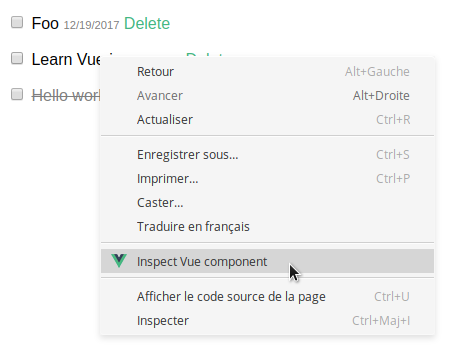
你也可以以编程的方式检查某个组件,只需要使用特殊方法 $inspect :
<template>
  <div>
    <button @click="inspect">Inspect me!</button>
  </div>
</template>

<script>
export default {
  methods: {
    inspect () {
      this.$inspect()
    }
  }
}
</script>
无论使用上述哪一种方法,组件树将会自动展开,定位到最近选择的组件。
通过组件过滤事件
现在,你可以通过组件过滤事件的历史记录,只需要输入<,后面紧跟组件完整的或者部分的名称。
Vuex 过滤器
现在,在Vuex检查区,会有一个用来过滤的输入框。
垂直布局
当Vue Devtools没有足够的宽度时,会自动切换为适合使用的垂直布局。在垂直模式下,你仍然可以像默认的水平模式(水平模式分为左右窗格)一样,移动顶部和底部窗格之间的分割线。
改善“滚动到组件”行为
默认情况下,选中某个组件不会让视图滚动到组件的位置。作为替代,你需要点击新增的 “Scroll into view” 图标。
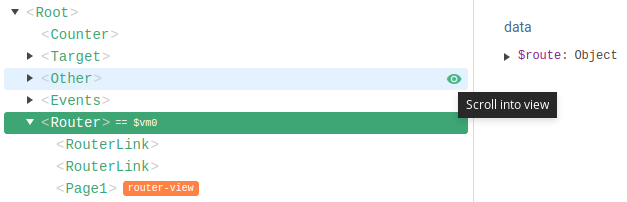
这将会让组件在屏幕中居中显示。
可折叠检查器
现在,各个检查器的区域可以被折叠。你也可以使用键盘组合键一次性地将他们全部折叠或者全部展开。比如说,当你只对Vuex标签下mutations的细节感兴趣时,这将会很有用。
关于Vue Devtools 4.0的更多介绍请移步原文
What’s new in Vue Devtools 4.0medium.com