Git 学习手扎
Git 工作流程
- 克隆 Git 资源作为工作目录
- 在克隆的资源上添加或修改文件
- 如果他人修改了,你可以更新资源
- 在提交前查看修改
- 提交修改
- 在修改完成后,如果发现错误,可以撤回提交并再次修改并提交
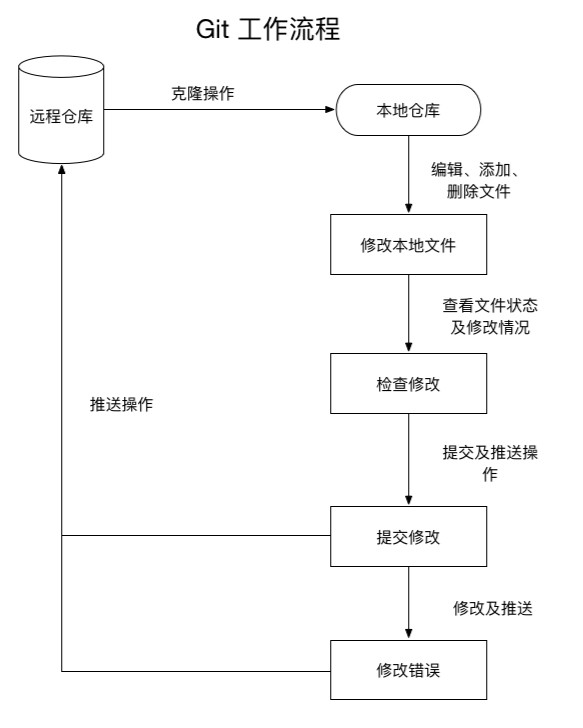
Git 工作区、暂存区和版本库

Git 基本操作
git init 使用当前目录作为Git仓库,我们只需要初始化
git init
该命令执行完成后会在当前目录生成一个.git目录(该目录可能是隐藏状态) 我们也可以使用指定目录作为Git仓库
git init newrepo
初始化后,会在newrepo目录下出现一个.git目录,所有Git需要的数据和资源都存放在这个目录中。
git clone 使用git clone拷贝一个Git仓库到本地,让自己能够查看该项目,或者进行修改 例如,我们克隆Github上的项目(https://github.com/imdwpeng/gittest.git)
git clone https://github.com/imdwpeng/gittest.git
克隆完成后,会在目录下生成一个gittest目录
git pull 从远程仓库更新至本地
git pull origin dev // 取回远程仓库的分支dev,并与本地当前分支合并
git add 将工作区文件添加至暂存区
touch test.txt    // 新增文件 test.txt
git add test.txt    // 添加文件test.txt至暂存区
如果添加所有文件,则使用 git add . 指令。
git status 查看上次提交后是否有修改 加 -s 参数,以获得简短的结果输出,如果没加该参数,则会输出详细的内容
$ git status

  On branch master
  Your branch is up-to-date with 'origin/master'.
  Changes to be committed:
     (use "git reset HEAD <file>..." to unstage)

	    new file:   test.txt

$ git status -s

  A test.txt    // A-->添加至暂存区后又有改动
git diff 查看已写入缓存与已修改但尚未写入缓存的改动之间的区别 先在test.txt输入以下内容
测试数据 测试数据 测试数据
然后执行 git diff
$ git diff

  diff --git a/test.txt b/test.txt
  index e69de29..3e4bb98 100644
  --- a/test.txt
  +++ b/test.txt
  @@ -0,0 +1,3 @@
  +测试数据
  +测试数据
  +测试数据
  \ No newline at end of file
git commit
将暂存区的内容添加至仓库中
有 -m、-am两种提交方式:
- git commit -m '...':修改test.txt后,必须先git add之后再执行该命令,才能提交test.txt至仓库中;
- git commit -am '...':如果之前test.txt已git add过了,则在修改test.txt之后,无需再次git add,直接执行该命令,
$ git commit -m 'first commit'

  [master bb87244] first commit
   1 file changed, 0 insertions(+), 0 deletions(-)
   create mode 100644 test.txt
git reset HEAD 用于取消已缓存的内容 修改test.txt
测试数据 测试数据 测试数据 测试数据
然后,提交至暂存区,并取消test.txt的缓存
$ git add .
$ git reset HEAD -- test.txt  // 取消test.txt的缓存

  Unstaged changes after reset:
  M	test.txt

$ git commit -m '修改'  // 此时不会提交test.txt

  On branch master
  Your branch is ahead of 'origin/master' by 1 commit.
    (use "git push" to publish your local commits)
  Changes not staged for commit:
  	  modified:   test.txt

  no changes added to commit

$ git commit -am '修改提交'  // 此时才会提交test.txt

  [master 0ca7706] 修改
   1 file changed, 3 insertions(+)
git push 将本地分支的更新推送至远程仓库中,格式与git pull类似
git push origin dev // 将本地的 `dev` 分支推送到 `origin` 主机的 `dev` 分支
Git 分支管理
使用分支意味着你可以从开发主线上分离开来,然后在不影响主线的同时继续工作。 git branch
- 不带参数:列出分支
$ git branch

  * master   // * --> 当前分支
- 带分支名称:创建分支
$ git branch dev   // 创建dev分支
$ git branch       // 查看分支信息

  * master
    dev
- 带
-d参数:删除分支
如果有 `master` 和 `dev` 两个分支
$ git branch -d dev

  Deleted branch dev (was 0ca7706).
注:不能直接删除当前分支,须切换至其他分支后才能删除该分支
git checkout
- 不带
-b参数:切换分支
$ git checkout dev    // 切换至dev分支

  Switched to branch 'dev'

$ git branch          // 查看分支

  * dev
    master
- 带
-b参数:创建并切换分支
$ git checkout -b test

  Switched to a new branch 'test'

$ git branch

    dev
    master
  * test
git merge 合并分支
$ git checkout -b source    // 创建并切换至source分支

  Switched to a new branch 'source'

$ mkdir source.txt         // 新建source.txt文件

$ ls                       // 查看该目录下的文件

  README    text.txt    source.txt

$ git commit -am '创建source分支并新建source.txt文件'   // 将工作区中的内容添加至暂存区,然后添加至仓库

  [source d74eb73] 创建source分支并新建source.txt文件
   1 file changed, 2 deletions(-)
   delete mode 100644 test.txt

$ git checkout master    // 切换至master分支

  Switched to branch 'master'
  Your branch is up-to-date with 'origin/master'.

$ git merge source    // 将source分支内容合并到master中

  Updating 4c152df..9009609
  Fast-forward
  source.txt | 1 +
  test2.txt  | 2 --
  2 files changed, 1 insertion(+), 2 deletions(-)
  create mode 100644 source.txt
  delete mode 100644 test.txt

$ git push               // 上传
...
上述例子就实现了分支合并到主干的一个过程 注:
- 对于需要合并的分支,必须先执行commit指令
- 分支A合并到分支B,需先checkout至分支B下,然后再merge分支A
Git 查看提交历史
用 git log 命令查看提交历史
$ git log

  commit 9009609f116b5d0ee27a809a60201d4e12e3b2ae
  Author: dwp <dwp@chengxu-mac.local>
  Date:   Mon Oct 16 17:02:24 2017 +0800

      asd

  commit d74eb732dad792a20cb5a77aba2aae36a660d171
  Author: dwp <dwp@chengxu-mac.local>
  Date:   Mon Oct 16 16:54:31 2017 +0800

      创建source分支并新建source.txt文件

  commit 4c152df9550b34b133cc0cee079f189bd2052e71
  Merge: e67e18a fcebe30
  Author: dwp <dwp@chengxu-mac.local>
  Date:   Mon Oct 16 16:46:12 2017 +0800

      Mhahahahahahaha
      jjj
      erge branch 'dev'
  ...
可选参数:
--oneline:查看历史纪录的简洁版本;--graph:查看历史中什么时候出现了分支、合并;--reverse:逆向显示所有日志;- ...
git远程仓库
添加远程库
1. 配置密钥 首次以 Github 为远程仓库时,需通过SSH密钥加密 生成SSH key
$ ssh-keygen -t rsa -C "xxxx@xxx.com"
xxxx@xxx.com 为你在github上注册的邮箱,然后按提示输入密码,一路回车就行。成功的会在~/下生成.ssh文件夹(隐藏文件夹),进去,打开 id_rsa.pub ,复制里面的 key。
或者直接在终端输入以下命令:
$ cd ~/.ssh              // 进入.ssh目录下

$ ls                     // 查看该目录下的文件

  id_rsa		id_rsa.pub  	known_hosts

$ cat id_rsa.pub         // 读取密钥文件

  ssh-rsa ........       //本段内容即为key,复制本段内容至github上即可
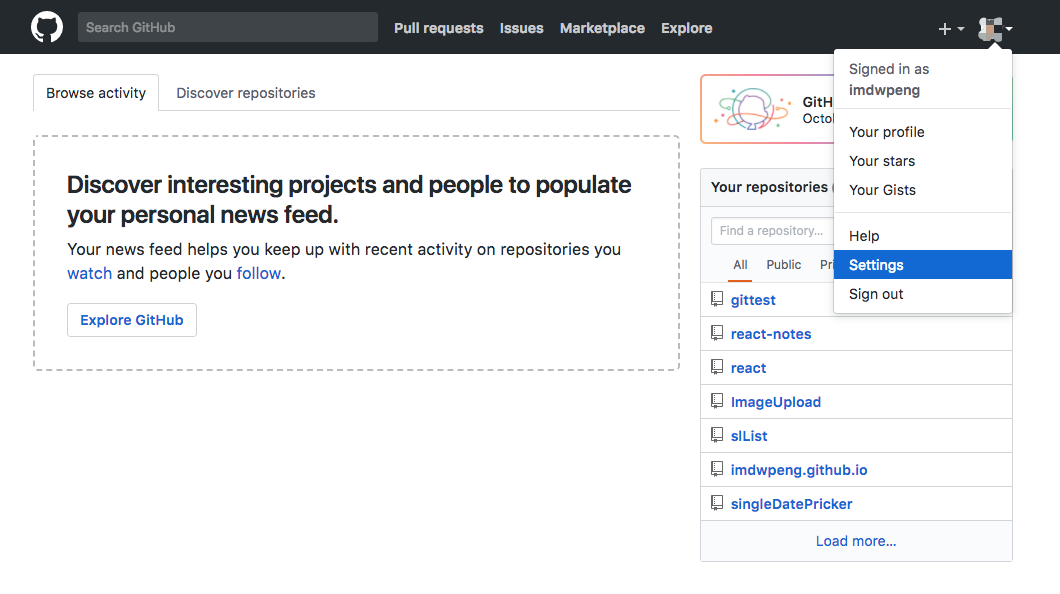
回到github上,进入settings
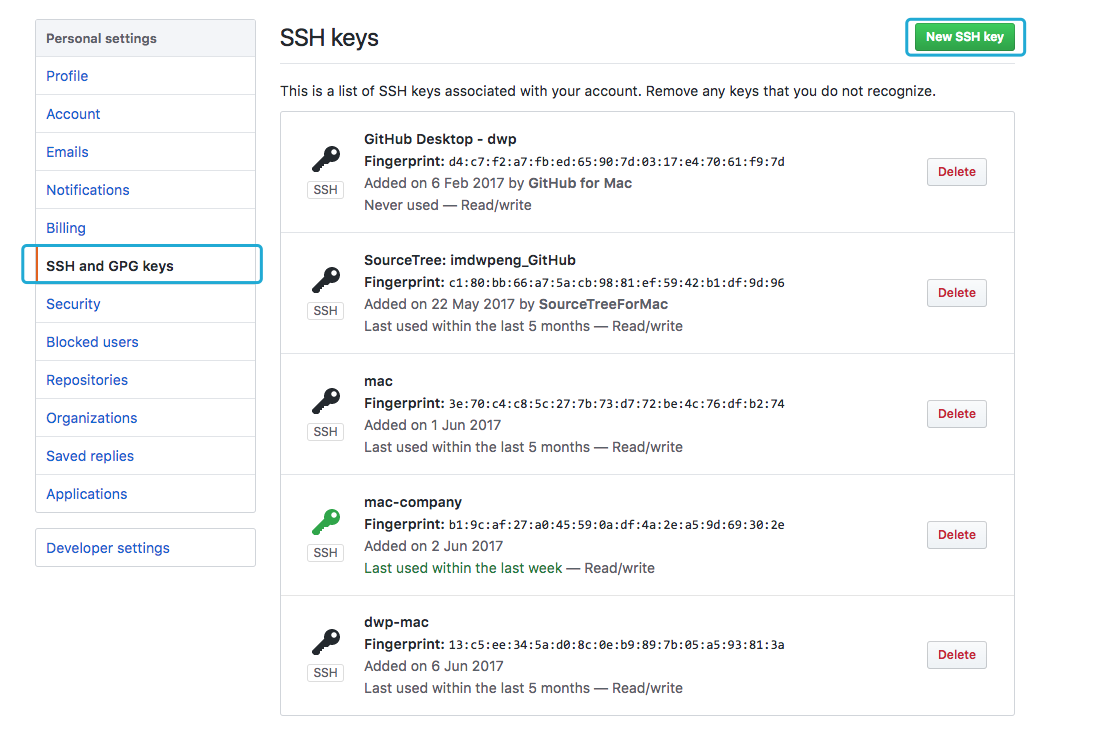
然后选择SSH and GPG keys,点击 New SSH key。
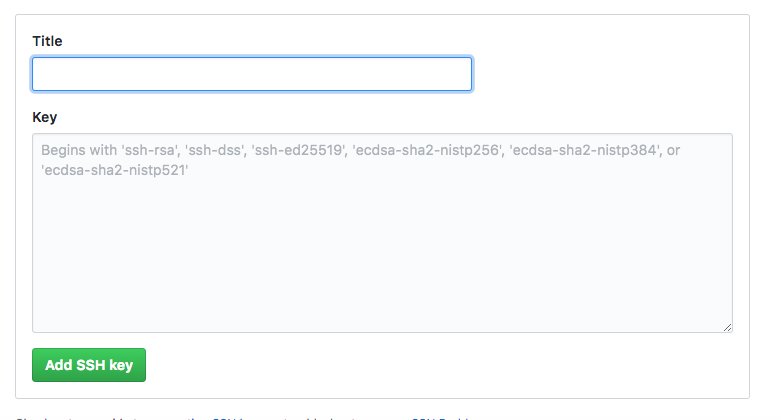
然后设置title(随便填),Key是之前 id_rsa.pub 复制的key,然后Add SSH key就可以了
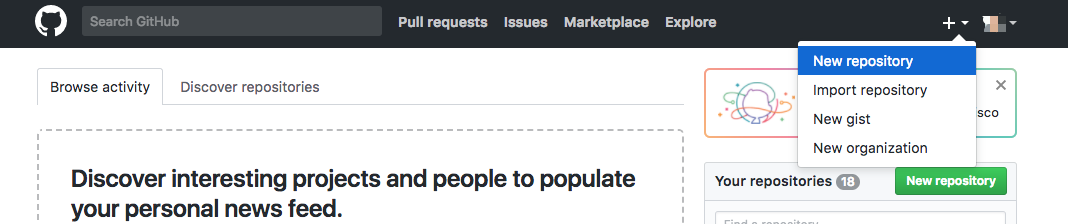
2.新建远程仓库 点击 New repository ,新建仓库
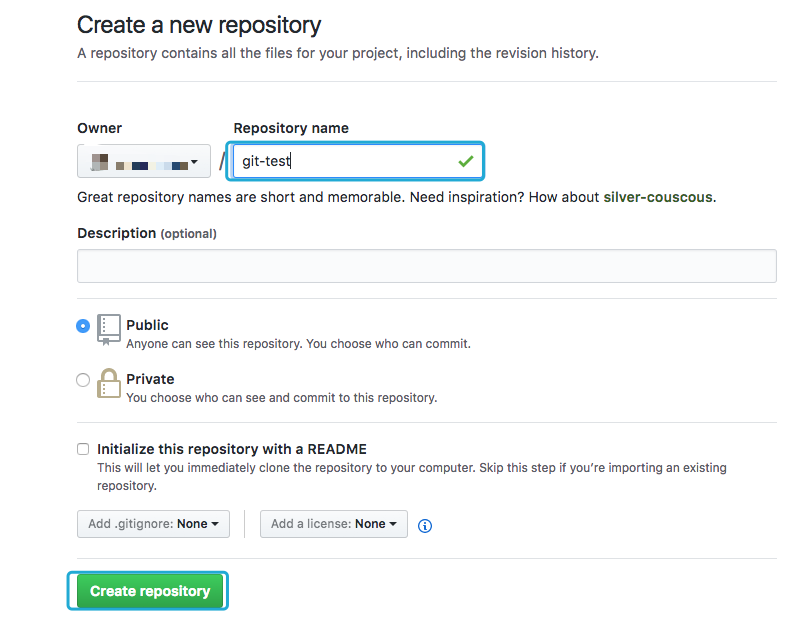
然后,设置远程仓库名(Repository name),点击 Create repository即可。
创建成功后,显示以下信息
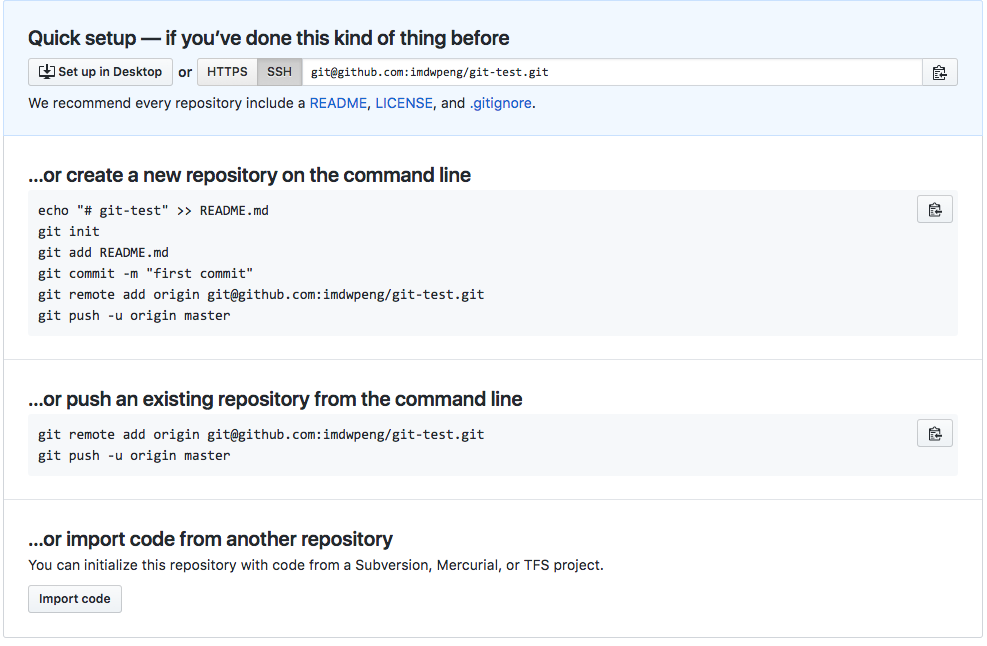
以上信息告诉我们可以从这个仓库克隆出新的仓库,也可以把本地仓库的内容玉松到Github仓库。这里直接复制第一段指令在自己本地目录下执行即可。
连接远程仓库
在本地的仓库下,进入一个目录,运行如下命令:
echo "# gittest" >> README.md      /* 创建文件 */
git init    /* 初始化git环境,生成一个.git隐藏文件夹及其内容 */
git add README.md    /* 添加变更过的文件,如需添加全部,则执行git add . */
git commit -m "first commit"    /* 提交到缓冲区 */
git remote add origin https://github.com/imdwpeng/gittest.git    /* 将本地仓库连接至远程服务器,只需执行一次 */
git push -u origin master    /* 将 master 分支提交至服务器 */
刷新Github,我们就可以看到README.md文件已经上传至Github上了。
常见报错及处理
-
error:src refspec master does not match any
原因:引起该错误的原因是,目录中没有文件,空目录是不能提交上去的
解决方法:
touch README
git add README
git commit -m 'first commit'
git push origin master
-
fatal: remote origin already exists.
原因:已将本地仓库和远程仓库绑定
解决方法:
// 先删除本地绑定的远程 Git 仓库
git remote rm origin

// 再次绑定远程仓库
git remote add origin git@github.com:FBing/java-code-generator