

目标:
成功在Mac上安装最新版Jira(7.6.2),并进行破解。
步骤
- 安装JDK Mac已预置JDK
- 安装mysql
- 在https://dev.mysql.com/downloads/中的community中下载MySQL Community Server
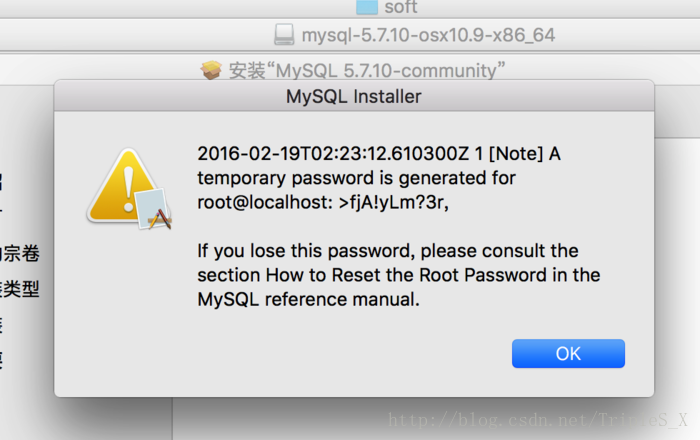
- 安装pkg包,保存最后弹出框中的密码(它是你mysql root账号的密码)
- 进入系统偏好设置启动mysql
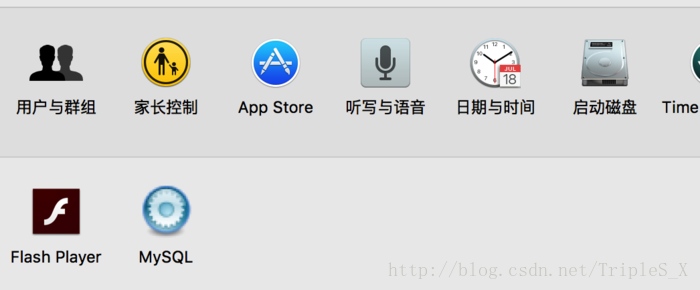
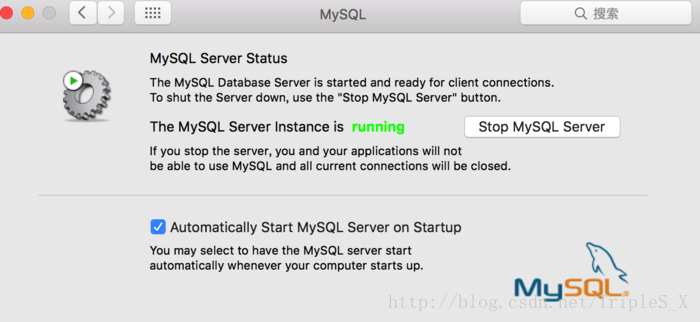
- 将mysql,mysql.server加入系统环境变量。
命令行输入
vim ~/.bash_profile添加PATH=$PATH:/usr/local/mysql/bin和PATH=$PATH:/usr/local/mysql/support-files/保存后输入source ~/.bash_profile - 现在可以通过命令行启动关闭mysql或登录mysql了
mysql.server start启动mysqlmysql.server stop关闭mysqlmysql.server restart重启mysqlmysql -u root -p登录mysql,这里需要输入安装时最后生成的密码 - 登录mysql后重设密码
SET PASSWORD FOR 'root'@'localhost' = PASSWORD('123456');
- 安装Jira
- 下载Jira https://www.atlassian.com/software/jira/download
- 解压到某个路径下,不能删
- mysql创建jira数据库
mysql> CREATE DATABASE jira; - 设置数据库字符集
mysql> SET collation_connection = 'utf8_general_ci';mysql> ALTER DATABASE jira CHARACTER SET utf8 COLLATE utf8_general_ci;不设置字符集会在后面的配置JIRA的过程中出现如下错误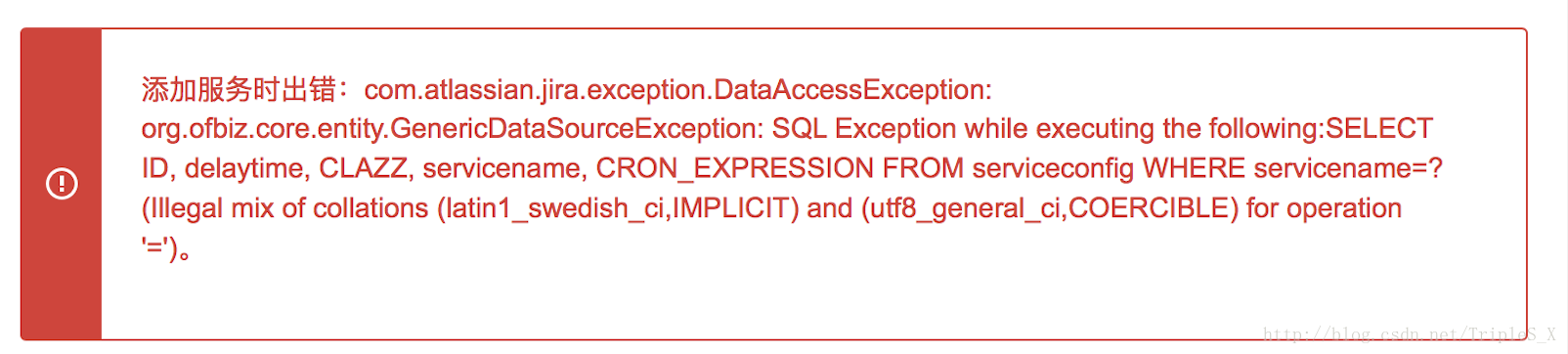
- 下载mysql的JDBC https://dev.mysql.com/downloads/connector/j/ 解压复制mysql-connector-java-5.1.45-bin.jar到前面解压/atlassian-jira-software-7.6.2-standalone/lib中
- 破解 复制破解文件【由于百度云链接失效,需要的兄弟加我微信:chinajrxx】到/atlassian-jira-software-7.6.2-standalone/atlassian-jira/WEB-INF/lib中,替换原文件。
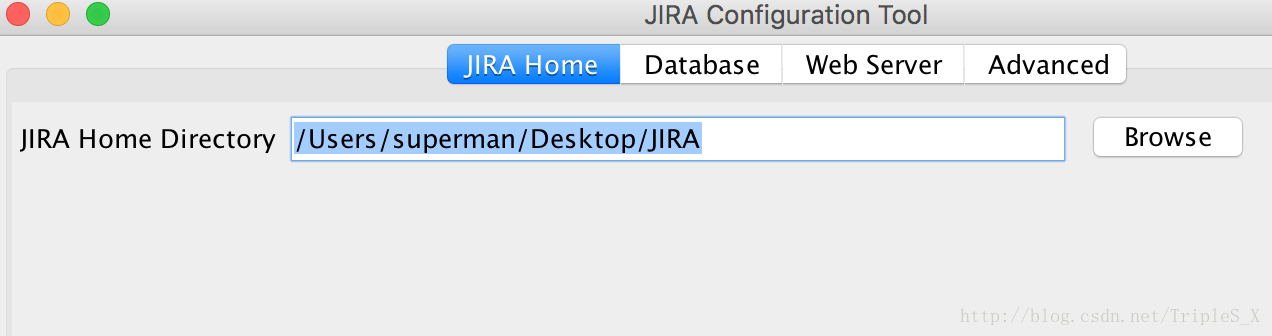
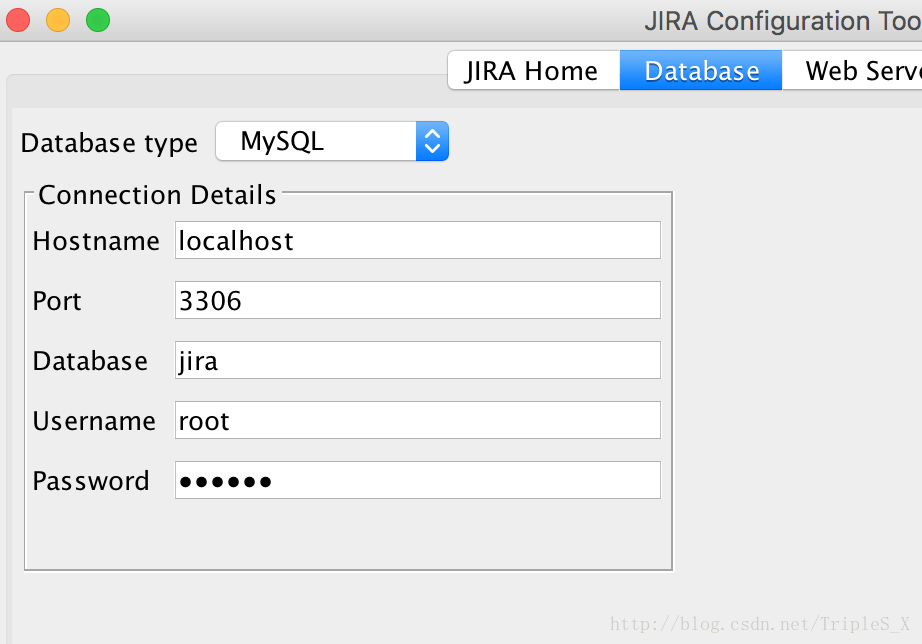
- 运行/atlassian-jira-software-7.6.2-standalone/bin下的config.sh脚本,设置Jira_Home和关联的数据库
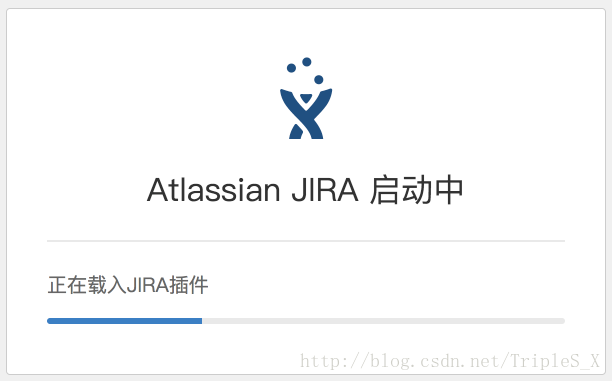
- 启动JIRA
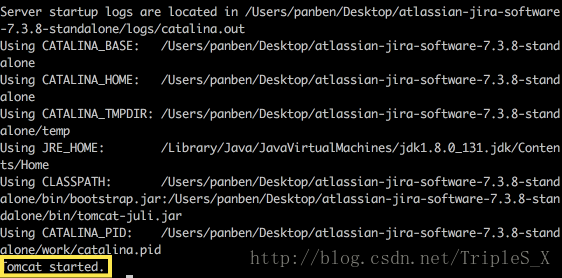
运行/atlassian-jira-software-7.6.2-standalone/bin下的start-jira.sh脚本
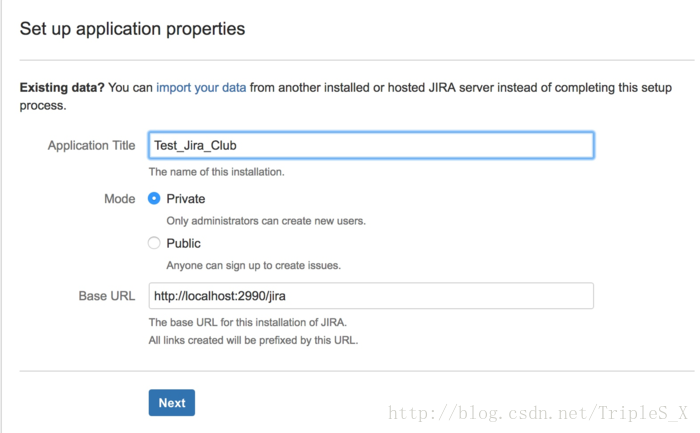
- 配置JIRA
- 打开http://localhost:8080/
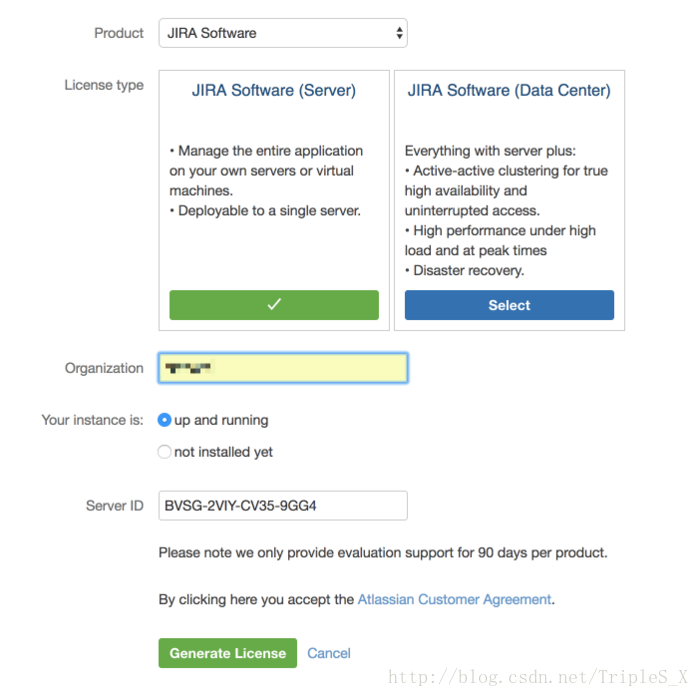
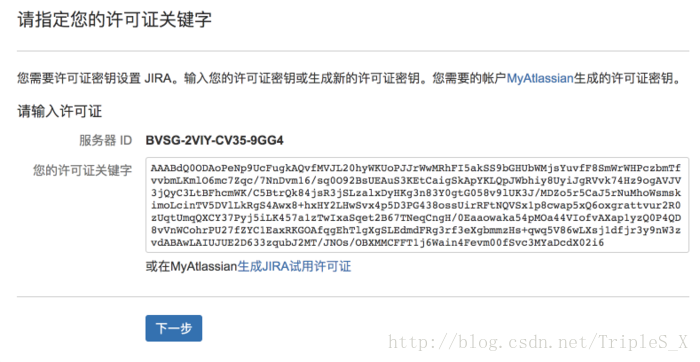
- 根据id生成一个License(点击生成JIRA试用许可证)。
- 打开http://localhost:8080/
