

一、概述
前面我们介绍了BottomNavigationBar,TabLayout和它的作用类似,都是方便用户进行页面之间的切换。
二、TabLayout的基本用法
下面,我们先演示一遍TabLayout的基本用法
第一步:引入依赖:
compile 'com.android.support:design:25.3.1'
第二步:定义布局,这里使用了最常用的TabLayout+ViewPager的结构:
<LinearLayout xmlns:android="http://schemas.android.com/apk/res/android"
    xmlns:tools="http://schemas.android.com/tools"
    xmlns:app="http://schemas.android.com/apk/res-auto"
    android:orientation="vertical"
    android:layout_width="match_parent"
    android:layout_height="match_parent"
    tools:context="com.demo.lizejun.repotransition.TabLayoutActivity">
    <android.support.design.widget.TabLayout
        android:id="@+id/tab_layout"
        android:layout_width="match_parent"
        android:layout_height="wrap_content"
        app:tabMode="scrollable"
        app:tabGravity="center"/>
    <android.support.v4.view.ViewPager
        android:id="@+id/vp_content"
        android:layout_width="match_parent"
        android:layout_height="match_parent"/>
</LinearLayout>
第三步:定义ViewPager的Adapter,这里需要重写getPageTitle方法,它就对应的是TabLayout当中的文案:
public class ViewPagerAdapter extends PagerAdapter {

    private List<String> mTitles;

    public ViewPagerAdapter(List<String> title) {
        mTitles = title;
    }

    @Override
    public Object instantiateItem(ViewGroup container, int position) {
        ViewGroup itemView = (ViewGroup) LayoutInflater.from(container.getContext()).inflate(R.layout.item_view_pager, container, false);
        container.addView(itemView);
        TextView tv = (TextView) itemView.findViewById(R.id.tv_title);
        tv.setText(mTitles.get(position));
        return itemView;
    }

    @Override
    public void destroyItem(ViewGroup container, int position, Object object) {
        container.removeView((View) object);
    }

    @Override
    public boolean isViewFromObject(View view, Object object) {
        return view == object;
    }

    @Override
    public int getCount() {
        return mTitles.size();
    }

    @Override
    public CharSequence getPageTitle(int position) {
        return mTitles.get(position);
    }
}
第四步:给ViewPager设置数据,并把ViewPager和TabLayout关联起来:
public class TabLayoutActivity extends AppCompatActivity {

    private static final String[] TITLE_SHORT = new String[] {
            "深圳","南京","内蒙古"
    };

    private static final String[] TITLE_LONG = new String[] {
            "深圳","南京","内蒙古呼和浩特","广西壮族自治区","上海","北京","天津"
    };

    private ViewPager mViewPager;
    private TabLayout mTabLayout;
    private ViewPagerAdapter mViewPagerAdapter;

    @Override
    protected void onCreate(Bundle savedInstanceState) {
        super.onCreate(savedInstanceState);
        setContentView(R.layout.activity_tab_layout);
        initViewPager();
        initTabLayout();
    }

    private void initViewPager() {
        mViewPager = (ViewPager) findViewById(R.id.vp_content);
        List<String> titles = new ArrayList<>();
        Collections.addAll(titles, TITLE_LONG);
        mViewPagerAdapter = new ViewPagerAdapter(titles);
        mViewPager.setAdapter(mViewPagerAdapter);
    }

    private void initTabLayout() {
        mTabLayout = (TabLayout) findViewById(R.id.tab_layout);
        mTabLayout.setupWithViewPager(mViewPager);
    }

}
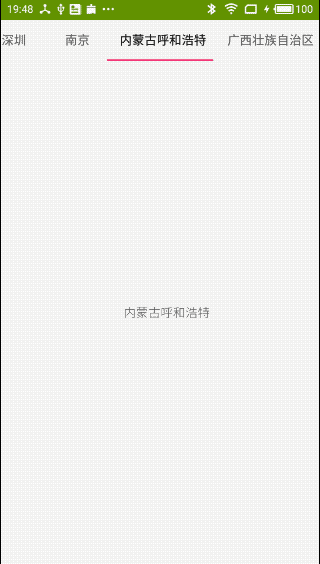
最终的效果为:
三、TabLayout相关设置
3.1 TabItem的外观设置
对于每个TabItem的外观,TabLayout我们比较常用的属性有:
- 未选中
TabItem的文本颜色:app:tabTextColor - 选中
TabItem的文本颜色app:tabSelectedTextColor - 底部滑动条的颜色:
app:tabIndicatorColor - 底部滑动条的高度:
app:tabIndicatorHeight TabItem的背景:app:tabBackground
我们在第二节的基础上进行修改:
<android.support.design.widget.TabLayout
        android:id="@+id/tab_layout"
        android:layout_width="match_parent"
        android:layout_height="wrap_content"
        app:tabMode="scrollable"
        app:tabGravity="center"
        app:tabTextColor="@android:color/darker_gray"
        app:tabSelectedTextColor="@android:color/holo_orange_dark"
        app:tabIndicatorColor="@android:color/holo_orange_dark"
        app:tabIndicatorHeight="2dp"
        app:tabBackground="@android:color/transparent" />
最终展现的效果为:

3.2 TabItem的宽高相关设置
有两个关于宽度的属性比较重要:tabMinWidth和tabMaxWidth,它允许我们这是每个TabItem的最小和最大宽度。
此外,我们还可以设置TabItem四个维度的Padding。
3.3 tabMode和tabGravity
上面只是决定了单个TabItem的外观,而TabItem在TabLayout当中的摆放规则需要由这两个属性来决定,它们可选的值分别为:
tabMode:fixed或者scrollabletabGravity:fill或者center
这两个属性分别通过:app:tabMode和app:tabGravity来设置,下面,我们就来解释这几个值的含义。
3.3.1 tabMode=fixed
在这种模式下,每个TabItem的宽度都是相等的,并且所有的TabItem加起来的宽度不会大于TabLayout的宽度,最终展现的结果还需要依赖于tabGravity属性:
tabGravity=fill要求所有TabItem加起来的宽度等于TabLayout的宽度,也就是下面的效果
tabGravity=center不要求TabItem加起来的宽度等于TabLayout的宽度,会根据每个TabItem的属性,计算出TabItem的宽度,然后取它们中的最大值乘上TabItem的个数,当这一数值小于TabLayout的宽度时,会将每个TabItem的宽度设置为这个最大值,并将它们放置在整个TabLayout的中间,而如果这一数值大于TabLayout的宽度,那么会将它们在TabLayout中均匀排列。
3.3.2 tabMode=scrollable
在tabMode=fixed模式下,TabItem的位置是固定的,并且它们加起来的宽度不会大于TabLayout的宽度,而在scrollable模式下则没有这一限制,只需要计算好每个TabItem的宽度,然后把它们排列在TabLayout中就好了,可以通过拖动的方式查看更多的TabItem,并且当tabMode=scrollable时,tabGravity其实并没有作用,下面是tabMode=scrollable的事例:
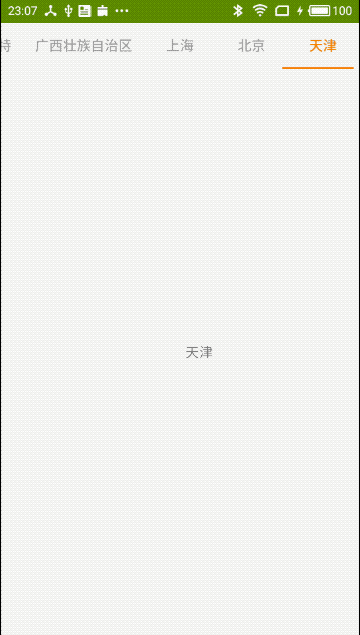
TabItem的宽度默认情况下是根据文字的宽度计算出来的,如果我们希望进行相应的限制,那么可以修改tabMinWidth或者tabMaxWidth属性。
3.4 设置监听
mTabLayout.addOnTabSelectedListener(new TabLayout.OnTabSelectedListener() {

            @Override
            public void onTabSelected(TabLayout.Tab tab) {
                Log.d("onTabSelected", "position=" + tab.getPosition());
            }

            @Override
            public void onTabUnselected(TabLayout.Tab tab) {
                Log.d("onTabUnselected", "position=" + tab.getPosition());

            }

            @Override
            public void onTabReselected(TabLayout.Tab tab) {
                Log.d("onTabReselected", "position=" + tab.getPosition());

            }
});
onTabSelected,某个TabItem从未选中状态变为选中状态时回调onTabUnselected,某个TabItem从选中变为未选中时回调onTabReselected,某个TabItem已经处于选中状态,但是它又被再次点击了,那么回调这个函数。
四、TabLayout + ViewPager
使用TabLayout时,一般都是采用ViewPager来管理多个子界面,而TabLayout也十分贴心地提供了方法让它和ViewPager的滚动关联起来,当点击TabLayout中的Item时,会切换到ViewPager对应的界面,而如果滑动了ViewPager,那么TabLayout也会切换到对应的TabItem。
我们所需要的只是下面这句设置:
mTabLayout.setupWithViewPager(mViewPager);
为了能让TabLayout知道TabItem的标题,需要重写ViewPager所对应的PagerAdapter中getPageTitle的方法:
@Override
public CharSequence getPageTitle(int position) {
    return mTitles.get(position);
}
虽然TabLayout并没有提供切换到某个具体位置TabItem的方法,但是其实这一过程这完全可以通过mViewPager.setCurrentItem(int item)来实现。
更多文章,欢迎访问我的 Android 知识梳理系列:
- Android 知识梳理目录:www.jianshu.com/p/fd82d1899…
- 个人主页:lizejun.cn
- 个人知识总结目录:lizejun.cn/categories/

