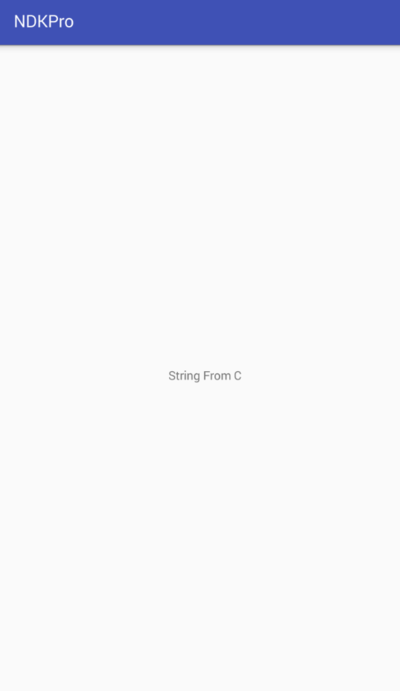
折腾了一个上午,终于可以在Android Studio上搭建 NDK了,以后可以愉快的玩耍了。 首先给大家分享一下运行结果
搭建ndk环境
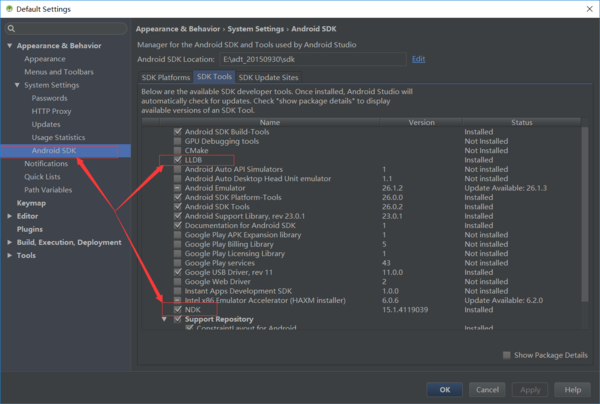
在as的toolbar进入下载ndk

Android SDK--->SDK Tools:
选择LLDB 和 NDK 然后点击下载安装即可。
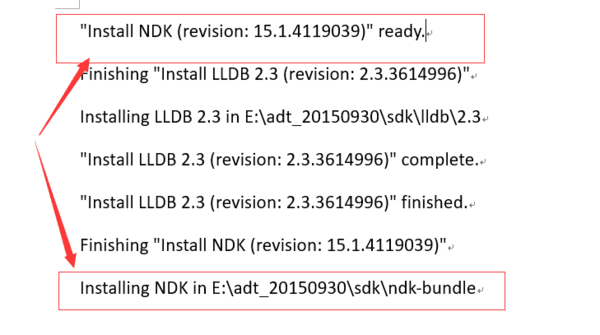
下载完成之后,路径都会默认放在sdk目录下,如sdk\ndk-bundle 具体可以看提示框的信息
设置SDK目录

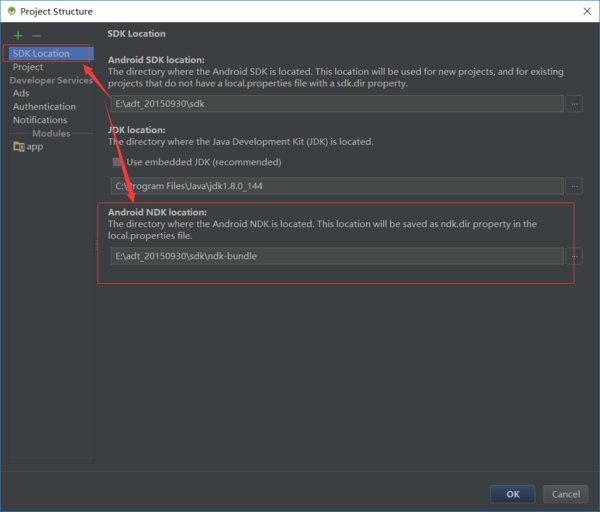
至此,ndk环境已经搭建好了。更多请参考《向您的项目添加 C 和 C++ 代码》
开发ndk流程。
1)、创建Android项目
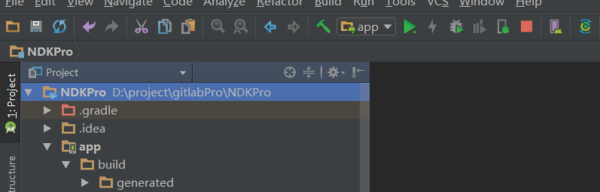
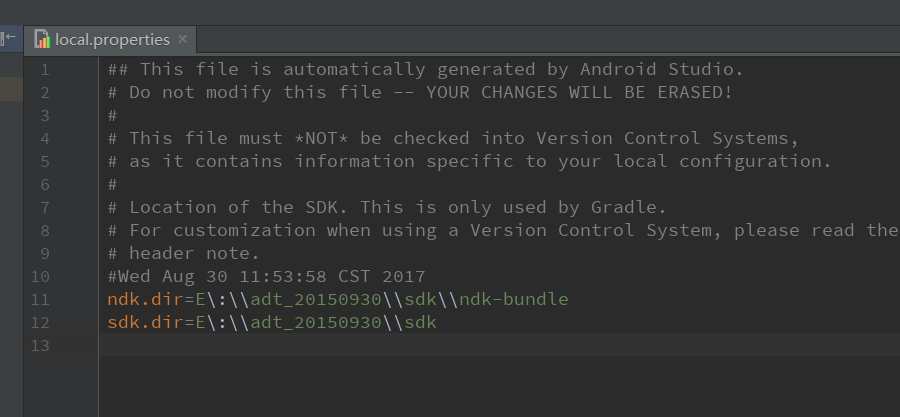
2)、在local.properties添加ndk路径
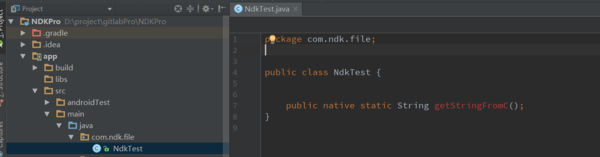
3)、创建本地方法
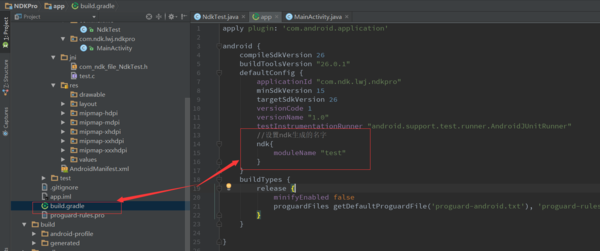
4)、在app目录下的build.gradle文件的defaultConfig下添加ndk设置
5)、使用javah命令,生成头文件.h
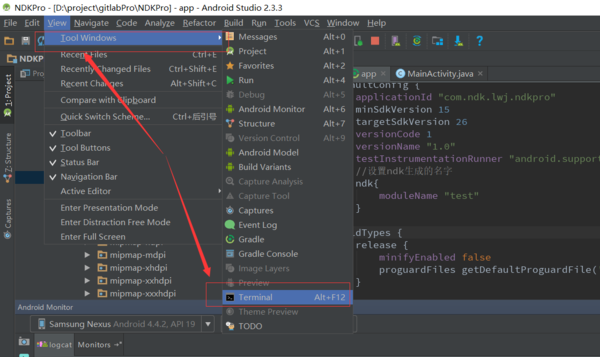
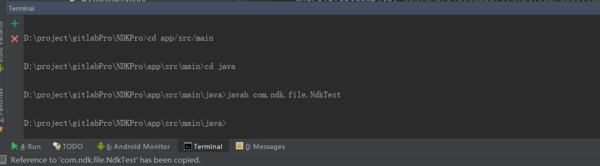
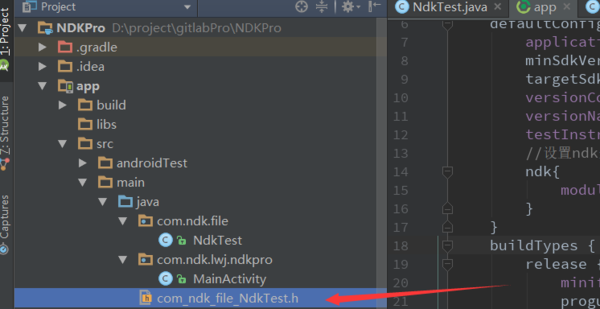
可以看到已经生成了.h头文件了。
6)、创建jni文件夹,把头文件放到jni目录,并且创建你.c或者.cpp文件实现头文件的方法。
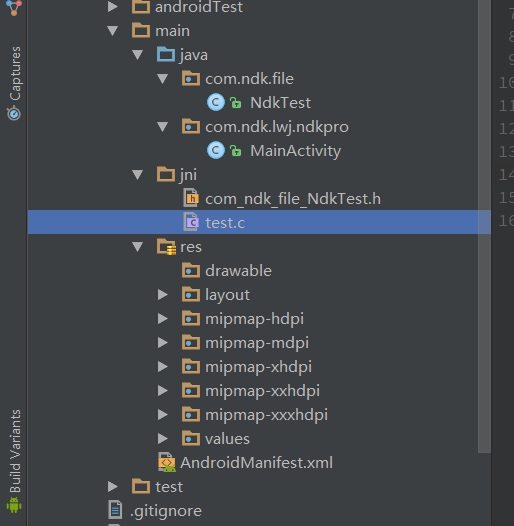
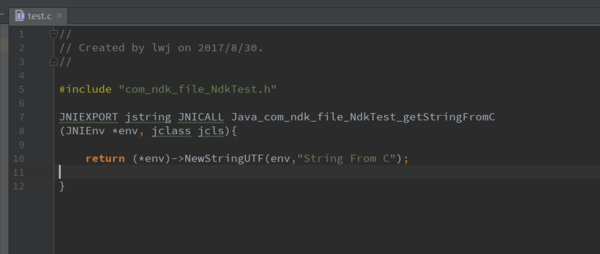
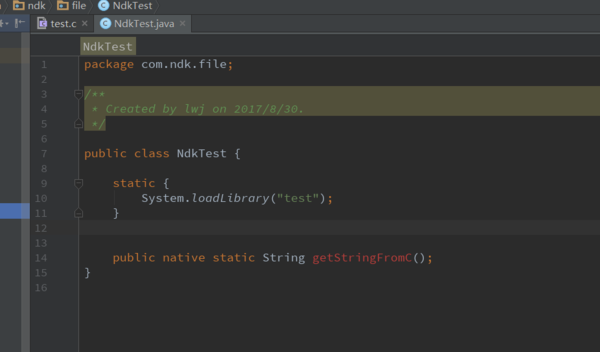
7)加载动态库
 static {
        System.loadLibrary("test");
    }
8)、build---->make module app
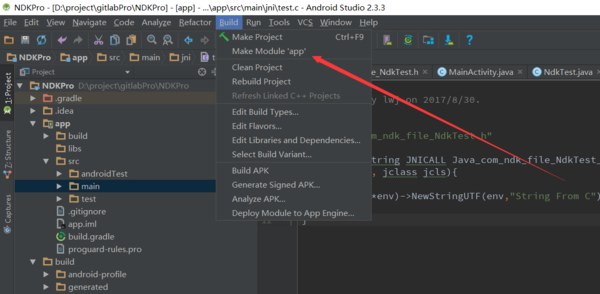
build出现app:compileDebugNdk错误
Error:Execution failed for task ':app:compileDebugNdk'.

解决方法:在gradle.properties文件添加android.useDeprecatedNdk=true即可
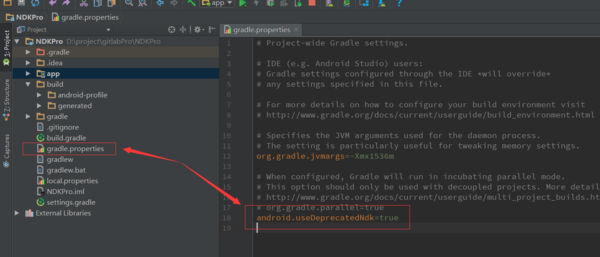
重新build一下项目,得到so文件
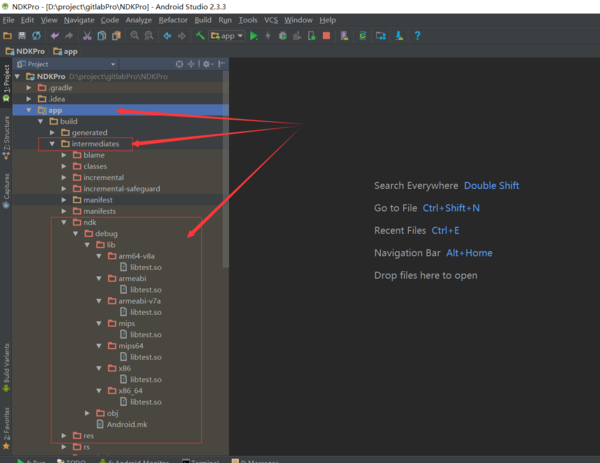
9)、调用本地方法
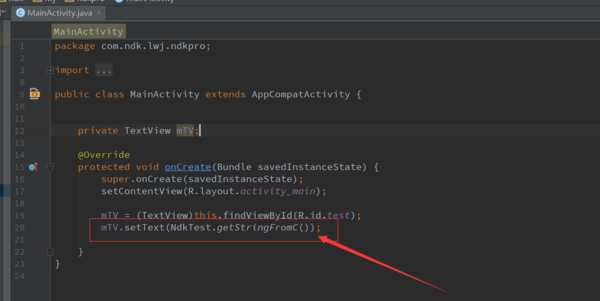
以上就是ndk开发的流程。