

welCropper 微信小程序截图工具
----
文件目录结构,要在测试机上运行,工程目录选择文件夹project
./
├── documents
│   ├── hierarchy.png
│   ├── result.gif
│   └── screenshot.jpeg
├── project
│   ├── app.js
│   ├── app.json
│   ├── app.wxss
│   ├── pages
│   │   ├── index
│   │   │   ├── index.js
│   │   │   ├── index.json
│   │   │   ├── index.wxml
│   │   │   └── index.wxss
│   │   └── test
│   │       ├── test.js
│   │       ├── test.json
│   │       ├── test.wxml
│   │       └── test.wxss
│   ├── utils
│   │   └── util.js
│   └── welCropper
│       ├── welCropper.js
│       ├── welCropper.wxml
│       └── welCropper.wxss
└── readme.md
- 保证图片质量,也可以选择压缩图
- 支持图片旋转
- 自由选择截图框
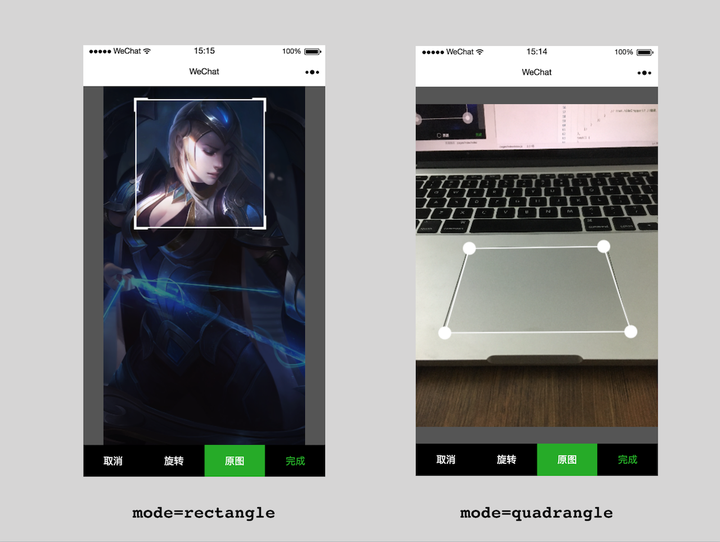
两种模式
通过showCropper的mode设定
- mode:'rectangle' 返回图片
- mode:'quadrangle' 并不返回图片,只返回在图片中的四个点,用于perspective correction(可以查找OpenCV相关资料)
Documents
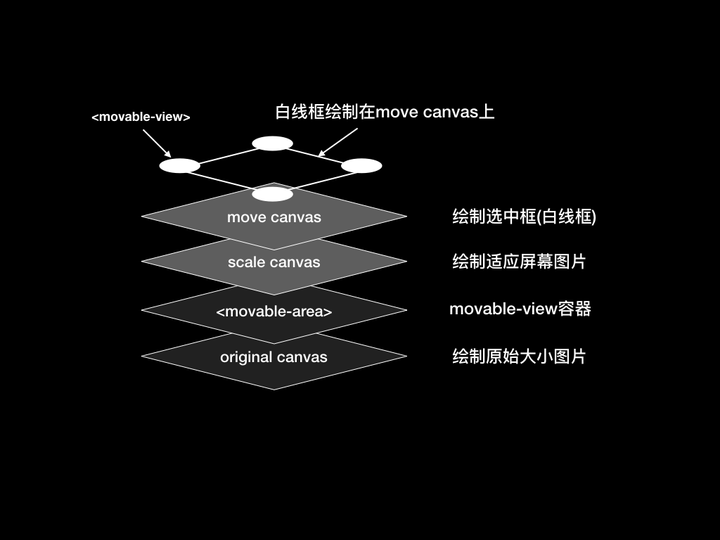
- 使用
movable-view的原因是不用自己实现拖拽�,直接使用官方提供的这个组件。
因为cropper的数据和事件是直接绑定到Page上的,所以数据和事件命名应该避免一下名字(之后会想办法避免这种情况)及其相关解释:
data中的名字:
- cropperData
- cropperMovableItems
- cropperChangableData
函数名:
- showCropper
- hideCropper
- originalChange
- cropImage
- loadImage
- clearCanvas
- drawImage
- drawOriginalImage
- drawLines
- setupMoveItem
- moveEvent
- endEvent
外部只用到showCropper和hideCropper
/**
    src:输入图片地址
    callback(res):点击“完成”按钮后毁掉函数,毁掉函数中会有截图地址
*/
showCropper({
    src,    //字符串, 图片path
    mode,   //字符串, "rectangle" 或 "quadrangle". quadrangle只会返回4个点的坐标. rectangle返回截图path
    sizeType,   //数组, ['original', 'compressed'], 默认original
    callback    //回调函数, callback(res): mode=rectangle, res=path; mode=quadrangle, res=[[x,y], [x,y], [x,y], [x,y]]
})
使用
将welCropper复制到自己的工程当中(以/pages/index/index为例)
wxml引入并调用:
<!-- 引入组件 -->
<import src="/welCropper/welCropper" />

<!-- 调用组件 -->
<template is="welCropper" data="{{data:cropperData, cropperMovableItems:cropperMovableItems, cropperChangableData:cropperChangableData}}"></template>

<!-- 用于选择图片,传入cropper中 -->
<button bindtap='selectTap'>select image</button>
wxss引入:
@import "/welCropper/welCropper.wxss";
js引入和使用:
// 获取显示区域长宽
const device = wx.getSystemInfoSync()
const W = device.windowWidth
const H = device.windowHeight - 50

let cropper = require('../../welCropper/welCropper.js');

console.log(device)

Page({
    data: {
    },
    onLoad: function () {
        var that = this
        // 初始化组件数据和绑定事件
        cropper.init.apply(that, [W, H]);
    },
    selectTap() {
        var that = this

        wx.chooseImage({
            count: 1, // 默认9
            sizeType: ['original', 'compressed'], // 可以指定是原图还是压缩图,默认二者都有
            sourceType: ['album', 'camera'], // 可以指定来源是相册还是相机,默认二者都有
            success(res) {
                const tempFilePath = res.tempFilePaths[0]
                console.log(tempFilePath)

                // 将选取图片传入cropper,并显示cropper
                // mode=rectangle 返回图片path
                // mode=quadrangle 返回4个点的坐标,并不返回图片。这个模式需要配合后台使用,用于perspective correction
                let modes = ["rectangle", "quadrangle"]
                let mode = modes[0]   //rectangle, quadrangle
                that.showCropper({
                    src: tempFilePath,
                    mode: mode,
                    sizeType: ['original', 'compressed'],   //'original'(default) | 'compressed'
                    callback: (res) => {
                        if (mode == 'rectangle') {
                            console.log("crop callback:" + res)
                            wx.previewImage({
                                current: '',
                                urls: [res]
                            })
                        }
                        else {
                            wx.showModal({
                                title: '',
                                content: JSON.stringify(res),
                            })

                            console.log(res)
                        }

                        // that.hideCropper() //隐藏,我在项目里是点击完成就上传,所以如果回调是上传,那么隐藏掉就行了,不用previewImage
                    }
                })
            }
        })
    }
})
本文作者:tomfriwel
原文地址:微信小程序截图工具-教程-小程序社区-微信小程序-微信小程序开发社区-小程序开发论坛-微信小程序联盟
