说明:系统环境为Linux mint
一. git下载、安装与配置
1.1 git下载、安装
sudo add-apt-repository ppa:git-core/ppa
sudo apt-get update
sudo apt-get install git
1.2 安装git成功后进行简单的配置
1.2.1 指定用户名和邮箱:
git config --global user.name "your name"
git config --global user.email "your email"
//查看配置信息
git config --list
二. intellij IDEA使用github
2.1 intellij上配置github
2.1.1 配置git
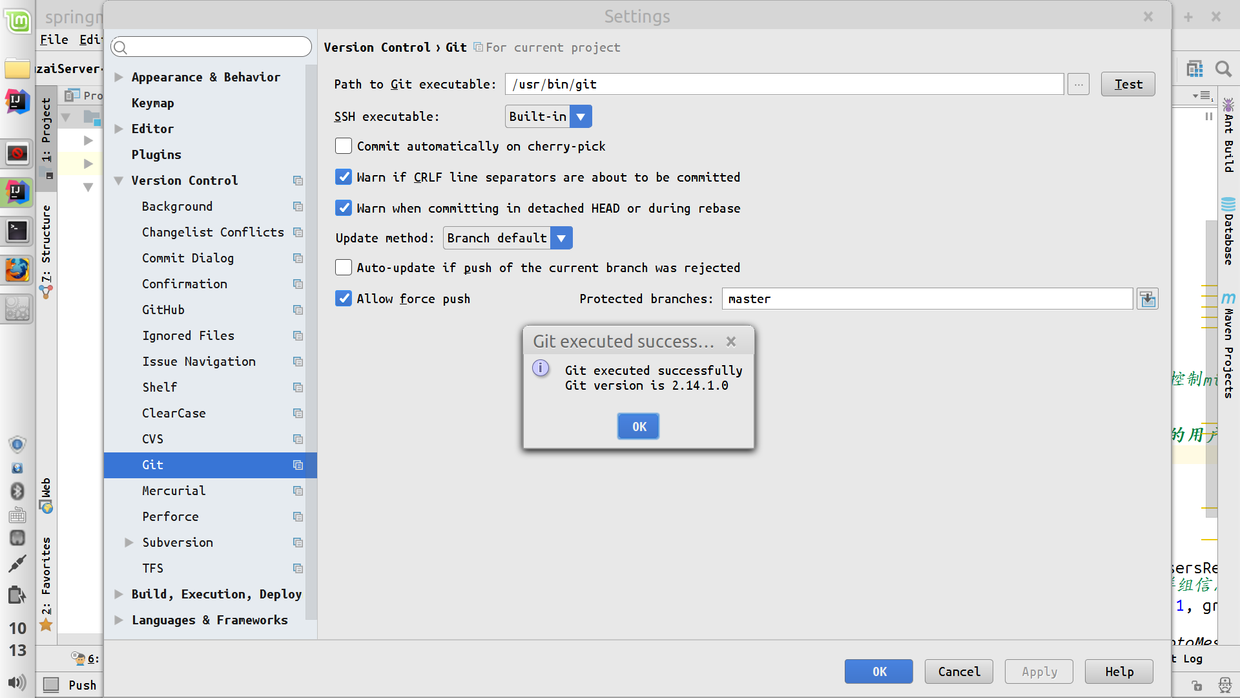
在intellij IDEA中依次找到:
File-->Settings-->Version Control-->Git
如下图所示,找到git的安装路径并点击“Test”,出现成功信息并显示git版本号:
2.1.2 配置github
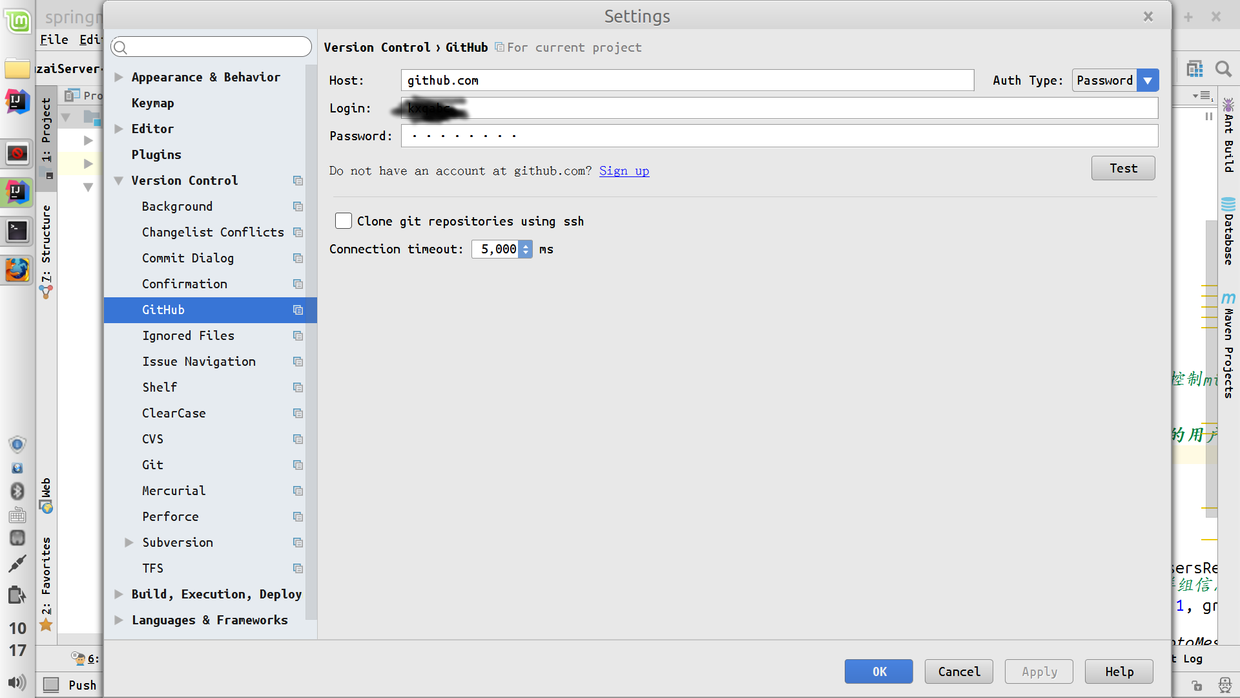
在intellij IDEA中依次找到:
File-->Settings-->Version Control-->GitHub
如下图所示,填入用户名和密码登录到github,点击“Test”按钮登录github
2.2 将一个新项目同步到远程github
依次找到并点击:
VCS-->Import Into Version Control-->Share Project On GitHub
填入新的仓库名,创建一个新的工程。
2.3 同步更改后的代码
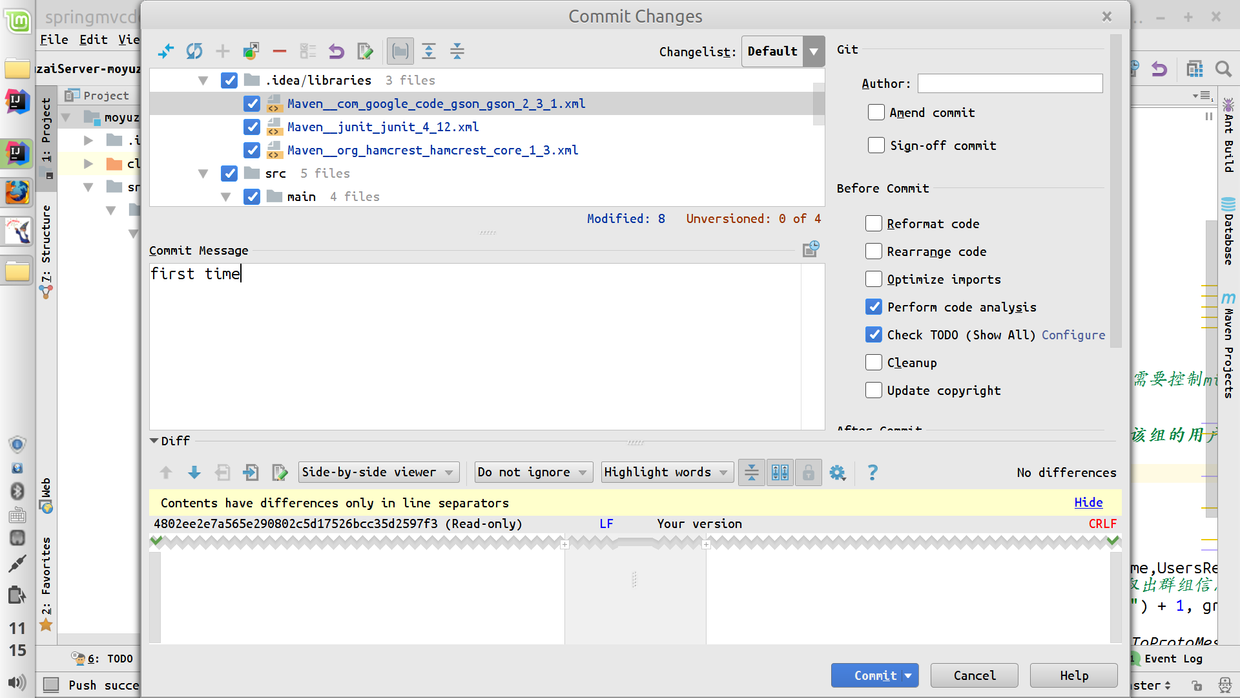
当远程仓库已经有我们的项目后,我们经常需要将本地的代码同步到远程仓库中:
VCS-->Commit
填写如下图片中的Commit Message,并选择commit提交:
VCS-->Git-->Push
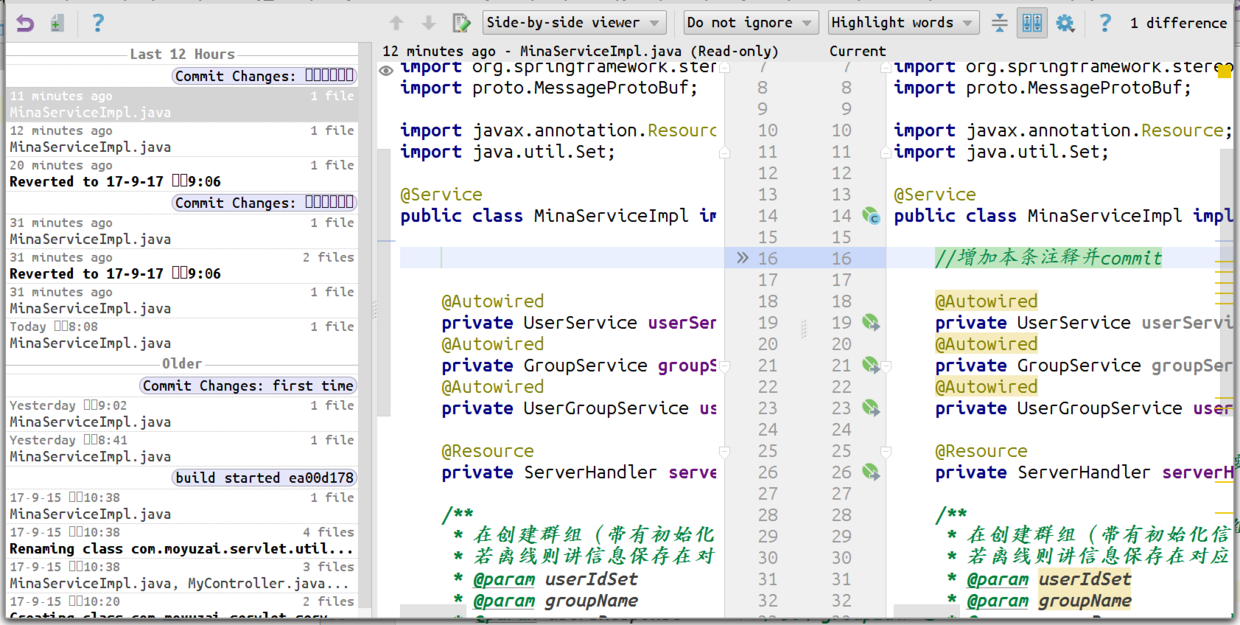
2.4 版本回退
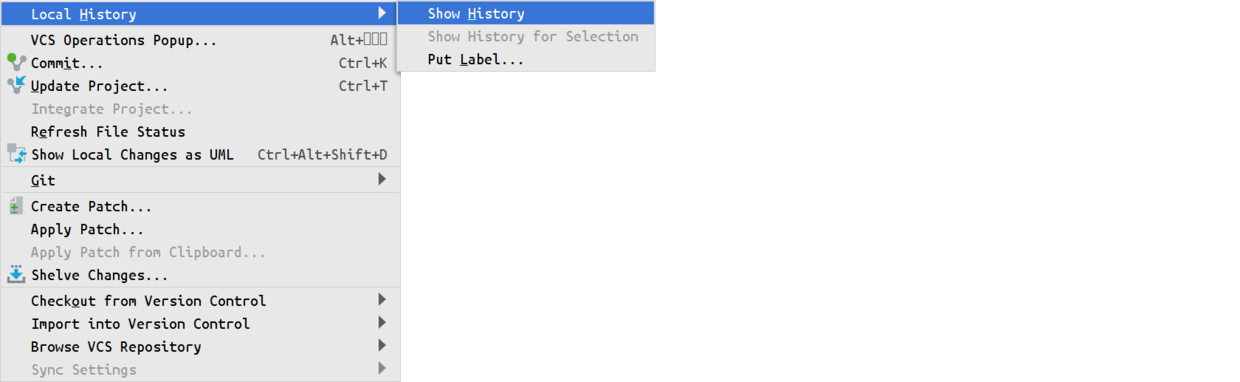
如下图所示,依次选择:
VCS --> Local HIstory --> Show History
2.5 克隆项目
依次点击:
File-->New-->Project From Version Control-->Git Hub
然后在弹出框的第一栏中填写你在Github中想要复制的项目地址(最好填Https类型的,否则容易报错)