

为什么要用压缩纹理
下面这张图是一辆陆虎越野车模型所用的纹理,原始分辨率为1024 x 1024。
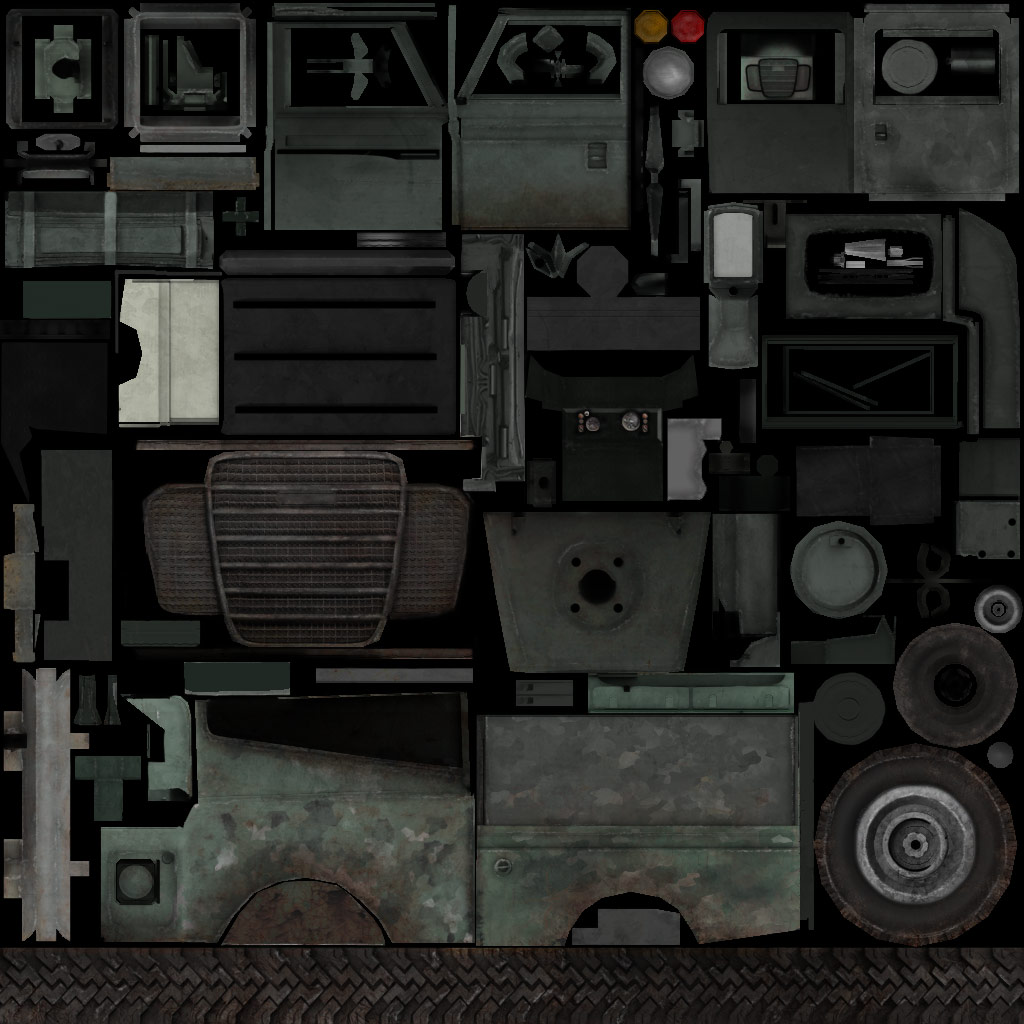
浏览器从服务端加载这样一张图片时,其格式通常为JPEG,文件尺寸只有166KB,但是当WebGL处理一张纹理时就需要按照位图处理(这里所说的位图是指没有使用任何压缩算法的原始图片数据),如果图像中每个像素需要RGB三个通道,每个通道需要8位空间,那么整张图片就需要使用1024 x 1024 x 8 x 3 位的信息,也就是3M,这3M的信息都需要加载到GPU缓存当中,这和图片文件采用什么样的压缩格式没有任何关系。当调用gl.texImage2D方法时,浏览器内部就会将图片文件进行解压,转换成位图格式。如果图片包含透明信息,那么RGBA格式那么还要额外增加内存使用。
在简单了解WebGL处理纹理的过程后,会知道使用JPEG或者PNG文件作为纹理时会有这样的问题:
- 需要有图片解压过程,比较耗时。
- 因为纹理数据较大,所以传输纹理数据耗时较多。
- 纹理数据占用内存较多。通常是浏览器和GPU各自保存一份位图数据。
压缩纹理的出现就是来解决这些问题,经过某种算法压缩之后的纹理可直接被GPU使用,只有当shader进行纹理查询(texture lookup)才会进行解压操作,找到对应位置的像素颜色。GPU通常会对解压过程进行优化从而提升性能。
浏览器的图片缓存策略
为了更好的了解WebGL处理纹理时如何分配和使用内存,请看下面的实验。
首先,页面加载前文提到的陆虎车的纹理,打开Chrome的任务管理器(Task Manager),把 Image Cache 和 GPU Memory 这两项勾选,查看图片缓存和GPU内存用量。你可以打开这个demo自行观察。
这时 Image Cache 显示:4262K,GPU Memory 显示:17.7M。
现在,我们注释掉加载纹理的语句,这时候图片不会加载,纹理也不会被绘制出来。
此时 Image Cache 显示:0K,GPU Memory 显示:13.7M。
如果加载图片,但是不创建纹理会如何?
结果是 Image Cache显示:166K,GPU Memory显示:13.7M。
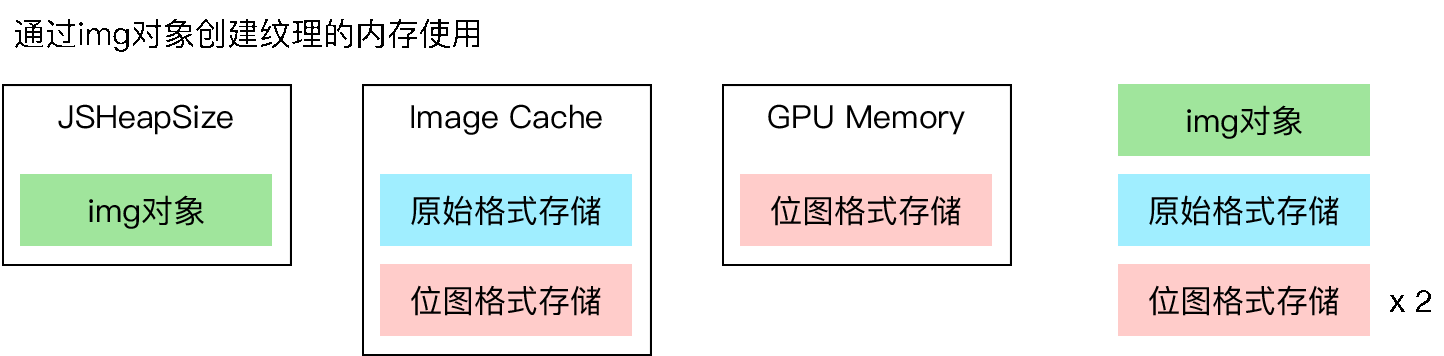
通过以上观察可以推出以下结论。
- 当仅下载图片时 Image Cache 以图片原始格式进行缓存,当创建纹理时,浏览器会解压成为位图格式,并将位图数据进行缓存。
- GPU Memory 以位图格式保存纹理数据。
- 通过Chrome的Profile工具可以看到在JavaScript层面,其内存消耗只包含HTMLImageElement对象所占用的内存大小。
以上结论可以用下面这张图来概括:
当使用压缩纹理时,内存使用状况变为:

压缩纹理的种类
不同的GPU厂商会有不同的纹理压缩格式,具体如下:
- S3TC/DXTn/BCn:桌面计算机常见的压缩格式。名字虽然有不同叫法,但都是指同一种压缩方式。通常以DDS文件格式保存。
- PVRTC/PVRTC2:iOS设备上使用的压缩纹式。
- ETC/ETC2:随着OpenGL ES 2.0 出现。
- ASTC:2012年出现的一种新压缩格式。
- ATC:Adreno GPU支持的一种压缩格式,Android手机上常用。
压缩纹理支持情况
WebGL1.0里,压缩纹理是通过扩展支持的,因此要看当前浏览器支持哪些扩展。具体判断方法如下:
var availableExtensions = gl.getSupportedExtensions();
for (var i = 0; i < availableExtensions.length; i++) {
    if (availableExtensions[i].indexOf('texture') >= 0
        && availableExtensions[i].indexOf('compressed') >= 0) {
        // show in console
        console.log(availableExtensions[i]);
    }
}
在我的Macbook Pro Chrome上,上面代码片段会输出如下结果:
WEBGL_compressed_texture_s3tc
也就是说,Macbook Pro Chrome支持S3TC格式的压缩纹理。
下面表格列举了一些设备和浏览器对压缩纹理的支持情况:
| 系统平台 | 显卡 | 浏览器 | S3TC | PVRTC | ETC | ATC |
|---|---|---|---|---|---|---|
| Macbook Pro (2016) MacOS 10.12.2 | AMD | Chrome | YES | |||
| Safari | YES | |||||
| Firefox | YES | |||||
| HP EliteBook Win10 | Intel | Edge | YES | |||
| Chrome | YES | ETC1 | ||||
| IE11 | YES | |||||
| Firefox | YES | ETC1 | ||||
| iPhone5S iOS10 | Apple | Safari | YES | |||
| Chrome | YES | |||||
| Nexus 6P Android 7.1 | Adreno | Chrome | ETC1 | YES | ||
| UCBrowser | ETC1 | YES | ||||
| BaiduBrowser | ETC1 | YES | ||||
| OPPO R7 Plus Android 5.0 | PowerVR | Browser | YES | ETC1 | ||
| UCBrowser | YES | ETC1 | ||||
| Chrome | YES | ETC1 |
压缩纹理工具
下面的工具可以将JPEG、PNG等常见的图片转换为压缩纹理。此外还有很多在线转换工具,这里就不一一列出了。
- Mali Android OpenGL GPU Texture Compression Tool:支持压缩ASTC和ETC格式。
- PVRTexTool:可压缩成PVRTC, ETC和ASTC格式。
- GPU Accelerated Texture Compression 可压缩位DXTn(S3TC)格式。
压缩纹理实战
下面我们来通过实例来看如何实现压缩纹理。由于兼容性,我们首先准备不同格式的压缩纹理(可以用上面提到的工具提前对纹理进行压缩)。
完整代码请见这里。
下面来分析一下核心代码,初始化时首先判断当前浏览器支持什么格式的压缩纹理,判断方法如下:
var compressedTextureType = ['s3tc', 'etc1', 'pvrtc'];
var currentCompressedTextureType = null;

function getSupportedCompressedTextureType() {
    var availableExtensions = gl.getSupportedExtensions();
    for (var i = 0; i < availableExtensions.length; i++) {
        for (var j = 0; j < compressedTextureType.length; j++) {
            if (availableExtensions[i].indexOf(compressedTextureType[j]) > 0) {
                var extension = gl.getExtension(availableExtensions[i]);
                // 下面这句话必须在getExtension之后调用
                var formats = gl.getParameter(gl.COMPRESSED_TEXTURE_FORMATS);
                console.log(formats);
                for (var key in extension) {
                    console.log(key, extension[key], '0x' + extension[key].toString(16));
                }
                return {
                    type: compressedTextureType[j],
                    extension: extension,
                    formats: formats
                };
            }
        }
    }
}
我的Chrome浏览器运行后会打印如下信息:
formats是一个数组,可以看到里面有四个数值:[33776, 33777, 33778, 33779]
遍历extension会打印如下信息:
COMPRESSED_RGB_S3TC_DXT1_EXT 33776 0x83f0
COMPRESSED_RGBA_S3TC_DXT1_EXT 33777 0x83f1
COMPRESSED_RGBA_S3TC_DXT3_EXT 33778 0x83f2
COMPRESSED_RGBA_S3TC_DXT5_EXT 33779 0x83f3
这些信息就是浏览器支持压缩纹理的具体格式,可以看到formats和extension中的信息是一样的。只不过一个是数组,一个是对象。可以根据这些信息提前准备好压缩格式。
在创建纹理的代码中,使用 gl.compressedTexImage2D 替换原有的 gl.texImage2D 方法:
gl.compressedTexImage2D(gl.TEXTURE_2D, 0, type, width, height, 0, source);这里 type 是前面通过extension获取到的那些常量,需要根据当前纹理的具体格式选择。source就是压缩纹理的数据,这里需要注意的是不同压缩格式获取数据的方法都不一样,通常压缩纹理开头部分存放一些描述信息,之后才是真正的纹理数据。
在Chrome中使用压缩纹理后,打开Task Manager后可以看到 Image Cache 变为 0K,GPU Memory 也比之前有所下降。
压缩纹理的优势是节省内存开销,但是纹理文件的尺寸却比原来的JPG或者PNG要大,因此会影响加载的时间。那么项目当中是否要用压缩纹理就需要权衡了。如果你的3D场景同时使用的纹理较多或者其他因素导致内存消耗较大,同时需要长时间运行,那么你可以考虑使用压缩纹理,在场景初始化时需要预先加载必要的纹理,同时通过进度条指示状态,这种做法类似大型3D游戏的初始化。要注意控制纹理的分辨率,过大的纹理压缩之后仍然会上兆,这非常影响加载速度。

