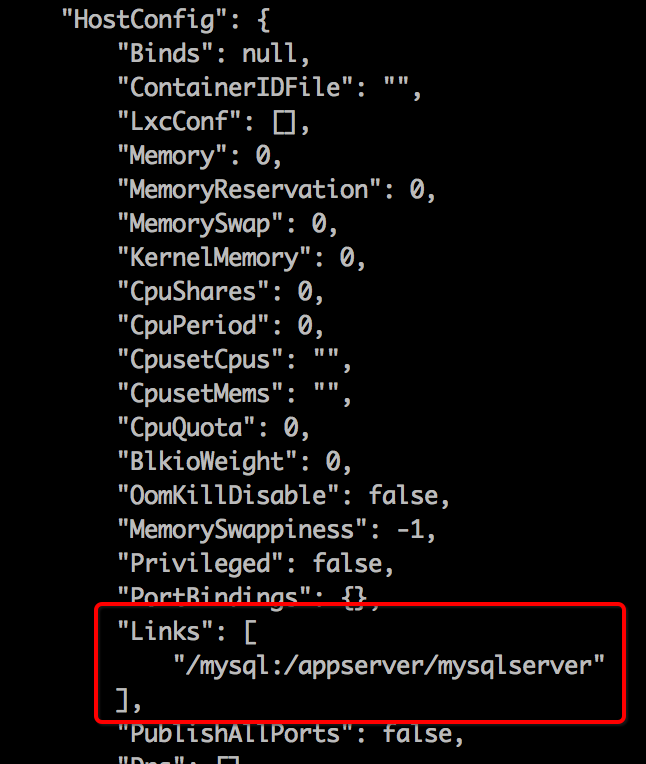
docker images
docker rmi 镜像Id(即:1.1图中的IMAGE ID)
有时候删除会失败,比如:有一个容器正在使用该镜像文件。这时可以加参数-f 强制删除,如果不清楚每个命令可以加哪些参数,可以用
docker 命令 --help
  bin  docker rmi --help

Usage:	docker rmi [OPTIONS] IMAGE [IMAGE...]

Remove one or more images

  -f, --force=false    Force removal of the image
  --help=false         Print usage
  --no-prune=false     Do not delete untagged parents
docker run -it ubuntu
参数-it的含义,可以用docker run --help查看,就不展开了
docker run -it ubuntu echo 'hello world'
docker run -it --name 'myubuntu' ubuntu
容器名称是一个很有意思的东东,后面马上会讲到。上面的命令运行完以后,先用exit退出,以便后面学习其它命令。
docker ps -a


可以做一个小试验,刚才我们已经创建了一个名为myubuntu的容器:
docker run -it --name 'myubuntu' ubuntu
Error response from daemon: Conflict. The name "myubuntu" is already in use by container d1c261ad0b1e. You have to remove (or rename) that container to be able to reuse that name.
大意是容器名称mybutun已经被另一个容器(ID为d1c261ad0b1e)占用了,要么把原来的容器删除,要么换个名字。
docker stop 容器名称
docker rm 容器ID
如果容器处于运行状态,上面的操作会失败,可以加-f参数强制删除
docker exec 容器名称 命令
docker exec myubuntu apg-get update
docker attach 容器名称
注:该命令运行后,mac上屏幕没任何输出,还以为卡死了,这是假象,直接继续输入命令,比如pwd之类的就能看到结果了.
docker exec -it 容器名称 sh
当然进入容器还有其它一些办法,比如网络端口22映射本机某个端口,容器里启动ssh服务,然后ssh连接进入,或者用nsenter结合进程id进入,但个人觉得这些方法操作都太复杂,远不如上面这行命令简单
docker commit -a 作者名字 -m 提交原因 -p 容器ID 镜像名称:版本号
docker commit -a 'yjmyzz' -m 'test commit' -p d1c261ad0b1e yjmyzz/ubuntu:V2
docker images 查看
从图中可以看出,在ubuntu原来的基础上,生成一个名为yjmyzz/ubuntu的新镜像,然后用新镜像创建容器试试看
docker run -it --name 'myubuntu2' yjmyzz/ubuntu:V2
docker run -it -v /Users/yjmyzz/docker_volumn:/opt/webapp --name myubuntu ubuntu /bin/bash
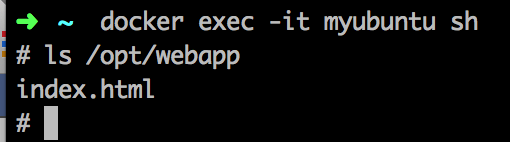
可以尝试在host本机修改下/Users/yjmyzz/docker_volumn/index.html这个文件,然后在容器中cat看下内容,应该马上就能看到最新的内容。
权限问题,mac机上如果从网上down(非apple store官方)了一个文件到本机,该文件甚至保存文件的目录权限,都会被设置成特殊权限@,见下面的截图:
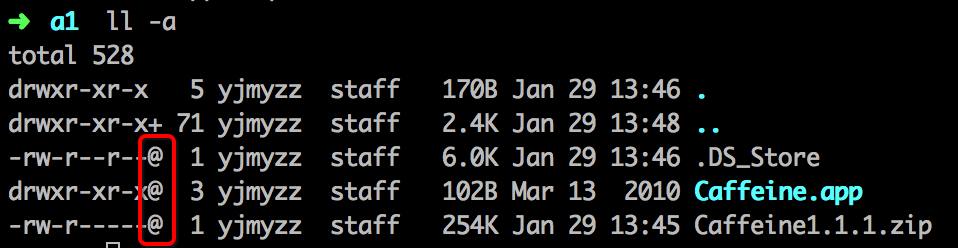
这本来是mac 10.5以后做的一项安全改进,有此标识的程序,在首次执行时会提示
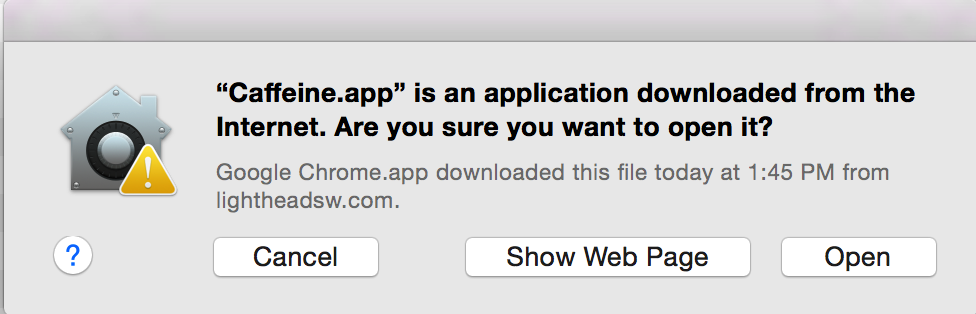
但是有这类特殊权限的目录或文件,被挂到容器中后,docker容器内根本看不到,也就是无权读取。处理办法:
ll -l@ -a
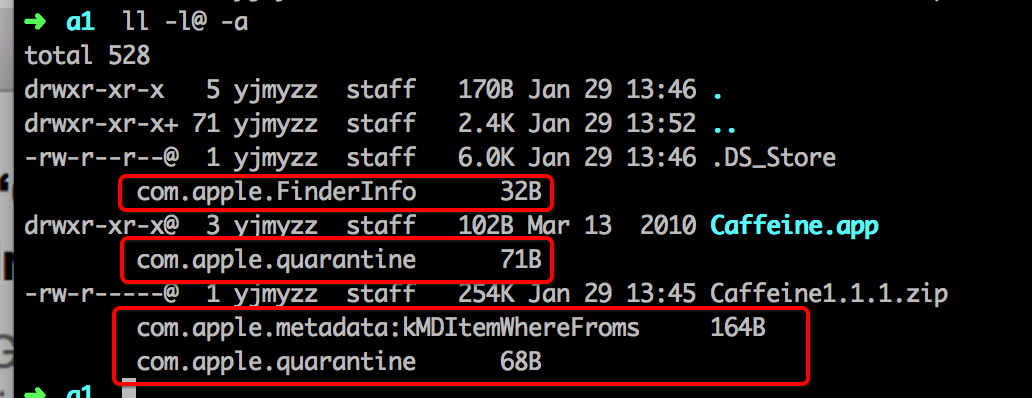
然后用xattr -r -d 详细信息 * 去掉这些特殊权限(参考下图),然后再重新挂到容器中,就能正常使用了
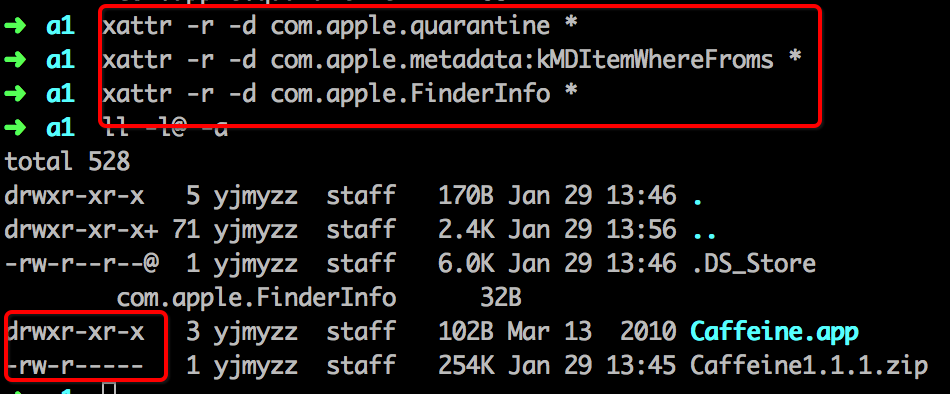
mac上挂载的本机目录,必须是在~/(即:当前用户的目录)下,类似/opt/www这样的目录,就算给它所有权限,挂到容器中后,也只能看到目录,读不到任何文件,centOS上没这问题。
docker inspect myubuntu
查看此时容器的所有状态,会看到一段长长的json输出,类似下面这样:
[
{
    "Id": "21d15713166ae83b022eea8806bd466da9917422e487e874cc098a0f1329dd48",
    "Created": "2016-01-28T02:23:43.91086474Z",
    "Path": "/bin/bash",
    "Args": [],
    "State": {
        "Status": "running",
        "Running": true,
        "Paused": false,
        "Restarting": false,
        "OOMKilled": false,
        "Dead": false,
        "Pid": 1843,
        "ExitCode": 0,
        "Error": "",
        "StartedAt": "2016-01-28T02:26:09.414485616Z",
        "FinishedAt": "2016-01-28T02:25:43.868883111Z"
    },
    "Image": "8693db7e8a0084b8aacba184cfc4ff9891924ed2270c6dec6a9d99bdcff0d1aa",
    "ResolvConfPath": "/mnt/sda1/var/lib/docker/containers/21d15713166ae83b022eea8806bd466da9917422e487e874cc098a0f1329dd48/resolv.conf",
    "HostnamePath": "/mnt/sda1/var/lib/docker/containers/21d15713166ae83b022eea8806bd466da9917422e487e874cc098a0f1329dd48/hostname",
    "HostsPath": "/mnt/sda1/var/lib/docker/containers/21d15713166ae83b022eea8806bd466da9917422e487e874cc098a0f1329dd48/hosts",
    "LogPath": "/mnt/sda1/var/lib/docker/containers/21d15713166ae83b022eea8806bd466da9917422e487e874cc098a0f1329dd48/21d15713166ae83b022eea8806bd466da9917422e487e874cc098a0f1329dd48-json.log",
    "Name": "/myubuntu",
    "RestartCount": 0,
    "Driver": "aufs",
    "ExecDriver": "native-0.2",
    "MountLabel": "",
    "ProcessLabel": "",
    "AppArmorProfile": "",
    "ExecIDs": null,
    "HostConfig": {
        "Binds": [
            "/Users/yjmyzz/docker_volumn:/opt/webapp"
        ],
        "ContainerIDFile": "",
        "LxcConf": [],
        "Memory": 0,
        "MemoryReservation": 0,
        "MemorySwap": 0,
        "KernelMemory": 0,
        "CpuShares": 0,
        "CpuPeriod": 0,
        "CpusetCpus": "",
        "CpusetMems": "",
        "CpuQuota": 0,
        "BlkioWeight": 0,
        "OomKillDisable": false,
        "MemorySwappiness": -1,
        "Privileged": false,
        "PortBindings": {},
        "Links": null,
        "PublishAllPorts": false,
        "Dns": [],
        "DnsOptions": [],
        "DnsSearch": [],
        "ExtraHosts": null,
        "VolumesFrom": null,
        "Devices": [],
        "NetworkMode": "default",
        "IpcMode": "",
        "PidMode": "",
        "UTSMode": "",
        "CapAdd": null,
        "CapDrop": null,
        "GroupAdd": null,
        "RestartPolicy": {
            "Name": "no",
            "MaximumRetryCount": 0
        },
        "SecurityOpt": null,
        "ReadonlyRootfs": false,
        "Ulimits": null,
        "LogConfig": {
            "Type": "json-file",
            "Config": {}
        },
        "CgroupParent": "",
        "ConsoleSize": [
            0,
            0
        ],
        "VolumeDriver": ""
    },
    "GraphDriver": {
        "Name": "aufs",
        "Data": null
    },
    "Mounts": [
        {
            "Source": "/Users/yjmyzz/docker_volumn",
            "Destination": "/opt/webapp",
            "Mode": "",
            "RW": true
        }
    ],
    "Config": {
        "Hostname": "21d15713166a",
        "Domainname": "",
        "User": "",
        "AttachStdin": true,
        "AttachStdout": true,
        "AttachStderr": true,
        "Tty": true,
        "OpenStdin": true,
        "StdinOnce": true,
        "Env": null,
        "Cmd": [
            "/bin/bash"
        ],
        "Image": "ubuntu",
        "Volumes": null,
        "WorkingDir": "",
        "Entrypoint": null,
        "OnBuild": null,
        "Labels": {},
        "StopSignal": "SIGTERM"
    },
    "NetworkSettings": {
        "Bridge": "",
        "SandboxID": "893c76e283a75e3eebb474bf1b5bce901a37778de3514b526312134fcc858d2c",
        "HairpinMode": false,
        "LinkLocalIPv6Address": "",
        "LinkLocalIPv6PrefixLen": 0,
        "Ports": {},
        "SandboxKey": "/var/run/docker/netns/893c76e283a7",
        "SecondaryIPAddresses": null,
        "SecondaryIPv6Addresses": null,
        "EndpointID": "a7fee41964177719fbd149df820bf66dbd976ebe7cea0b68497ae2fe4c06efc5",
        "Gateway": "172.17.0.1",
        "GlobalIPv6Address": "",
        "GlobalIPv6PrefixLen": 0,
        "IPAddress": "172.17.0.2",
        "IPPrefixLen": 16,
        "IPv6Gateway": "",
        "MacAddress": "02:42:ac:11:00:02",
        "Networks": {
            "bridge": {
                "EndpointID": "a7fee41964177719fbd149df820bf66dbd976ebe7cea0b68497ae2fe4c06efc5",
                "Gateway": "172.17.0.1",
                "IPAddress": "172.17.0.2",
                "IPPrefixLen": 16,
                "IPv6Gateway": "",
                "GlobalIPv6Address": "",
                "GlobalIPv6PrefixLen": 0,
                "MacAddress": "02:42:ac:11:00:02"
            }
        }
    }
}
]
90~97行的Mounts节点描述了当前容器挂载的"卷"信息。
jpetazzo.github.io/2015/01/13/…
docker volume ls
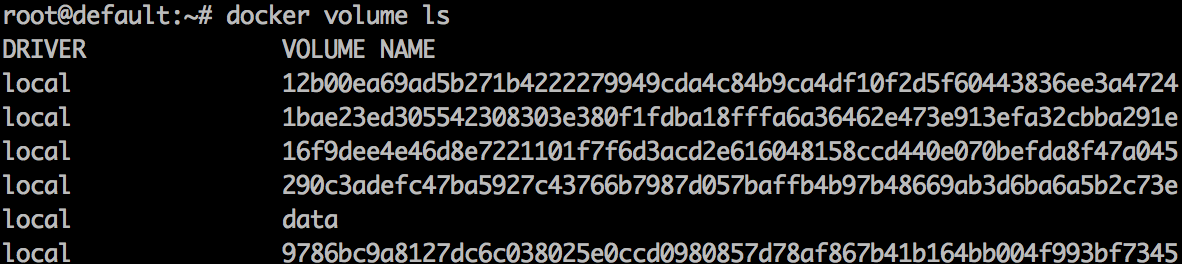
docker volume rm 卷名称
tips:如果要批量删除所有卷,一个一个rm显然太麻烦了,可以用下面的方式快速搞定
docker-machine ssh default
docker volume inspect 卷名
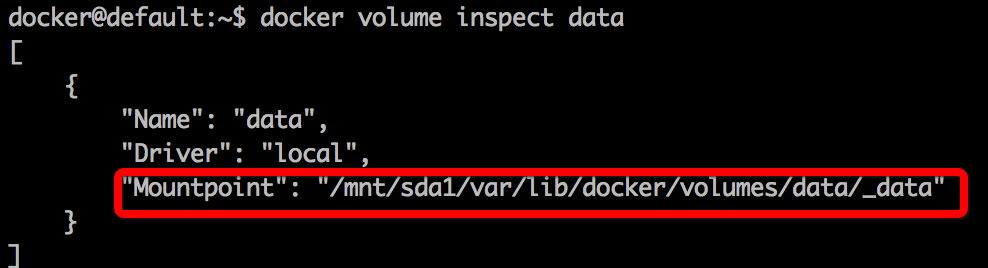
sudo -i
cd /var/lib/docker/volumes/
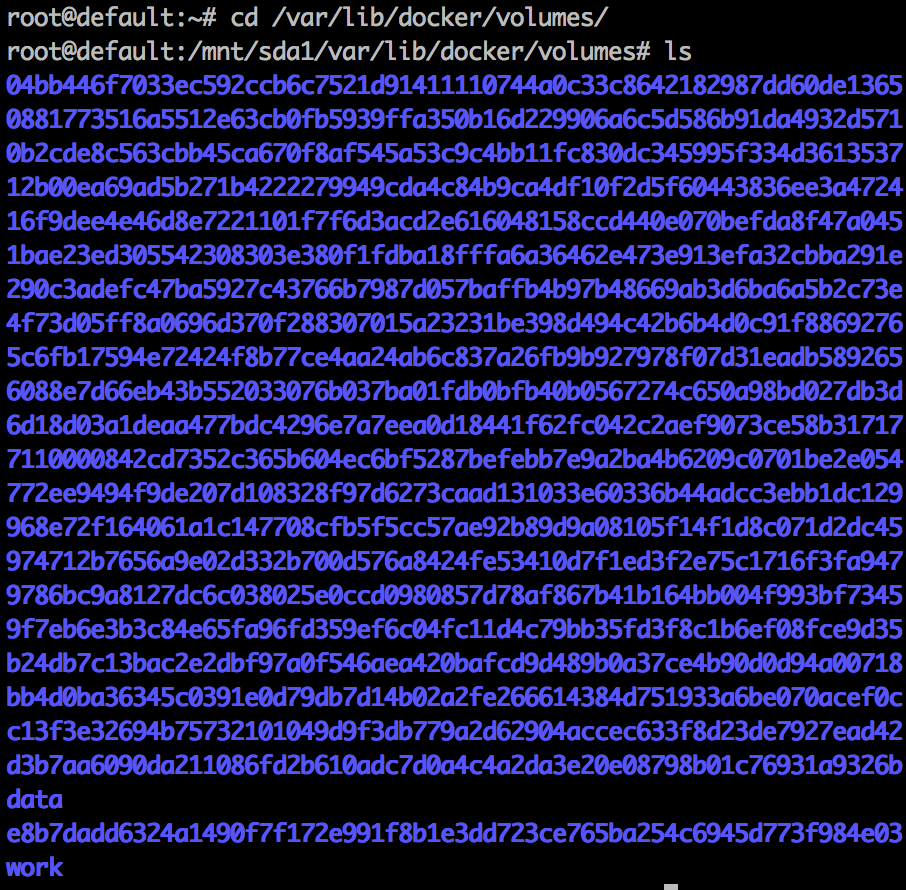
上图的ls命令已经说明,所谓的数据卷,其实就是一个个目录,再次印证了linux里的一句名言『一切皆是文件』,剩下的事情,地球人都知道了,邪恶的
rm -rf *
docker-machine restart default
如果多个容器之间希望共享一份数据,除了上面的方式外,docker还允许定义一个专用的容器,这个容器啥也不干,只用来放数据,这种容器称为『数据卷容器』
docker run -it -v /Users/yjmyzz/docker_volumn:/sites --name site_files kitematic/hello-world-nginx echo 'only for nginx web files'
docker run -d --volumes-from site_files --name nginx1 kitematic/hello-world-nginx sh ./start.sh
注意上面的--volumes-from site_files 这个就是使用数据卷容器的关键,其它跟之前的完全相同,多个容器可以挂同一个数据卷容器,一个容器也可以挂多个数据卷容器。
-p IP:host_port:container_port
上面的参数表示将本机IP上的hostport映射到容器的container_port,示例:
docker run -it -v /Users/yjmyzz/Documents/Kitematic/hello-world-nginx/website_files:/website_files -p 0.0.0.0:10080:80 --name my-nginx kitematic/hello-world-nginx sh /start.sh
这个命令更长了,结合了之前所有学习到的参数,注意多出的问题-p 0.0.0.0:10080:80,表示将本机10080端口映射到容器80端口
注:如果把-p换成大写的-P,系统会随机映射到本机一个空闲的端口号
默认创建容器时,hostname是一个唯一的随机字符串,很难记,可以在docker run -h hostname名称来指定,这个就不演示了
假如有二个容器mysql, appserver,通常appserver中要访问数据库,所以需要appserver能直接访问mysql,下面演示了如何实现:
docker run -it -h mysql --name mysql ubuntu /bin/bash
docker run -it -h appserver --name appserver --link mysql:mysqlserver ubuntu /bin/bash
注意其中的--link mysql:mysqlserver,冒号前的为容器名称,冒号后的为容器别名,启动后appserver中就能直接ping通mysql容器了,见下图: