工具较多,附带教程,建议收藏。说起 PC/电脑端的截图工具,大家可能第一个想到的应该就是 QQ 的截图工具或者电脑微信的截图工具了吧。但是 QQ 或者微信的截图功能都有很大的限制,就是
必须要登录微信或者 QQ 才能使用,每次想要截个图,习惯性的按下 Ctrl+Alt+A 后才发现忘记登录 QQ……
本着一心只想为运营人排忧解难,长期提供老少咸宜喜闻乐见干货的小编,今天就给大家安利这个比
QQ 截图好用百倍的截屏工具
(暂仅适用于 Windows 版本): 它是一款集合了截图 + 贴图于一体的综合工具
,下面我们分别来说一下这个强大的的软件到底有什么功能。
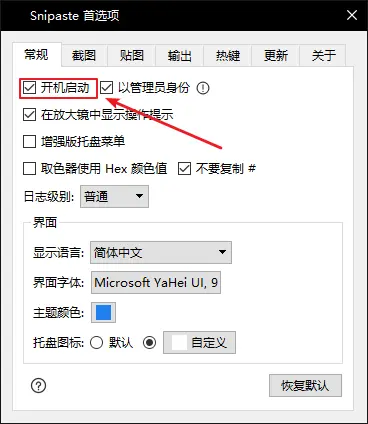
1)开机自启首先我们不用需要只为开启一个截图功能而打开 QQ!直接把 Snipast 设置成开机启动就可以了,需要截图的时候按个 F1 就能祭出截图工具,就算没有网也能够随意使用!
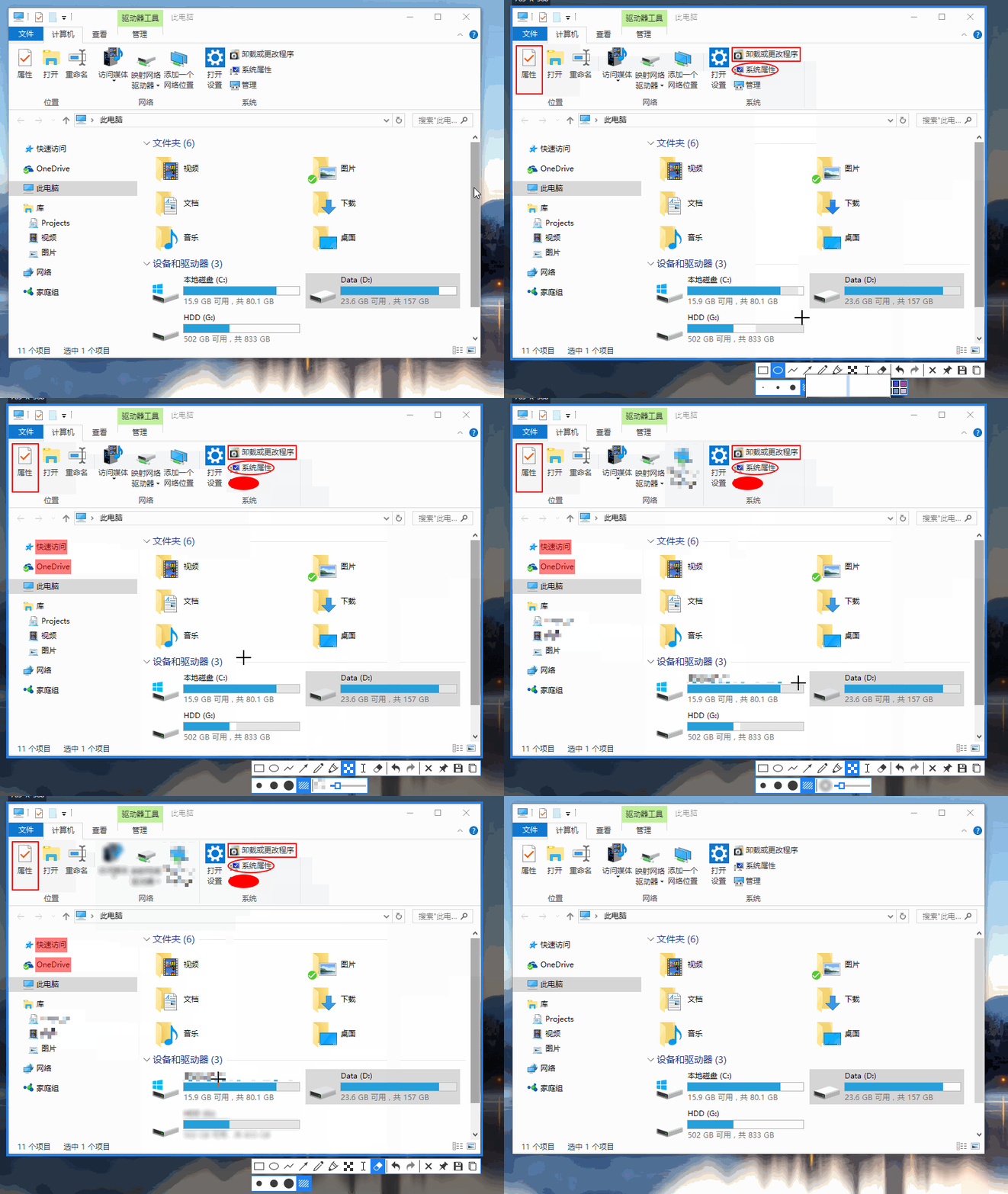
2)精准截图除了常规的做标记、马赛克、模糊处理、橡皮擦、添加文字这些基本功能以外。它还能够精确的自动检测窗口以及元素,这点做的非常不错。
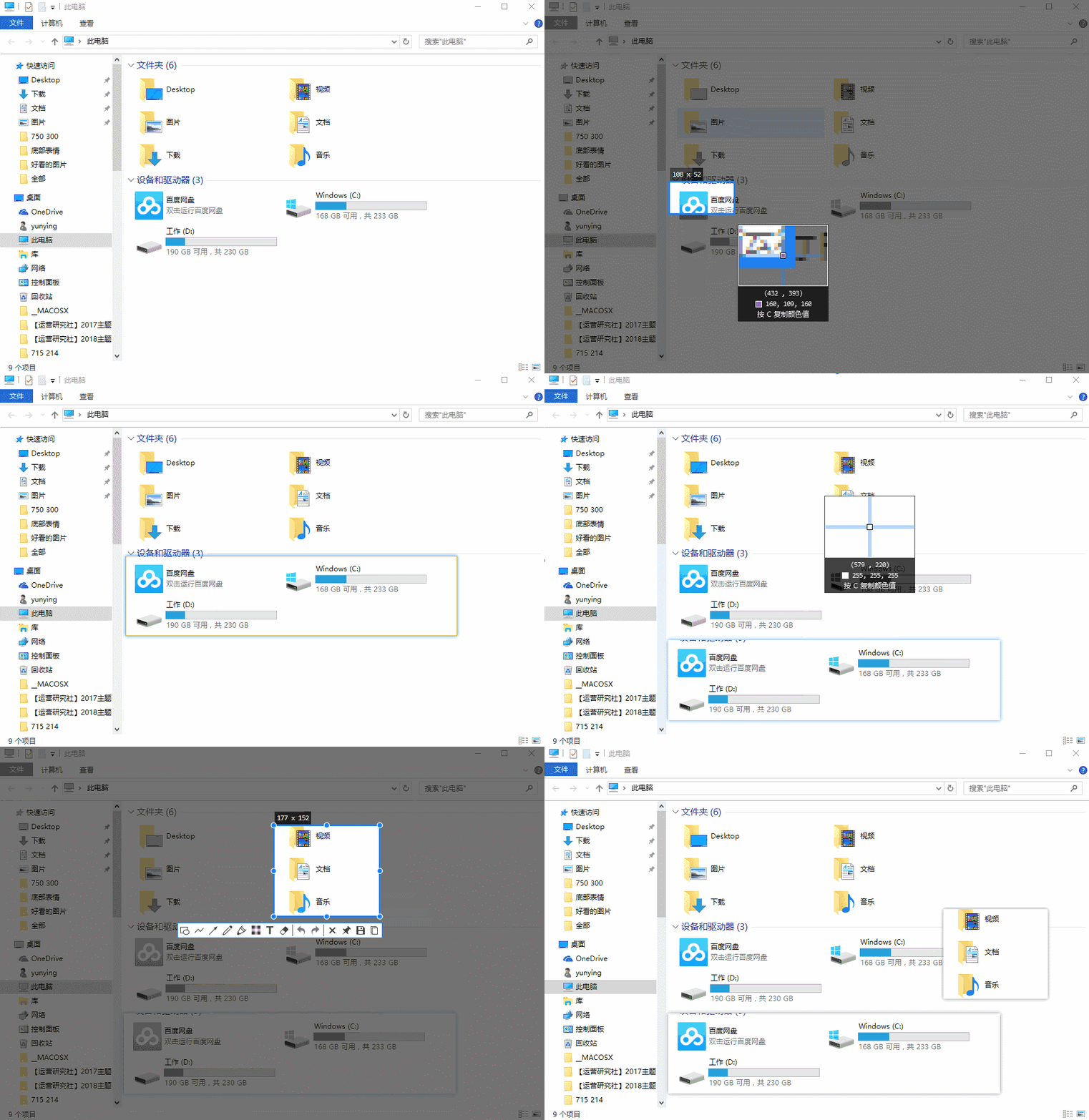
3)特色贴图简单的说就是把你截图的信息像便利贴一样置顶到桌面顶端的功能,按 F1 截图后按 F3 就可以实现,像这样:

这个功能有什么用?你可以想像一下作为运营的我们平时在写文章、找素材时,需要在不同窗口频繁切换。
合理利用贴图功能能够省去大量的来回切换时间。如果贴图挡住你要操作的文件怎么办?Ctrl + 鼠标滚轮能够将图片设置半透明,然后再双击 X 键,就能让鼠标穿透贴图啦。除此之外,贴图窗口还能进行旋转(数字键1/2)、缩放(鼠标滚轮)等一系列操作。
4)特殊的黑科技—取色功能看见一些优质公众号文字颜色搭配很棒想知道色号是什么?Snipaste 的取色功能能复制当前像素点的色值,并且能够将色值信息以文本形式贴出来。具体操作:首先按 F1 键,鼠标变成一个“十”字,把它移到要取色的东西上面,再按 C 键即可复制颜色值,然后按 Ctrl+V 粘贴到输入框即可。如果色值不是你想要的格式按 shift 还可以进行切换。
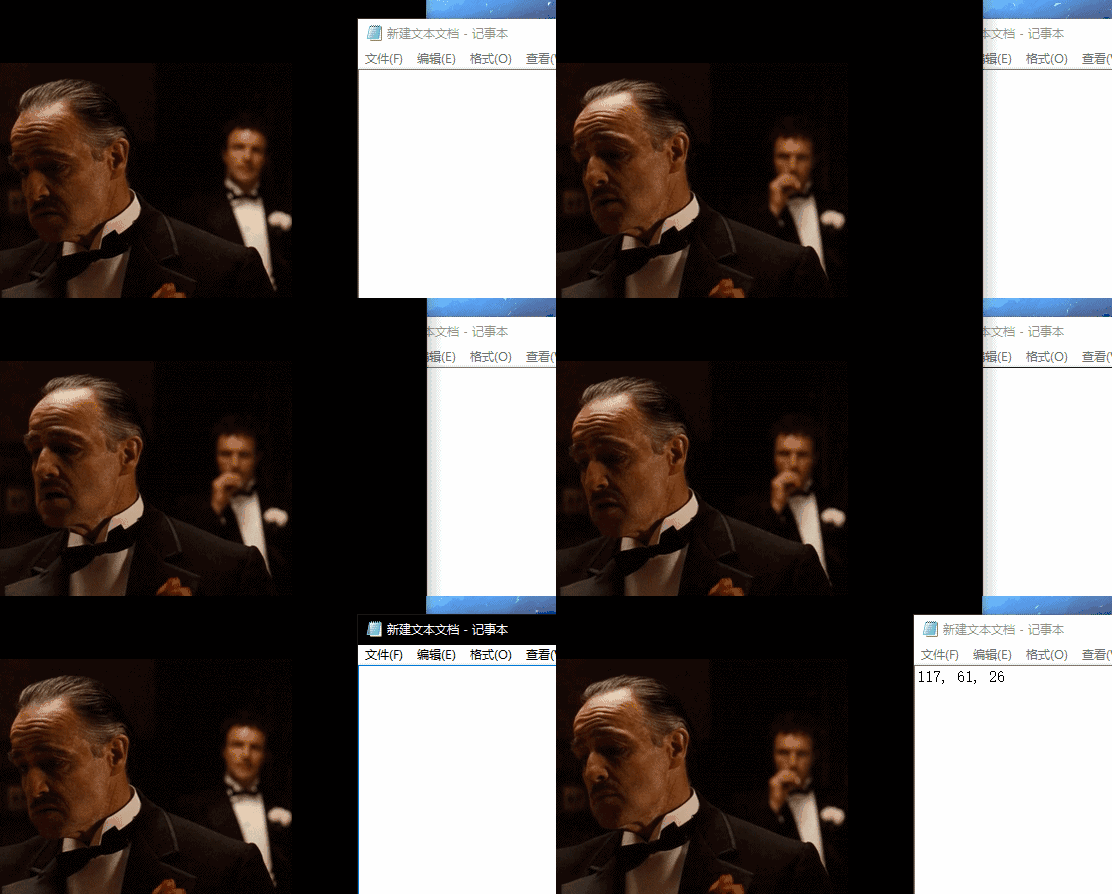
怎么样,是不是瞬间感觉使用 QQ 截图简直弱爆了,只用 F1 键,轻轻松松高效解决截图问题。
按理来说,文章写到这里其实就可以结束了。但你真会觉得我准备了一周就介绍这一款工具然后草草收场吗?呕心沥血整理出来下面 10 款图片处理神器,即便不会 PS 的你也能做出高逼格的图片,分享给大家。(附带教程,建议收藏)
/ 01 /
超实用的
图片导航网站好看的图片去哪找?请教有经验的老司机也许会得到一堆找素材的网站,但本编只推荐你收藏一个网站足以,它差不多将市面高质量的图片网站都囊括在此,从此不用在哪找优质图片而烦恼。
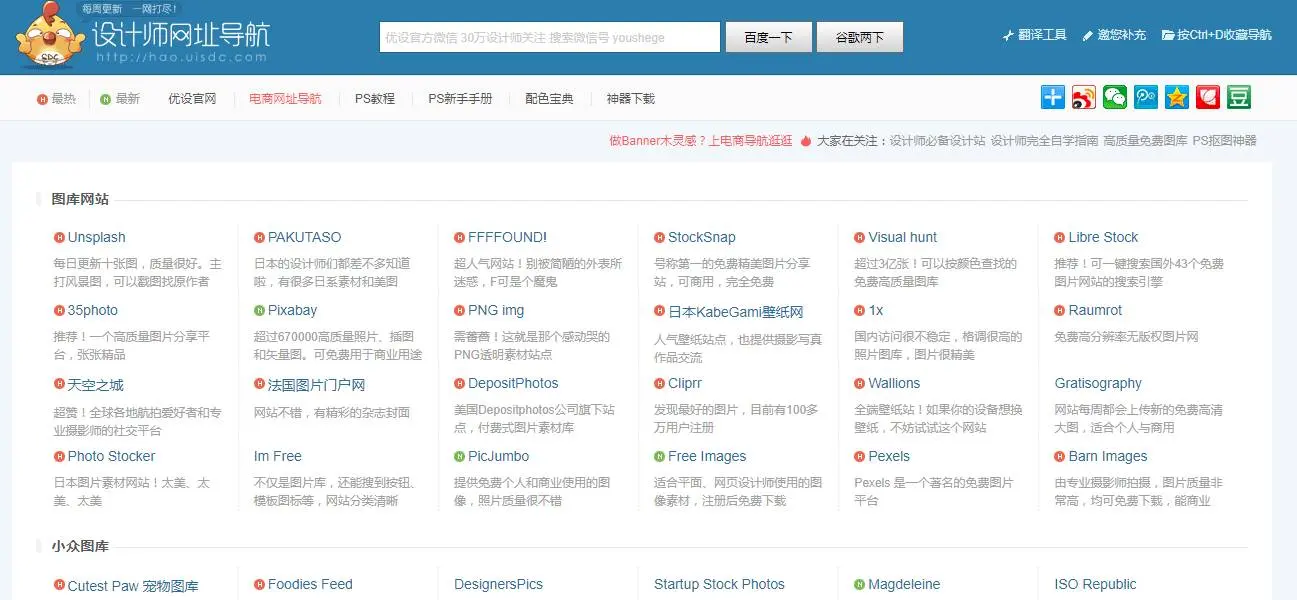
网址:http://hao.uisdc.com/photo/
/ 02 /
抠图利器
手残党的春天大佬!大佬!有没有抠图的工具?有啊,PS!……不会用好吧给你说另外一个抠图软件【容易抠图】,和美图秀秀一样简单但功能比它多 and 仅占1.2M。

那接下来我们来说一下具体怎么操作吧:
1)扣前景比如我们来扣这张图……咳……
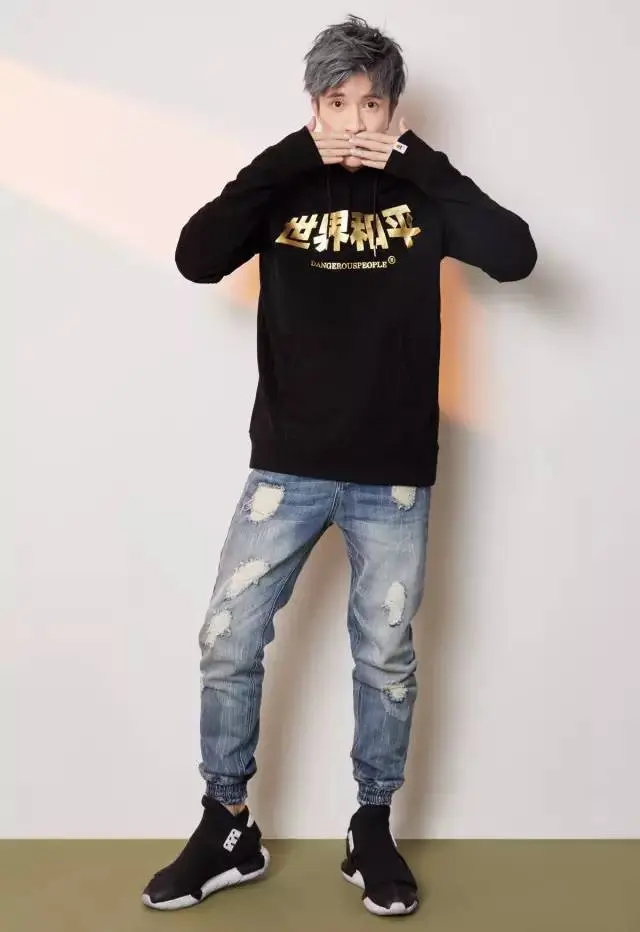
【打开】然后上传图片,按住鼠标左键,并拖动用红色简单勾画人物的轮廓。
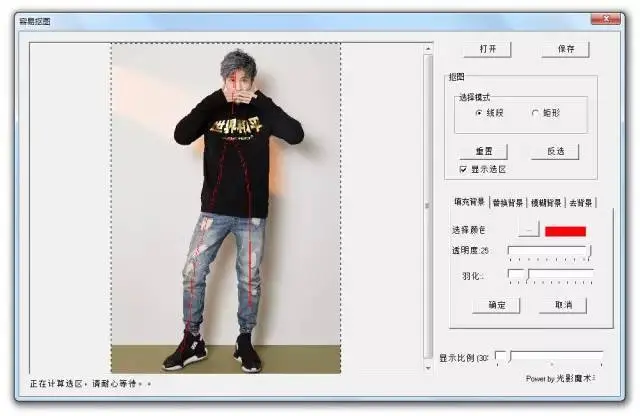
接着按住鼠标右键,并拖动用绿色在不想保留的地方勾几划,软件自动计算出选区显示抠图区域,如果看细节不够好的话继续用红笔绿笔微调一下,然后点击【去背景】—【确定】
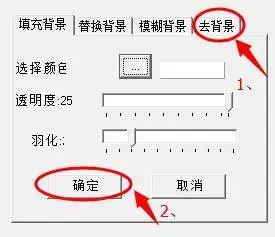
就可以看到效果图,保存即可
2)填充背景在扣完前景图继续选择【填充背景】按钮红黄绿蓝橙任你挑选。
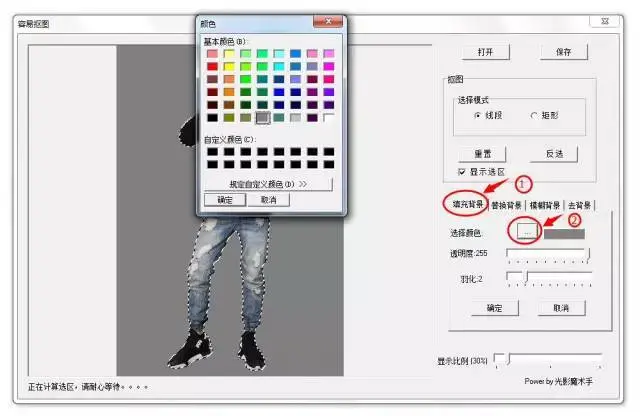
同样要点击【确定】背景就变成你填充的颜色。
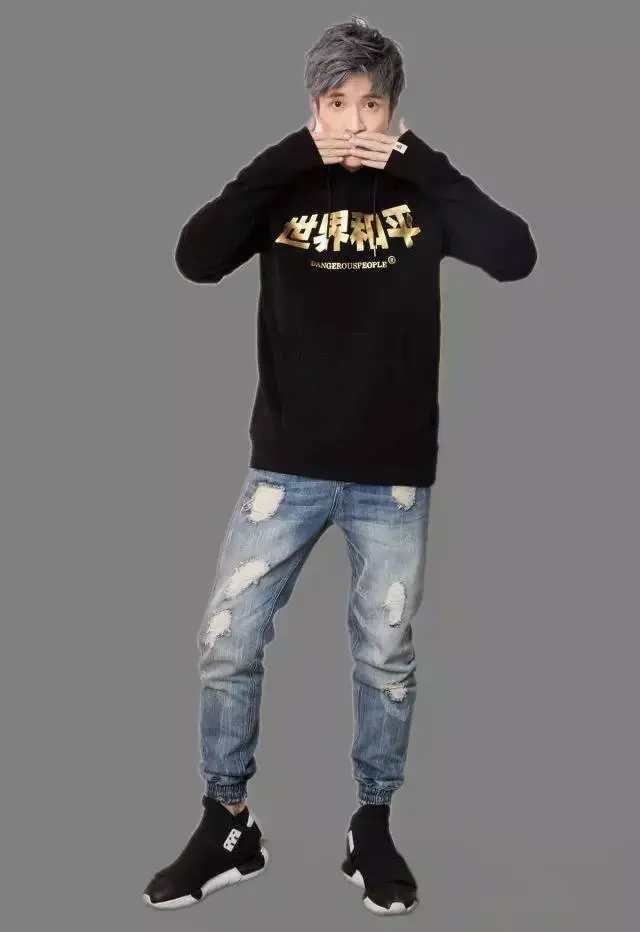
3)替换背景在扣完人物的基础上,选择【替换背景】—【加载背景】上传新的背景图。
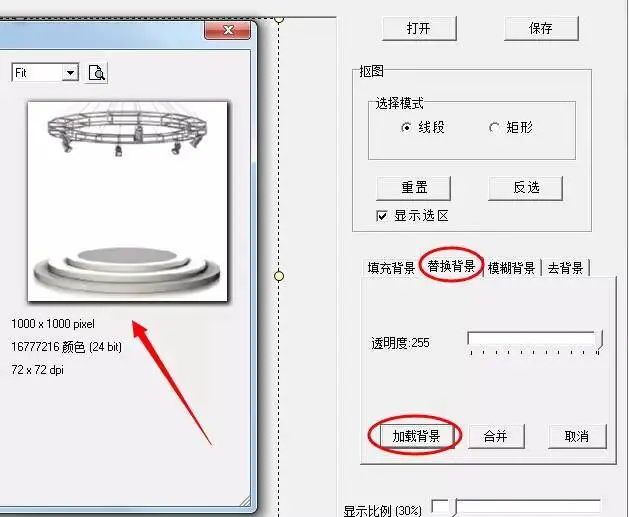
这时候框内有两张图,为了使人物和背景融合,可拖拽调整尺寸,然后点击【合并】就搞定了。

以此类推,脑洞大开的你,可以自行选择,自行合并,自行配对。(素材来源:脑洞运营 ID:DDYY5555)
/ 03 /
超级方便的
动图制作工具有好多朋友问我文章里面的 GIF 动图是怎么制作的?给大家推荐这几个我工作中常用的 GIF 工具。
1)GifCam 动图制作神器

为什么说它是动图制作的神器,因为它的使用方法真的非常非常简单!软件大小仅 831k,不需要安装,解压就可以用。

打开后看到的就是一个很简洁带有透明的工具框,工具框可以随便拖动改变大小,点击【录制】即可开始录制动图,录制全屏的话选择【录制】右边下拉菜单中的【全屏录】。
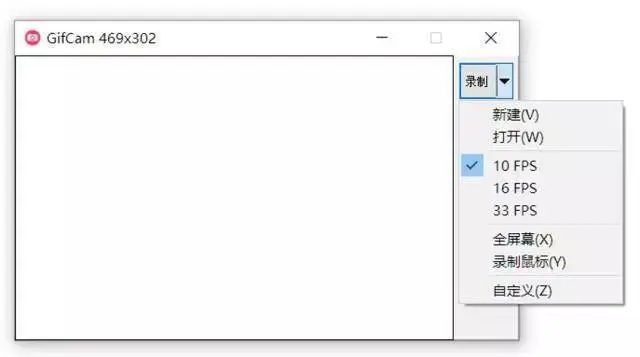
特别注意【录制】右边三角下拉菜单【新建】按钮,每次录制保存一个后必须新建,否则会和前面的录制内容连在一起。然后选择不同 FPS(看保存大小),一般对于放入公众号文章的尽可能的小,屏幕也要缩小录制,一般不选择【单帧】,单帧就像是静止的图片。
FPS:是指画面每秒传输帧数,通俗来讲就是指动画或视频的画面数。FPS越高,录制的动作就会愈流畅。
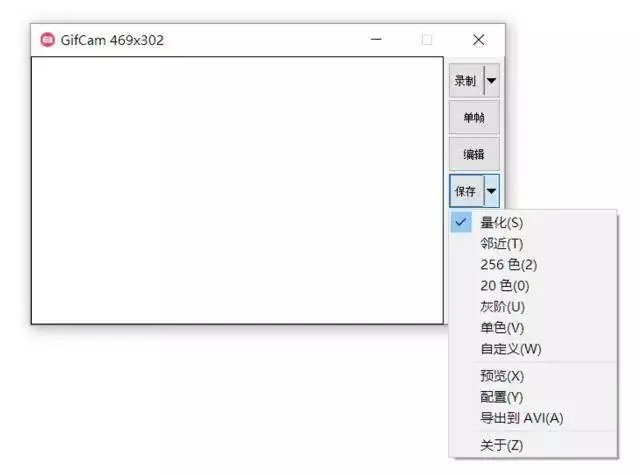
录制结束单机【停止】,展开【保存】右边下拉菜单【预览】可以提前看看自己的录制的效果。如果不理想,点击【新建】可以重新录制。
2)一键压缩 GIF如果自己制作的动图太大不能上传到公众号上面怎么办?重新做的话太麻烦,PS 又不会。其实现在市面上有很多支持压缩 GIF 的工具,但是有的需要付费有的在压缩后会有水印。给大家良心推荐一个免费又没有水印能够一键压缩 GIF 的工具:SOOGIF,虽然它是一个收录动图的网站,但是只要打开他们家的网址就可以实用工具了!
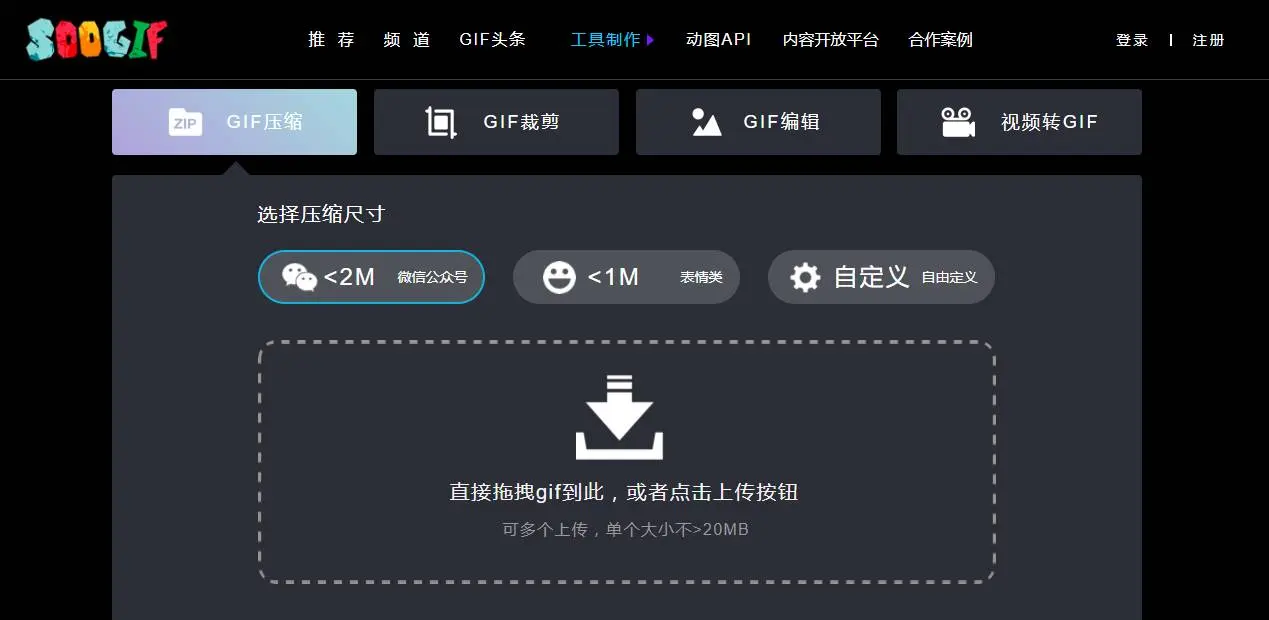
在百度直接搜索 SOOGIF 进入后点击菜单栏【工具制作】,选择好压缩尺寸将需要压缩的 GIF 图片拖拽上去,压缩完成后点击【下载】即可。除了有压缩 GIF 功能以外该还能够进行剪裁和添加文字水印,操作也十分简便,这里就不详细说明了。除了 SOOGIF 能够一键压缩 GIF 以外还有一个网址也能够进行一样的操作:小猪动图。
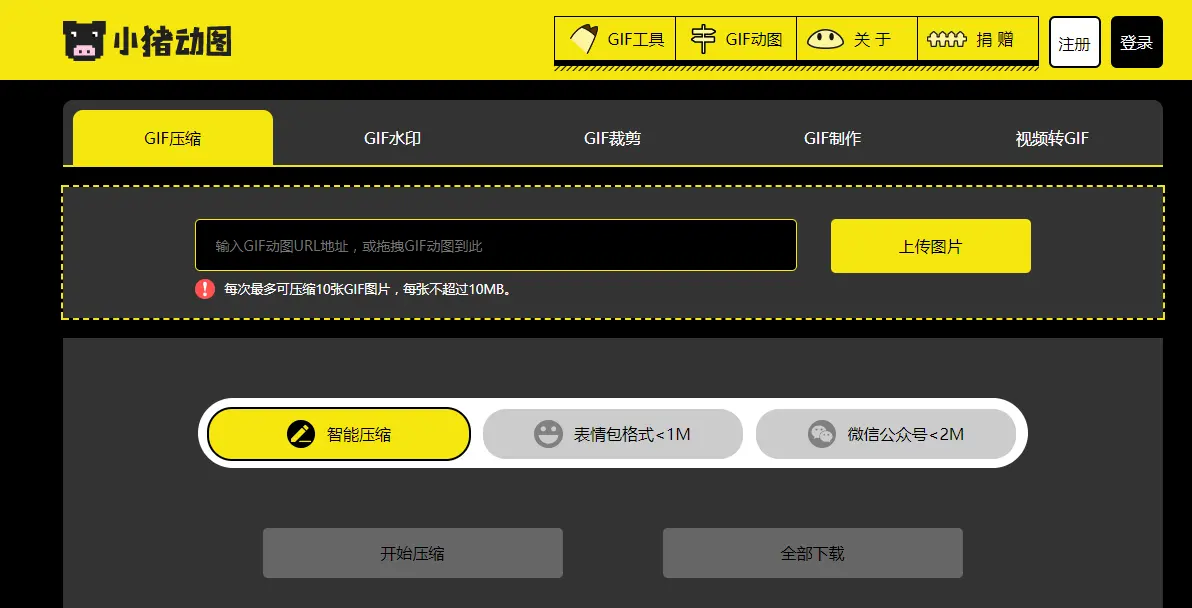
两者在操作上没有任何区别,大家可以根据自己喜好进行选择。
/ 04 /
一键去除图片水印大佬!有没有去除水印的工具?有啊,PS!……那给你推荐两个快速去除图片水印的工具吧。
1)美图秀秀网页版一个听起来就不怎么专业的工具,但优点是不需要下载软件,直接在网页上去除水印还是很方便的。比如下面这张图,想把图片的 ID 水印去掉的话:
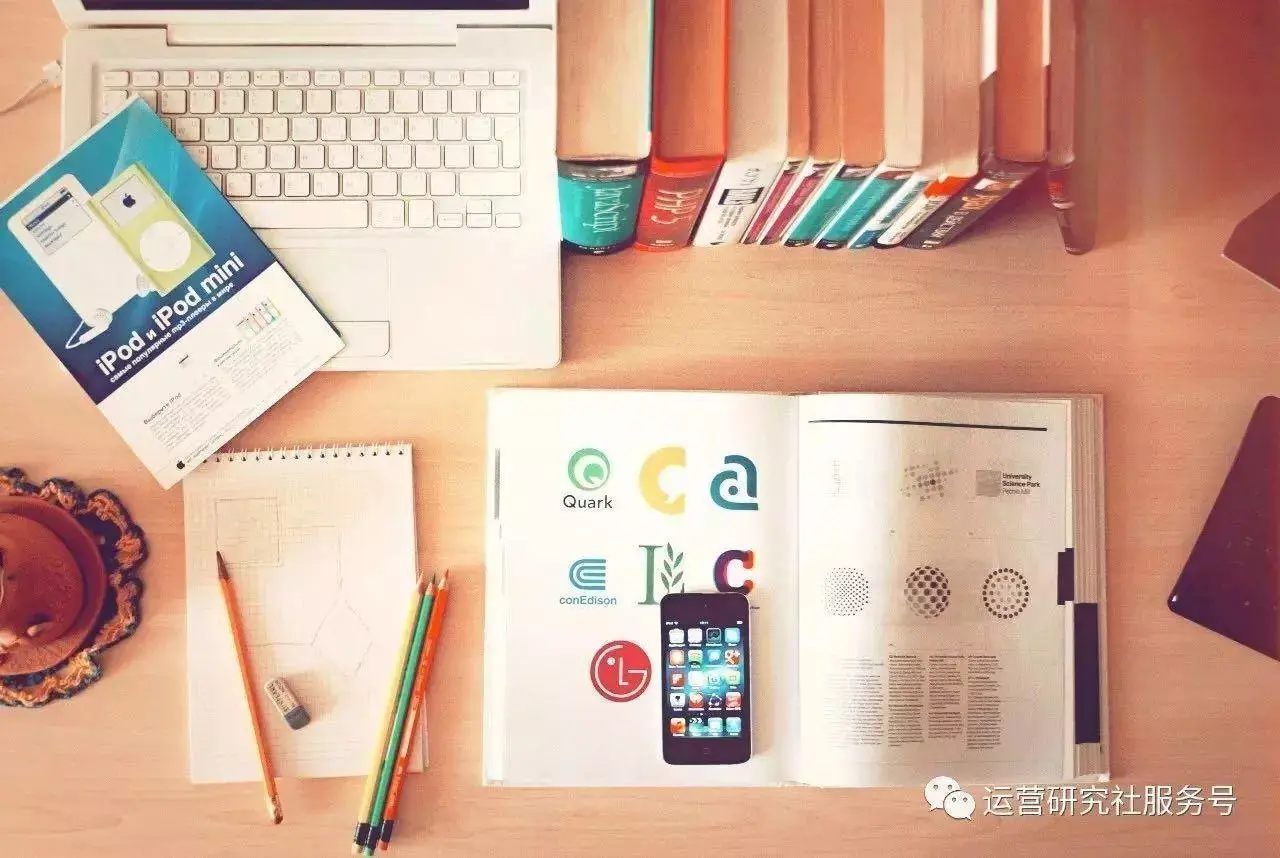
① 打开美图秀秀网页版,将图片上传后,点击【美化图片】—【消除笔】② 左边菜单选择调节画笔大小,用画笔涂抹要消除的水印区域

③ 等待几秒就去掉水印,点击保存即可,效果图如下
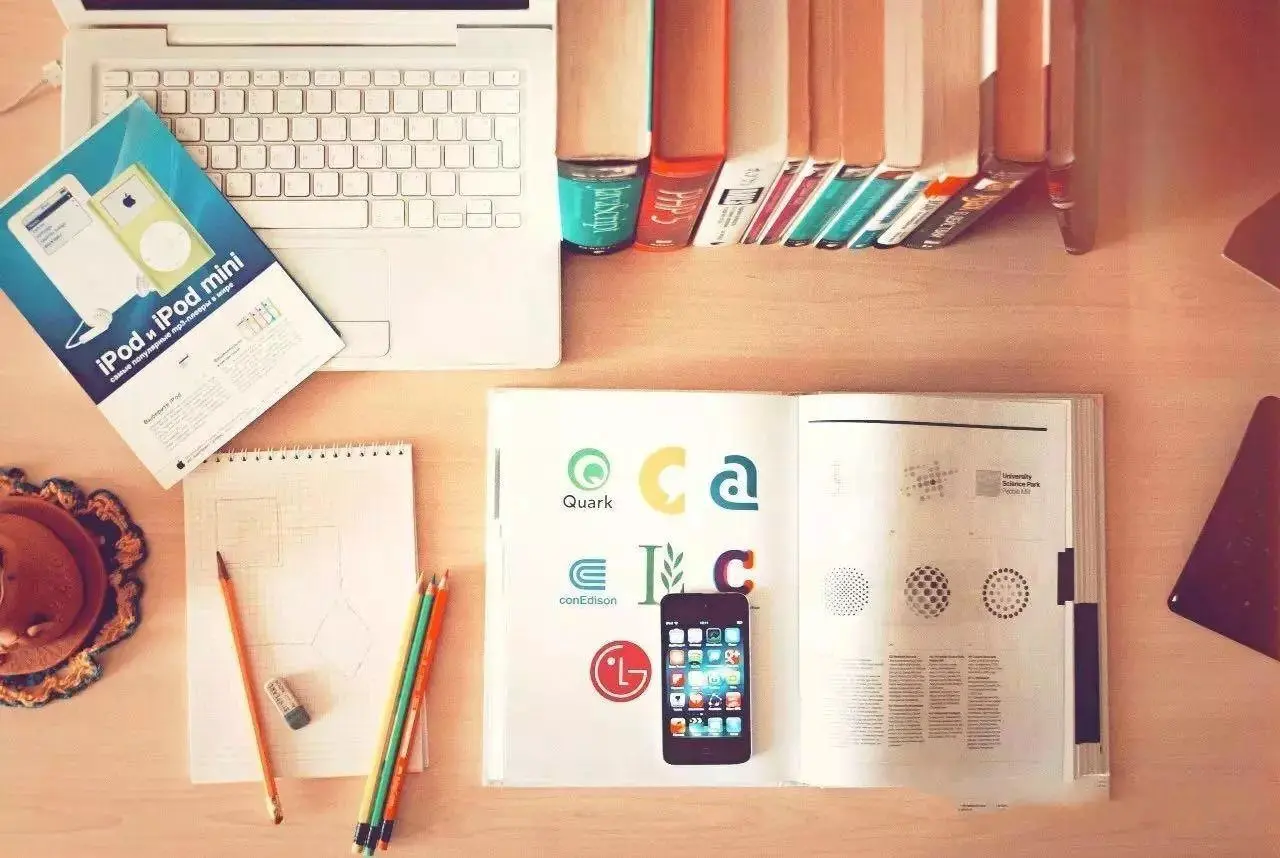
如果水印底部色彩很丰富的话去除效果不是很完美,但对于临时救场还是很方便的。

2)Inpaint不想要美图秀秀不要 PS,还想简单高效地去掉图片水印,下载这个工具就可以了,操作也是十分的简便,还是拿上张图片举例子:① 打开软件并打开图片,点击左边菜单栏的红色按钮(移除区)② 将需要消除的水印进行涂抹
③ 涂抹完成后点击【处理对象】,水印消除

④ 点击【另存为】才能把图片保存到电脑,但是这是一个付费的软件,要保存电脑的话需要输入序列号。
/ 05 /
3分钟做出
一张高逼格封面图如果说 PS 是为设计而生,那么创客贴就是为运营而生。它一款使用简单至极的在线设计工具,不会专业制图不要紧,只要你会托拉拽,也会和设计师一样设计一张好看的海报。
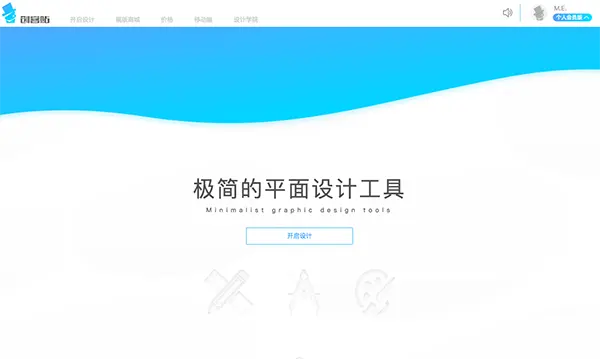
微博、邮件、微信公众号、海报、名片、折页、易拉宝、DM单、邀请函、菜单、工作证、优惠券、会员卡、门票、PPT、简历、淘宝主图、详情页……创客贴拥有最全的模板场景!而且对应的设置好了相应的尺寸,免去了每次都要去找尺寸的麻烦。
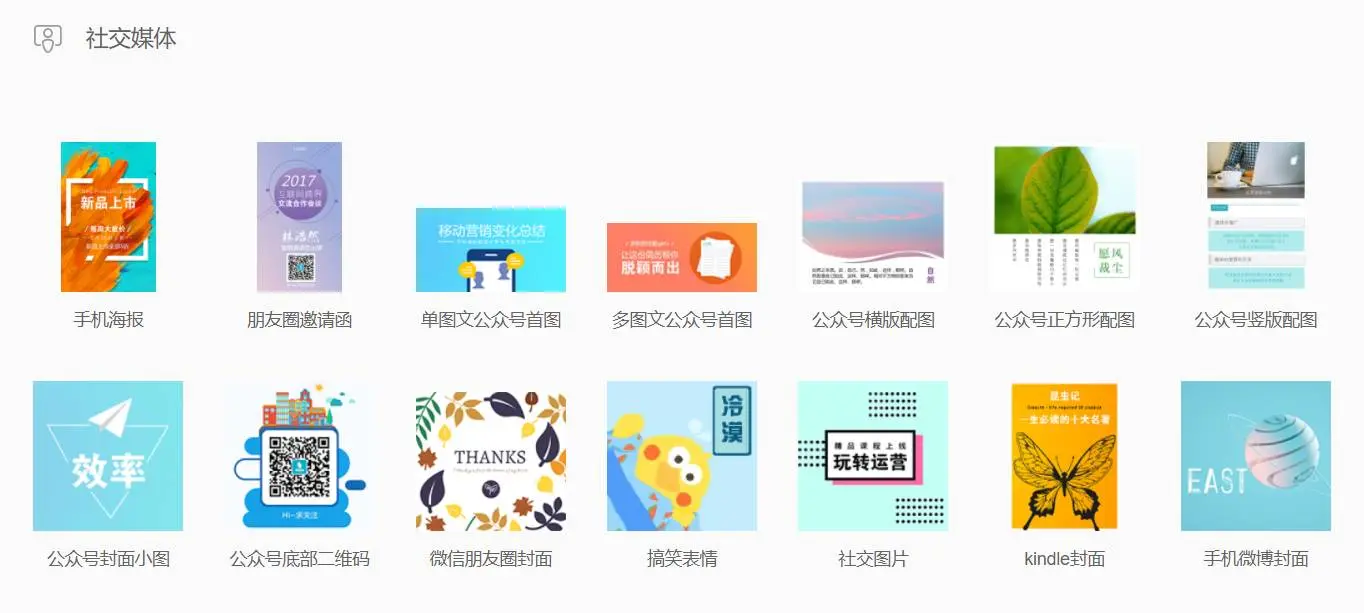
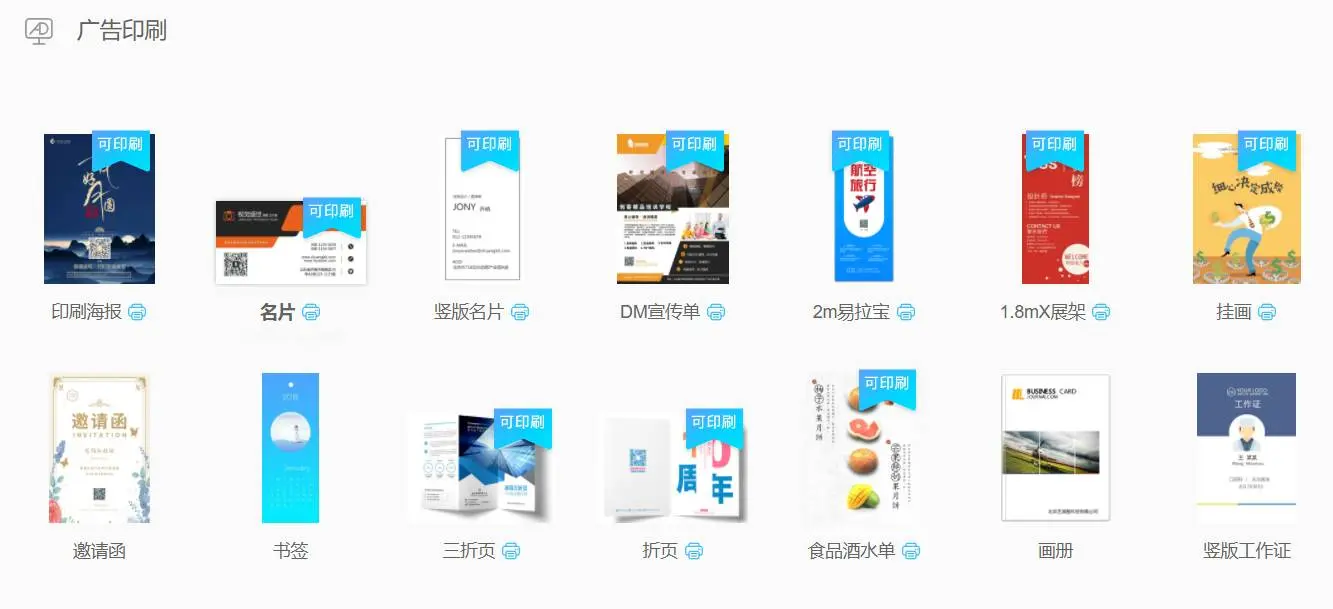
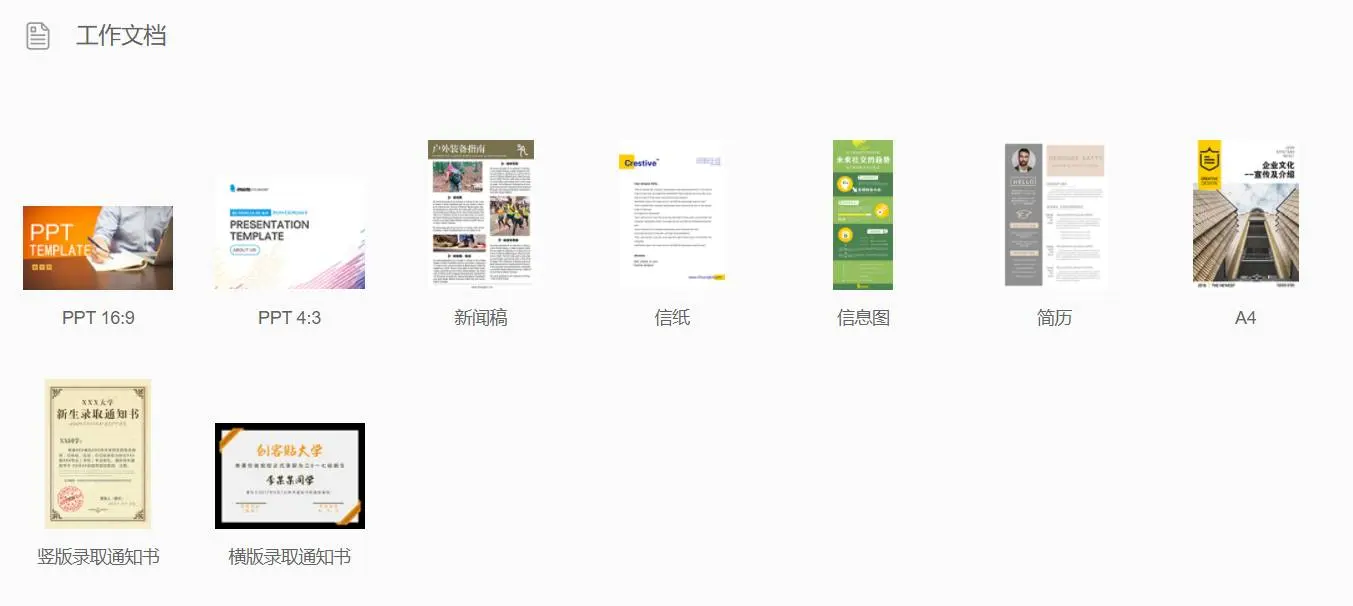
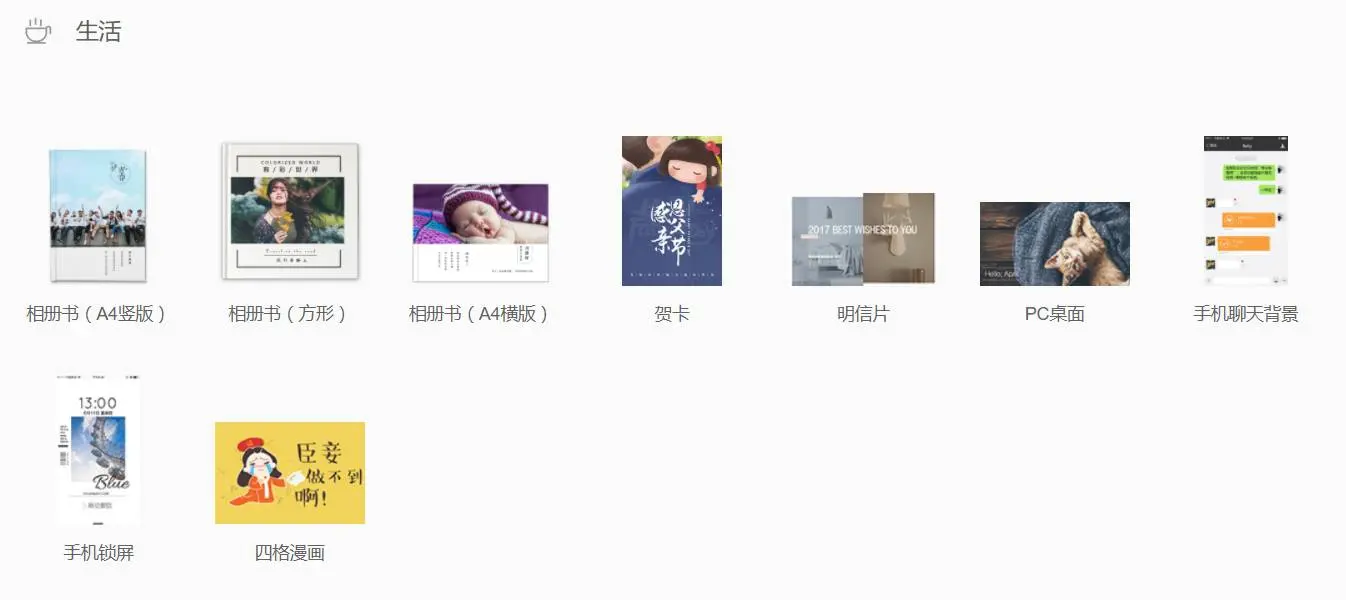
在创客贴上设计一张海报离不开这四个步骤:选择场景—选择模板—替换信息—保存图片,以制作微信公众号封面图片为例给大家讲如何在 3 分钟制作一张漂亮的封面图。
1)选择场景点击【开启设计】,选择“公众号文章首图”场景。
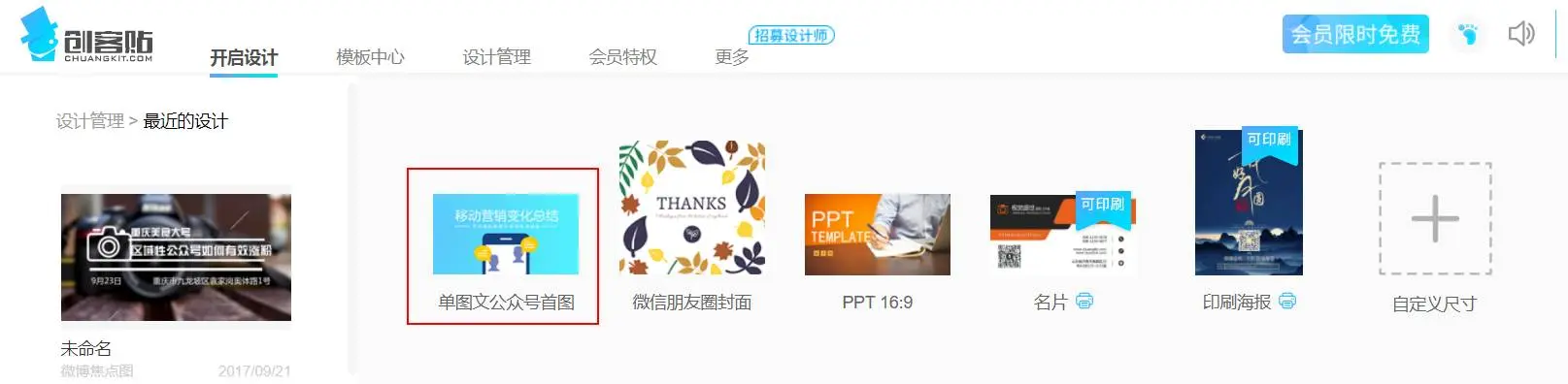

每个场景都已设好相应的尺寸,如果没有你想要的尺寸,在【自定义尺寸】设置其他的尺寸,选择好单位,输入宽和高的数值就可以。
2)选择模板选择好场景后,针对不同类型的标签,选择你喜欢的模板,比如我选了这一个。
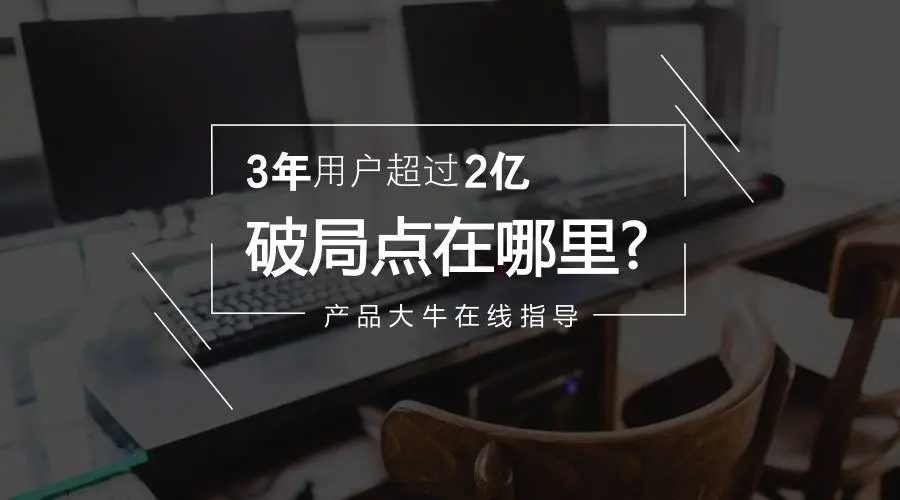
网站模板随时都会更新,每逢大节小日、时令热点都能在这里找到不同风格的设计。
3)替换信息根据自己的要求,将模板中的文字和图片替换成自己的信息。调整文字颜色、字体、大小,然后一张逼格满满的封面图就出来啦。


如果不想局限于模板,想自己添加内容创做的话,在设计页面左边操作栏有检索、图案、文字、上传四个模块,个人图片可以通过上传的方式使用,也可以在平台丰富的素材库中搜索。图案和文字板块涵盖了许多素材比如横幅、形状、图标等,让你在设计图片时元素信手拈来。
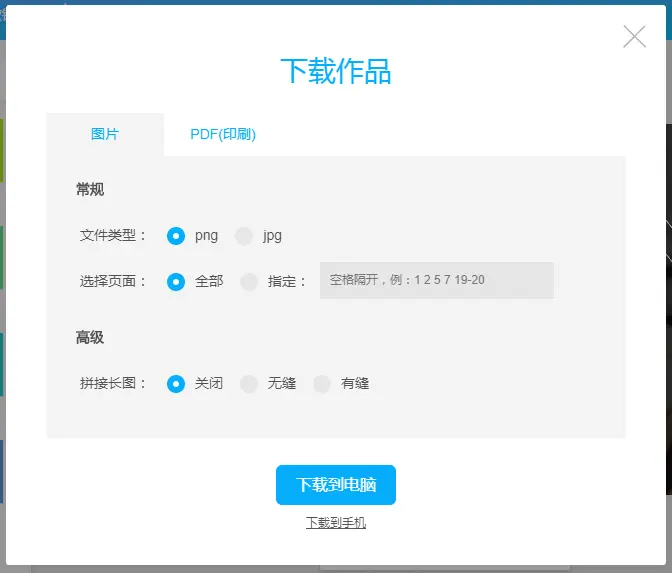
4)保存图片图片保存除了高清 jpg 以外也有不同的格式供你选择,想要背景透明的图片可以选择 png 格式(需要先到背景选项里,点击透明按钮才可以),图片需要印刷的话选择适合打印的高质量 PDF 文档。
以上快速设计封面的技能你 get 到了吗?是不是很简单,如果这个工具你学不会的话,那么强烈建议你,战略性放弃设计类的任务吧。
/ 06 /
图片云
让你的图片更有fell
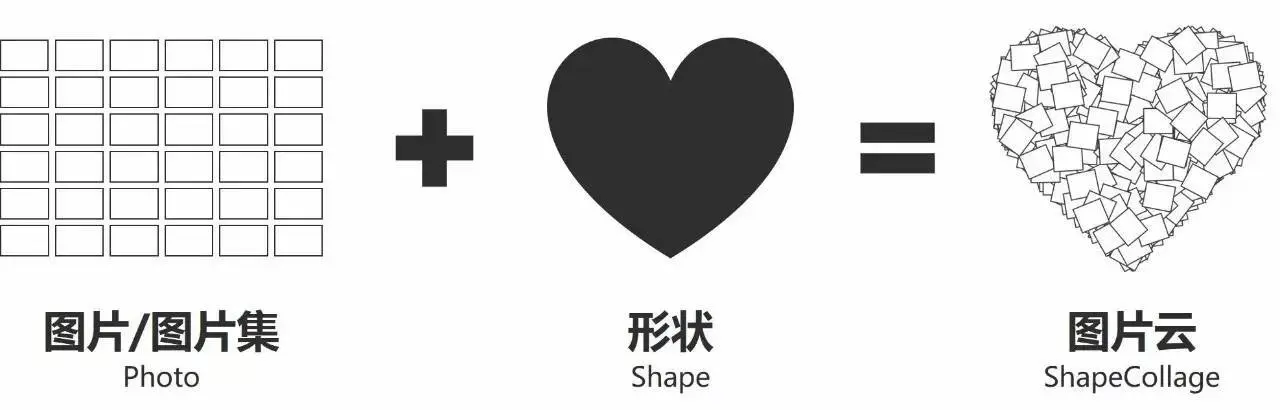
ShapeCollage 顾名思义是一款图片堆砌工具,但它却可以轻轻松松做出各种牛逼的图片云,操作原理超简单:导入你的图片/图片集,选择一个形状,就能立即生成图片云!
但是他有一个巨大的弊端就是收费,而且收费 40 美元。
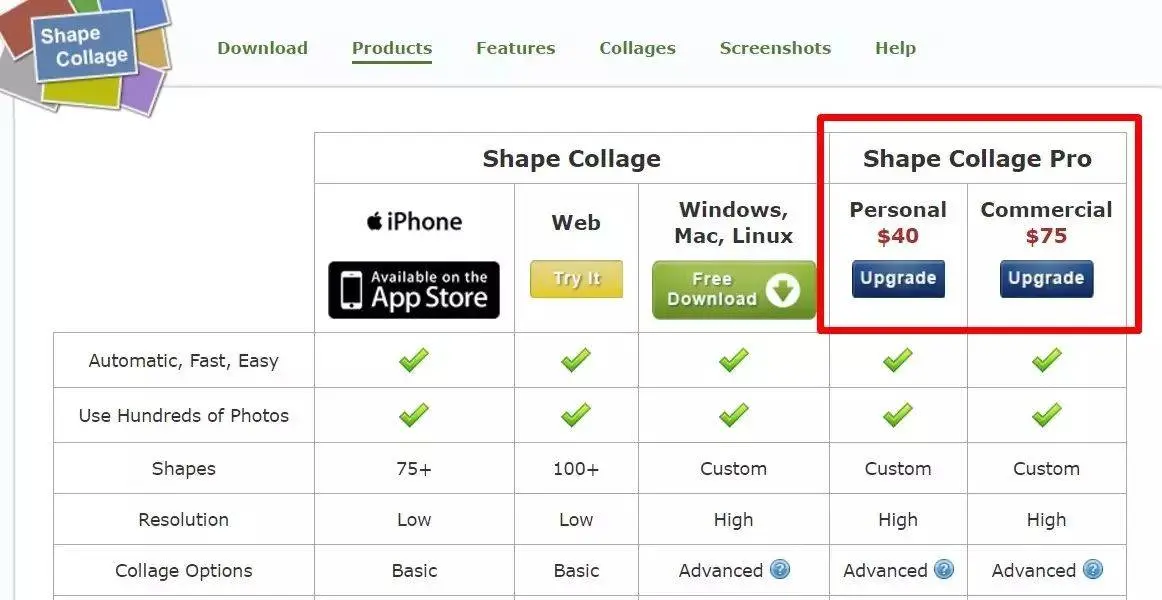
我们来看看这个该怎么玩。
1) 图片墙图片墙是最没个性的玩法,顾名思义就是把一堆图片,拼凑成一个看起来很复杂的矩形背景。
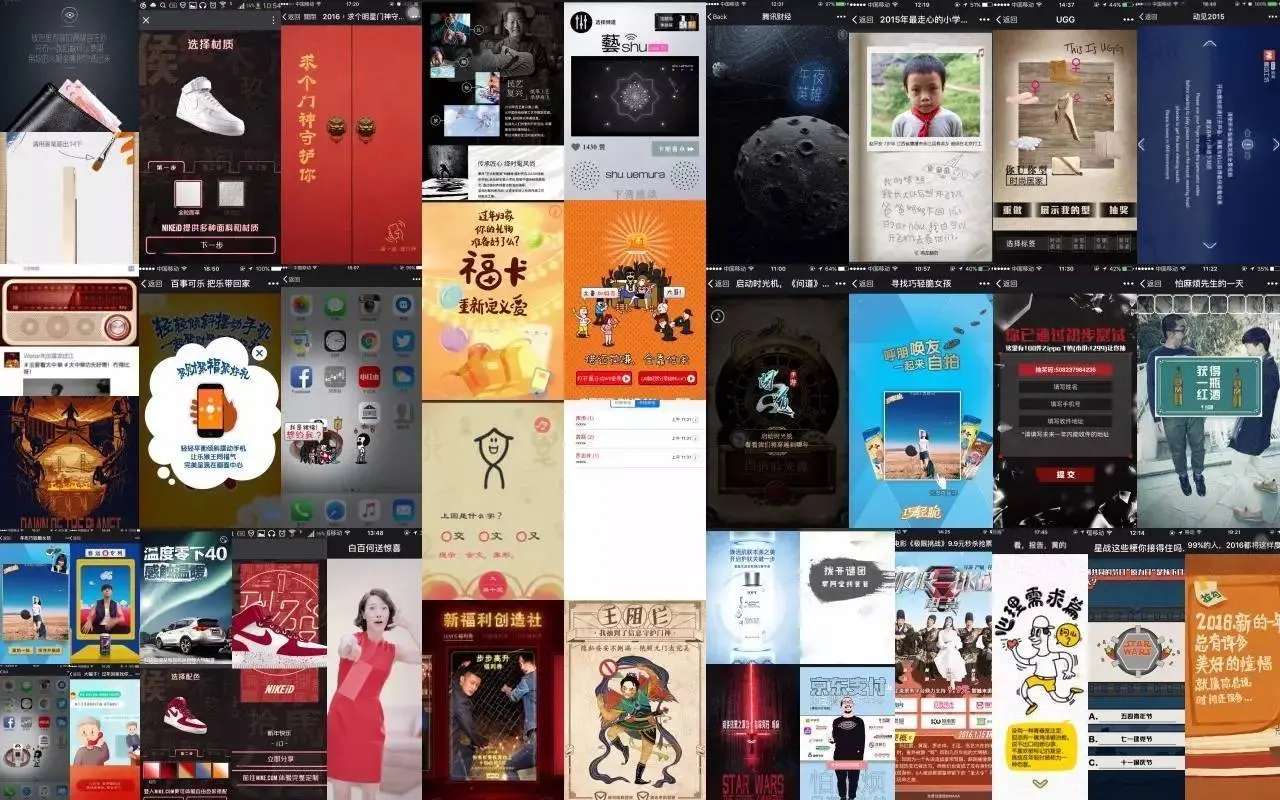
操作超简单,打开 ShapeCollage,
导入图片—设置参数—生成图片: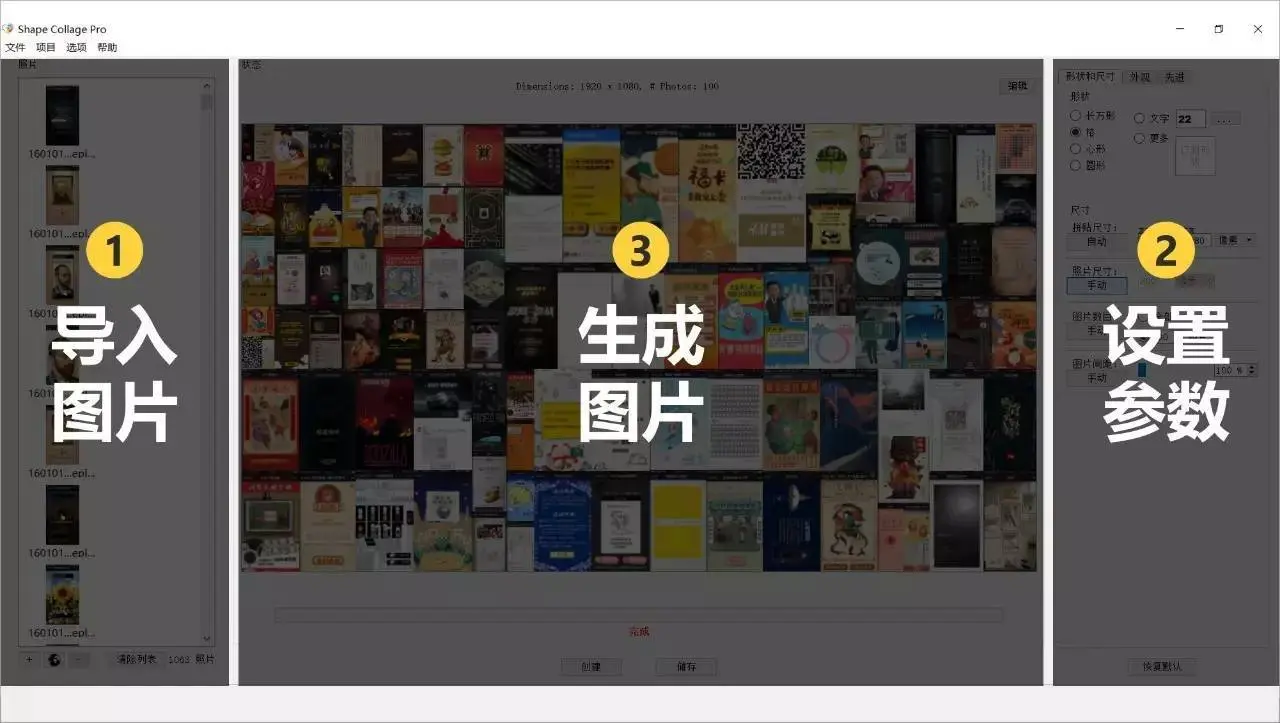
虽然没个性,但这样的图片墙非常好用。例如,加一层蒙版,图片看起来就很有 feel,瞬间高大上,百用不厌。
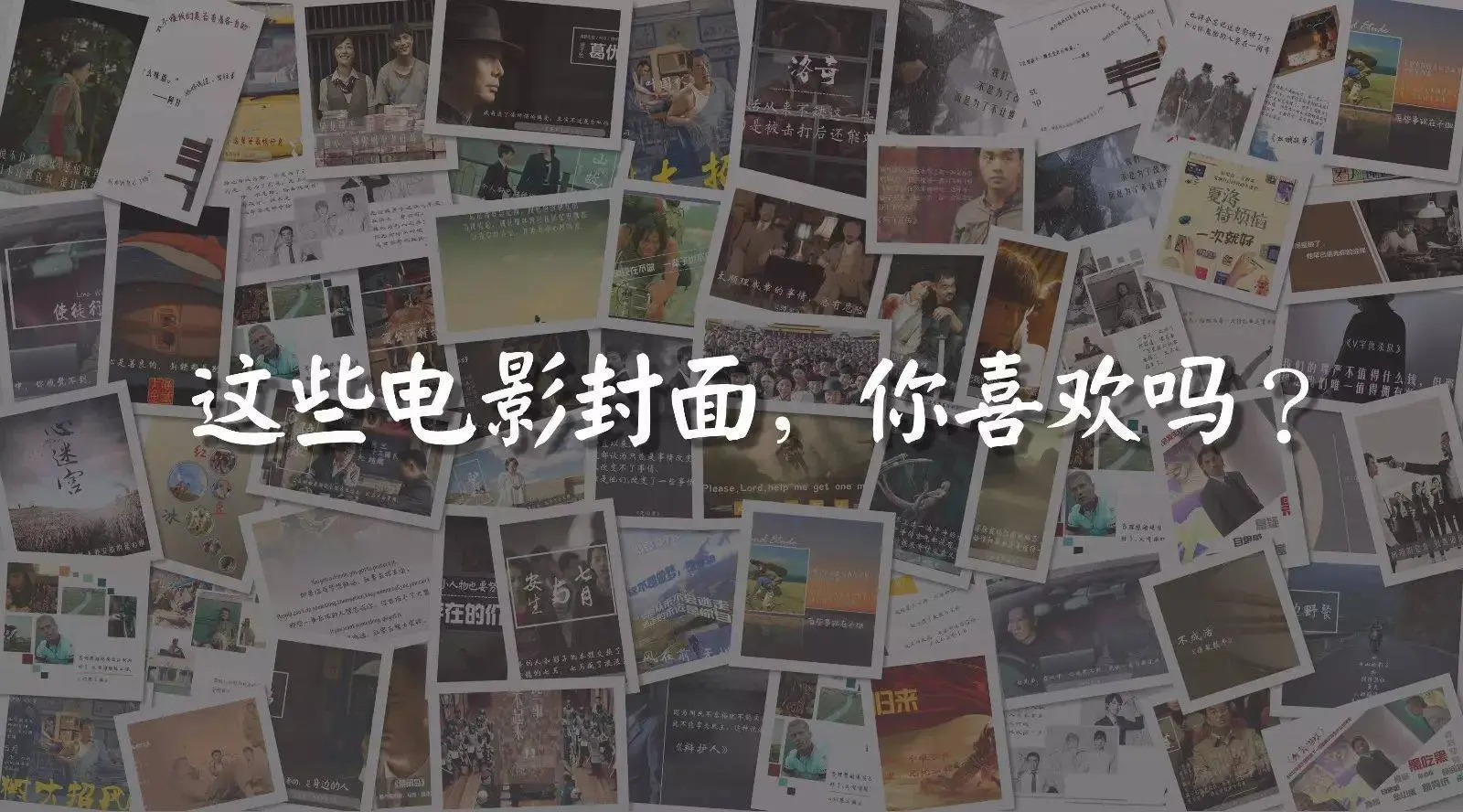
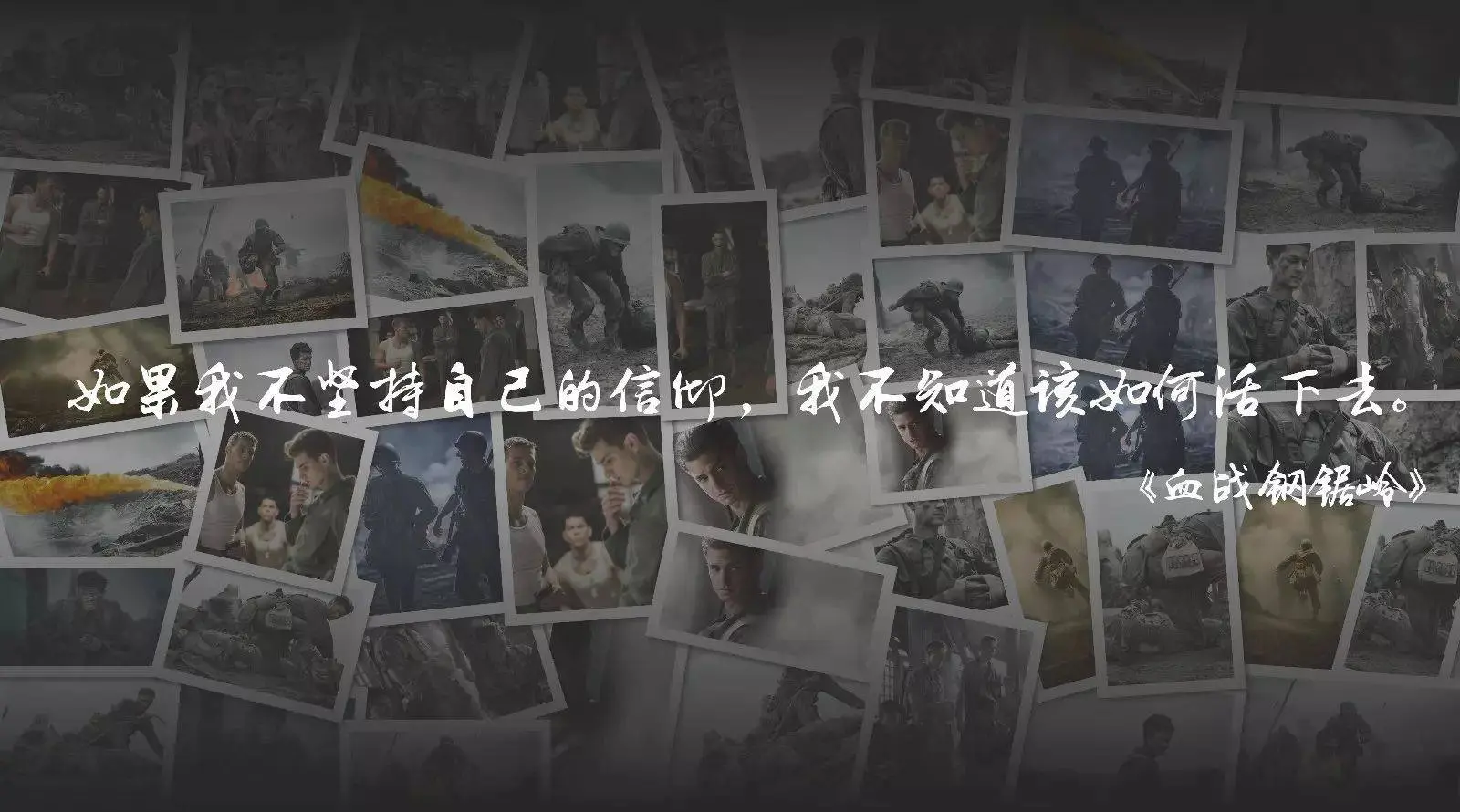
加上蒙版后的设计
2) 图片云你会发现,ShapeCollage 除了可以生成工工整整的矩形,设置参数中还有各种可选形状:
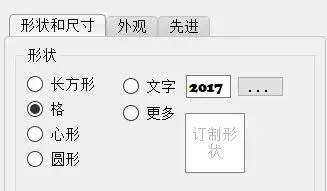
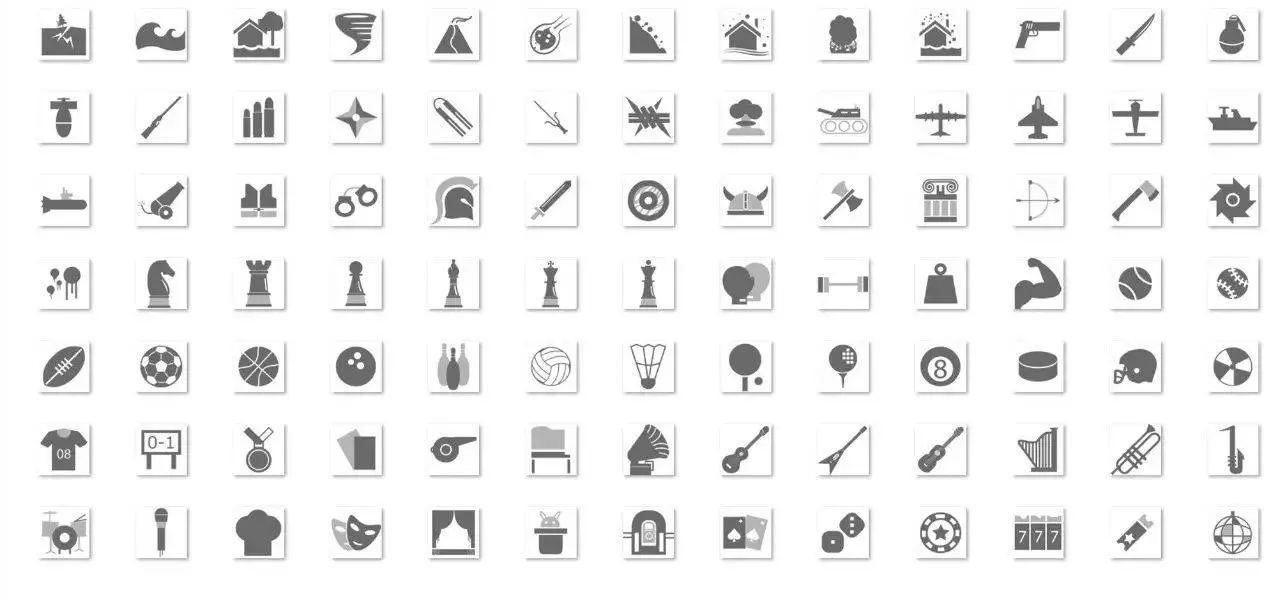
例如图片导入一批风格一致的透明背景小图标:
勾选【圆形】,重新生成就会得到一个球状的图片云:
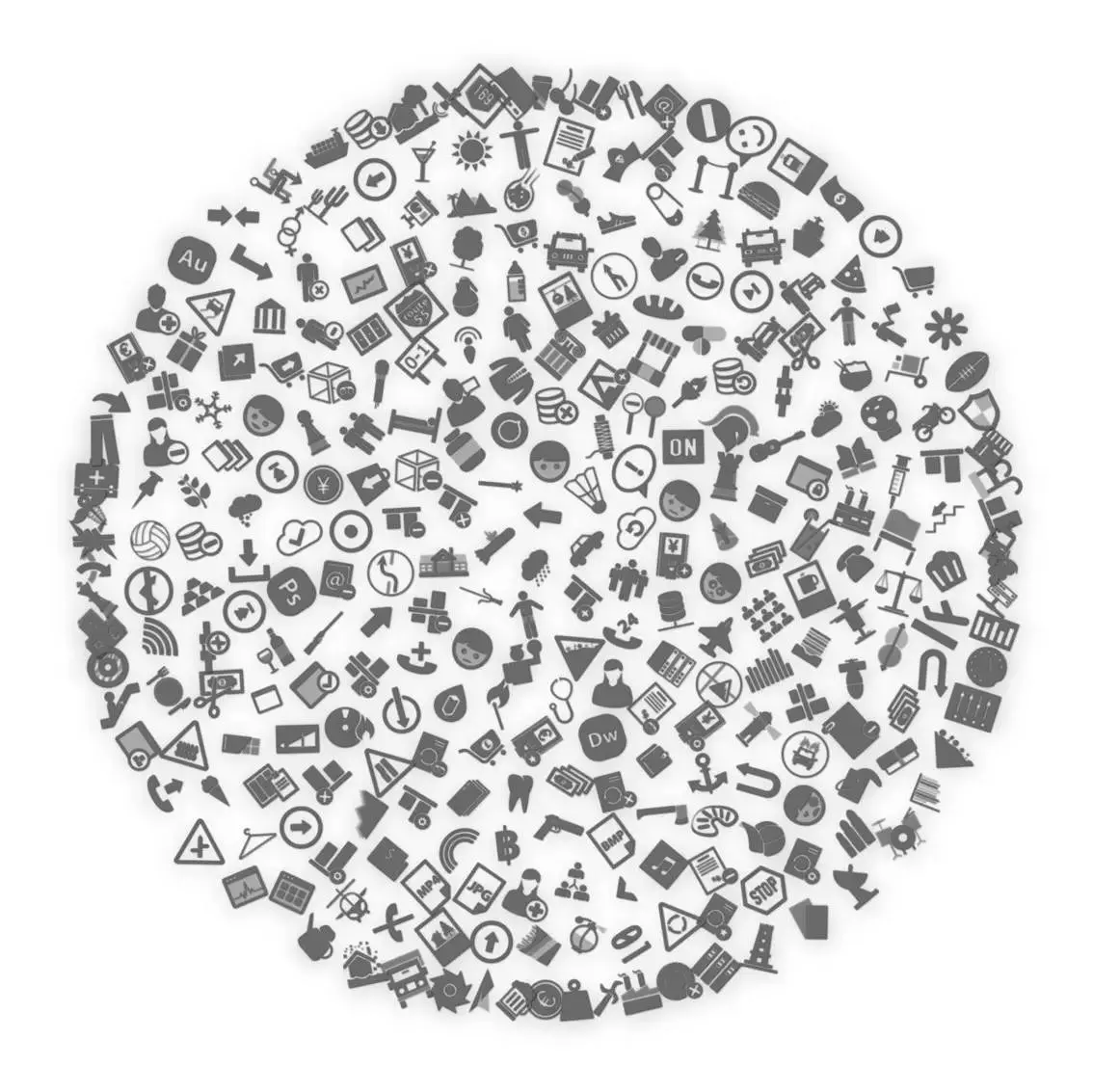
是不是很有趣。
/ 07 /
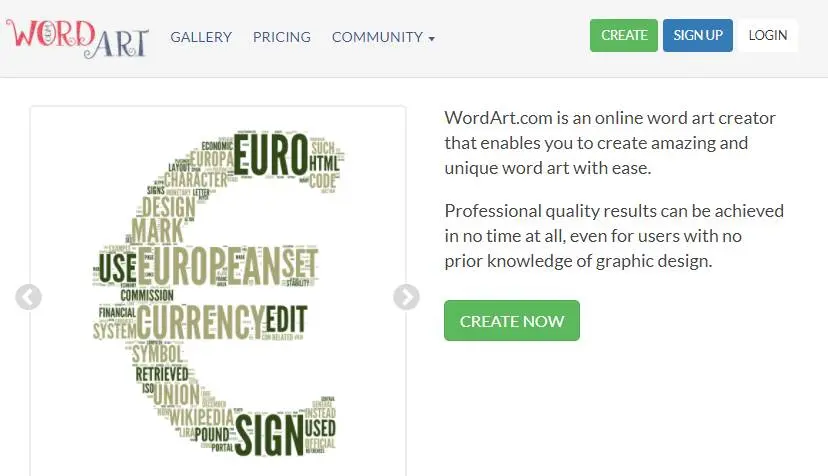
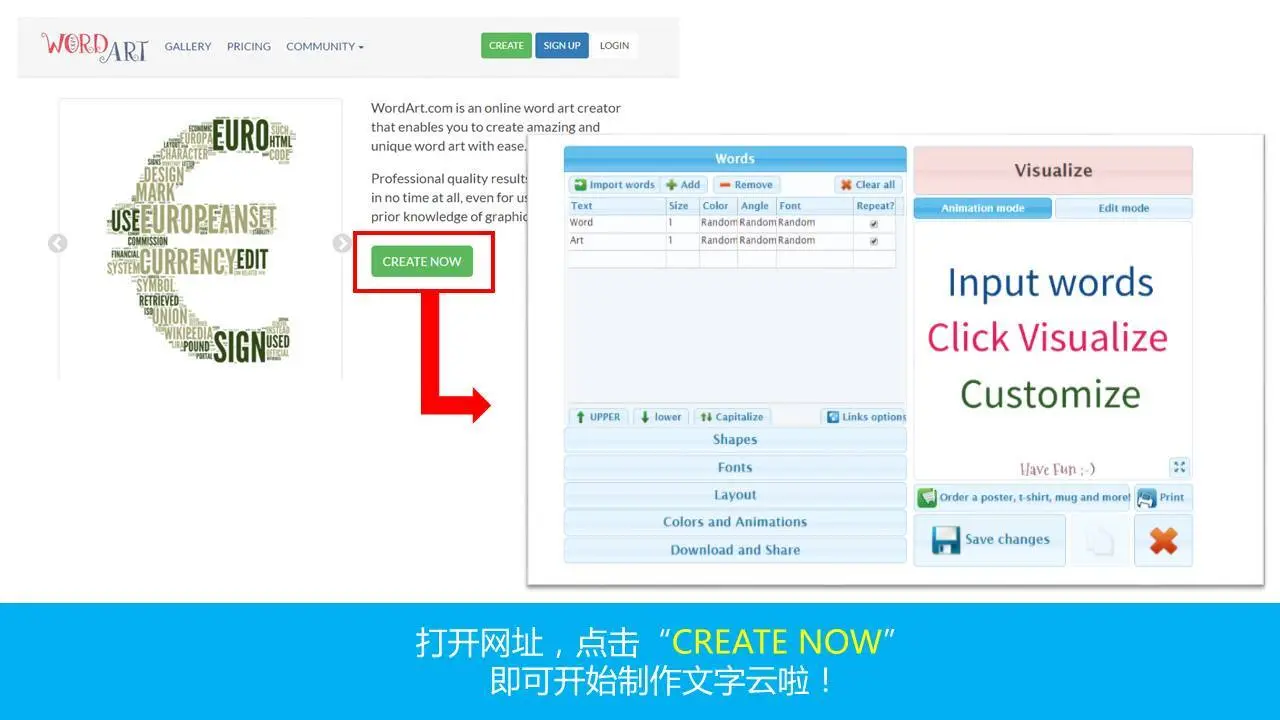
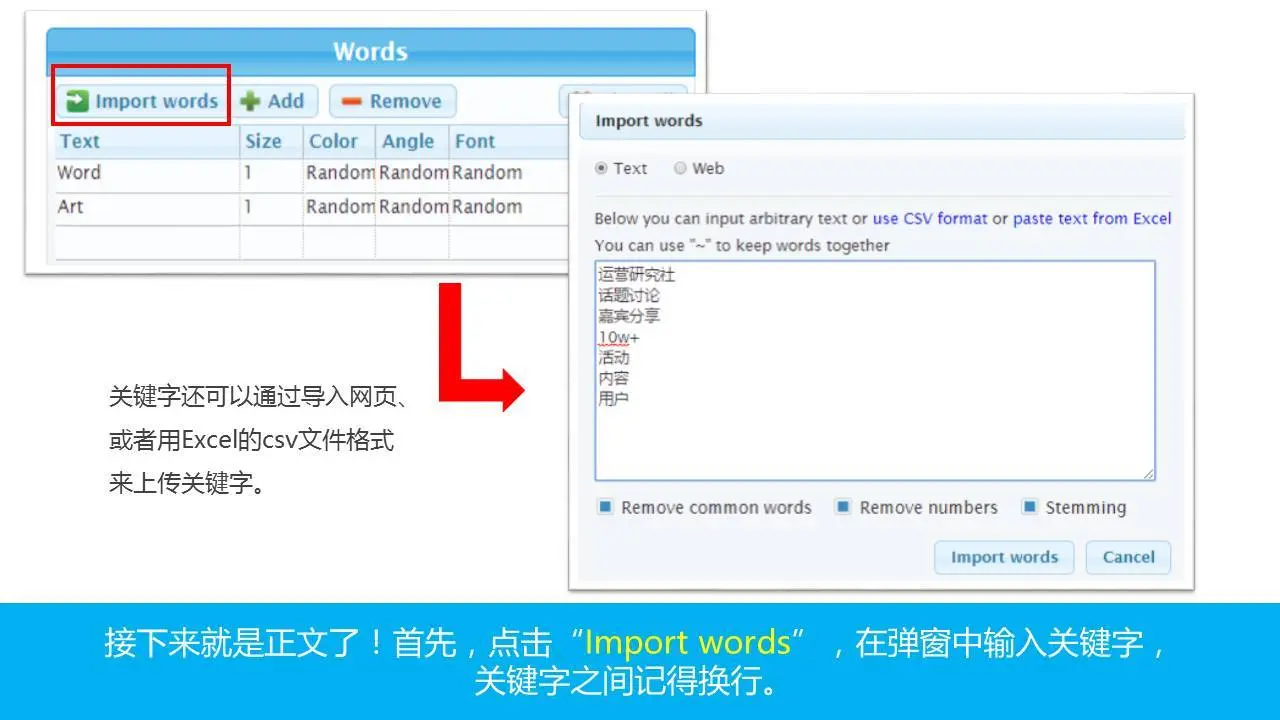
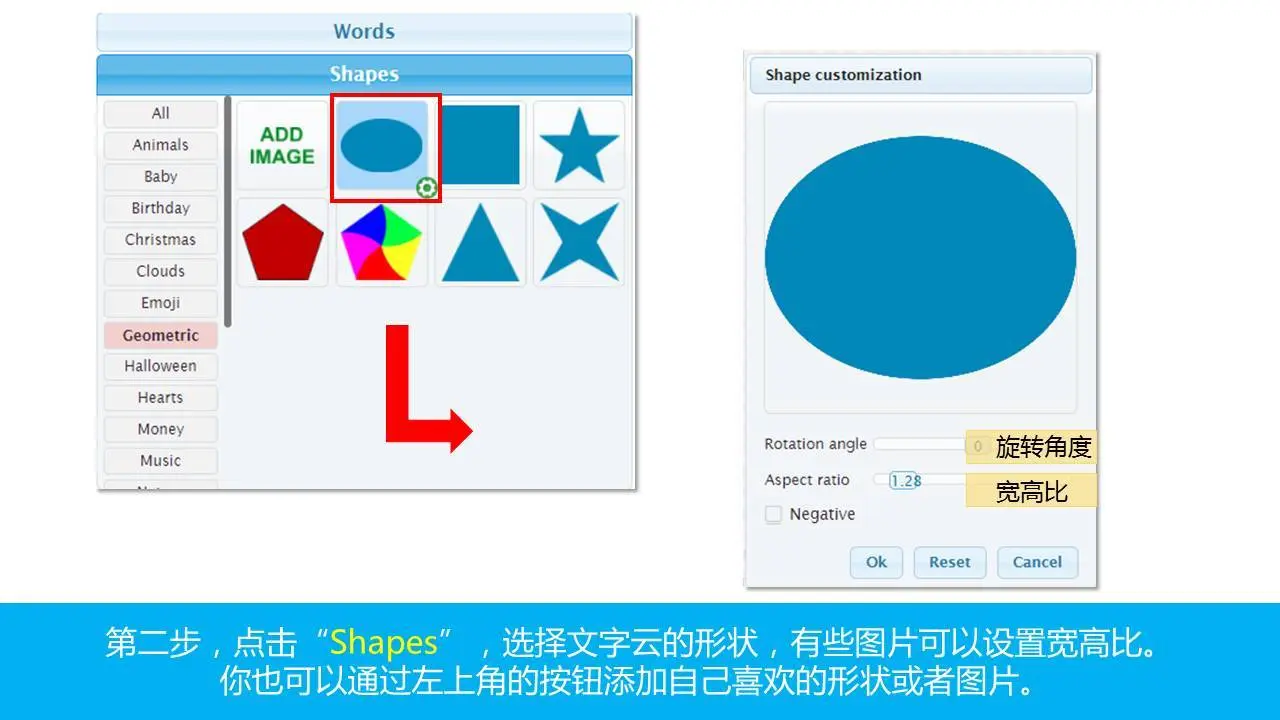
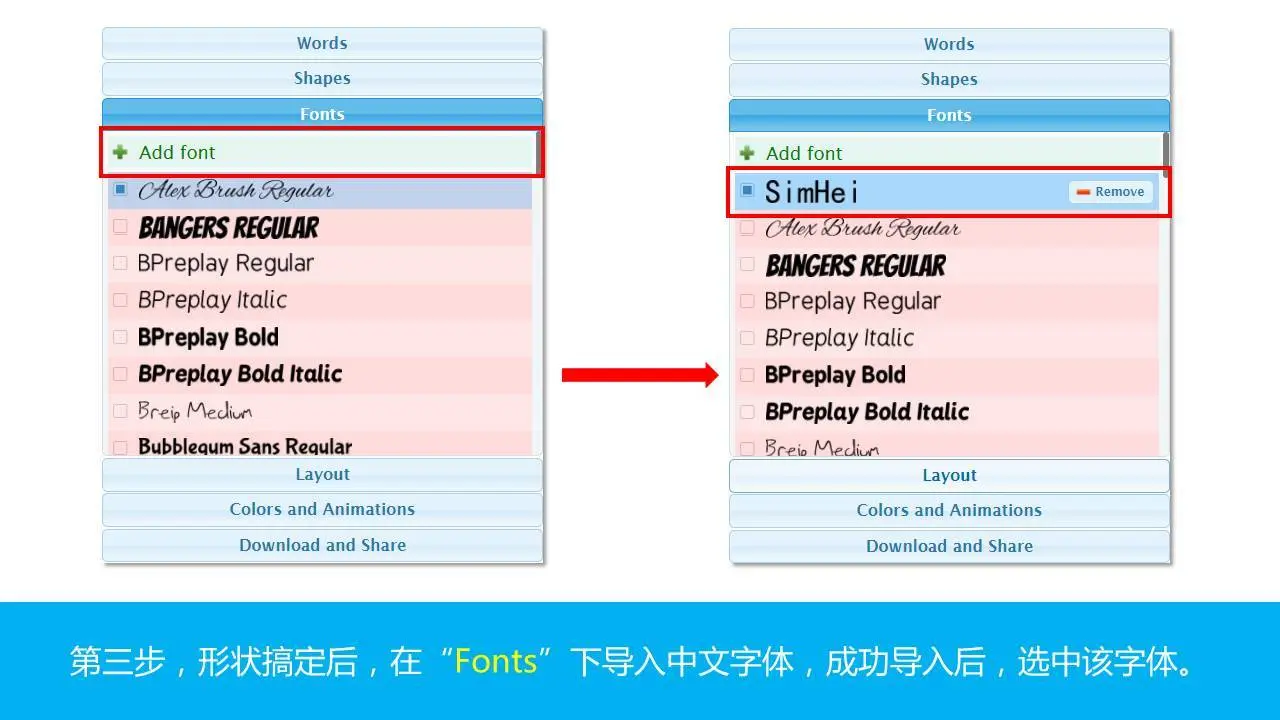
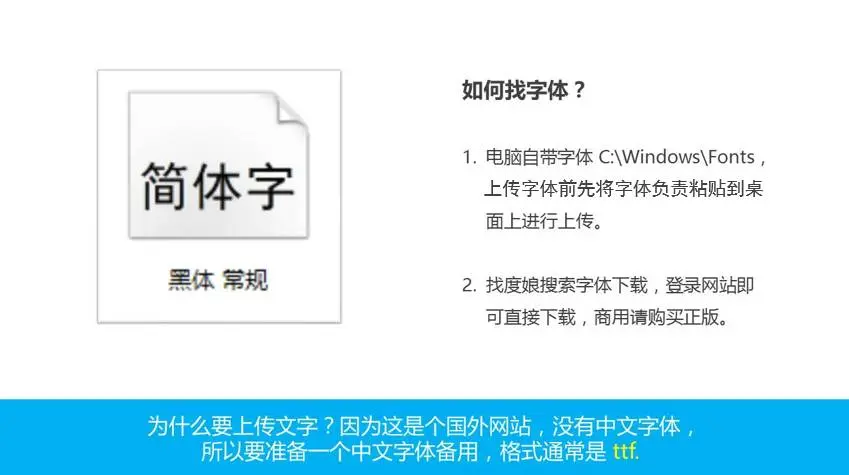
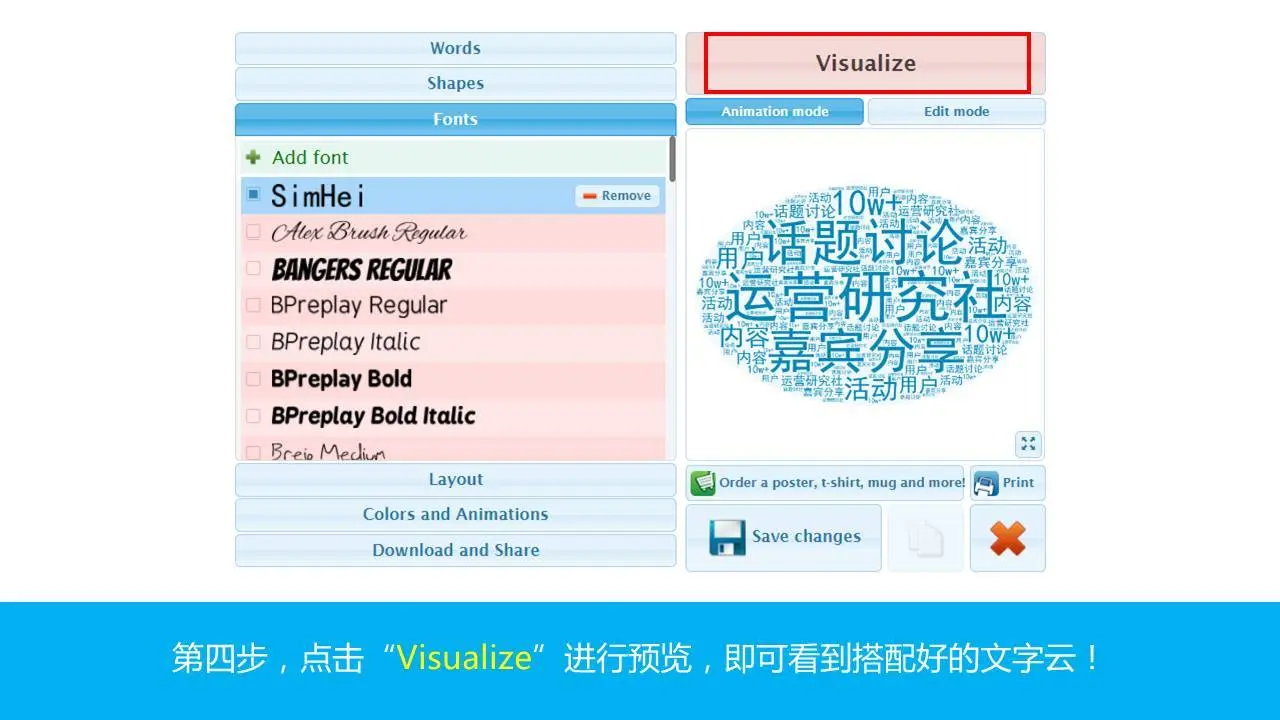
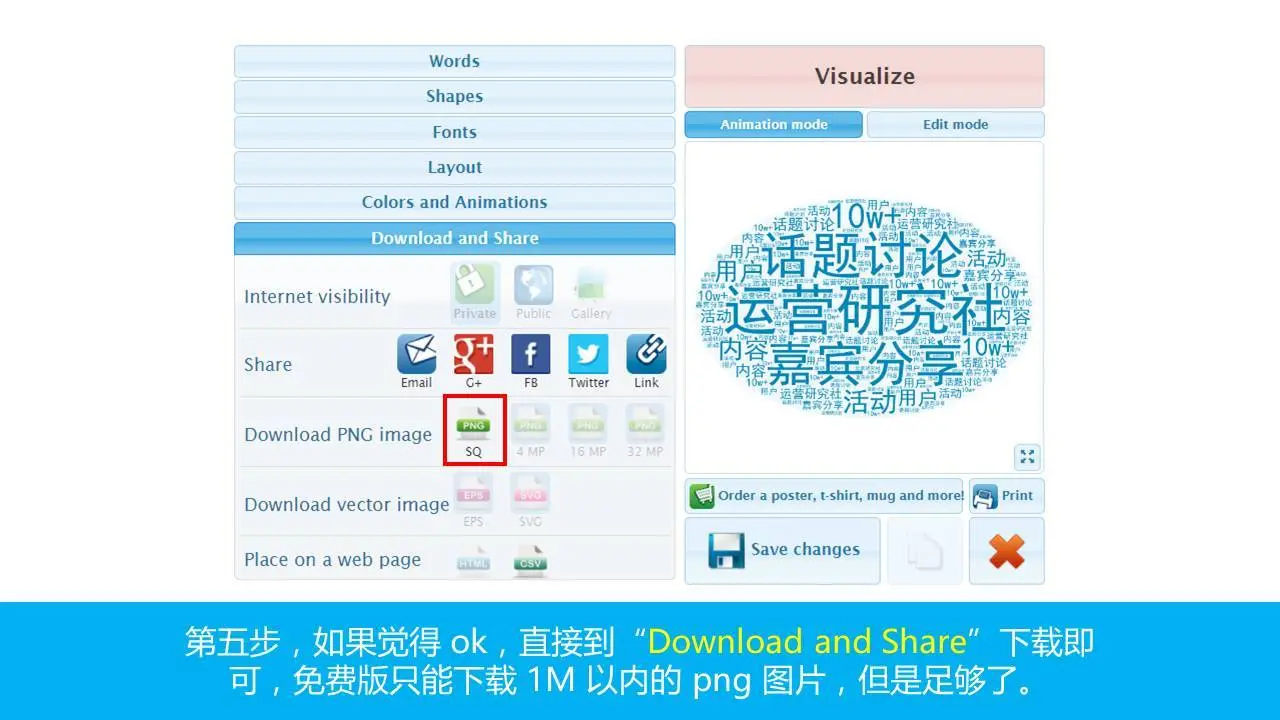
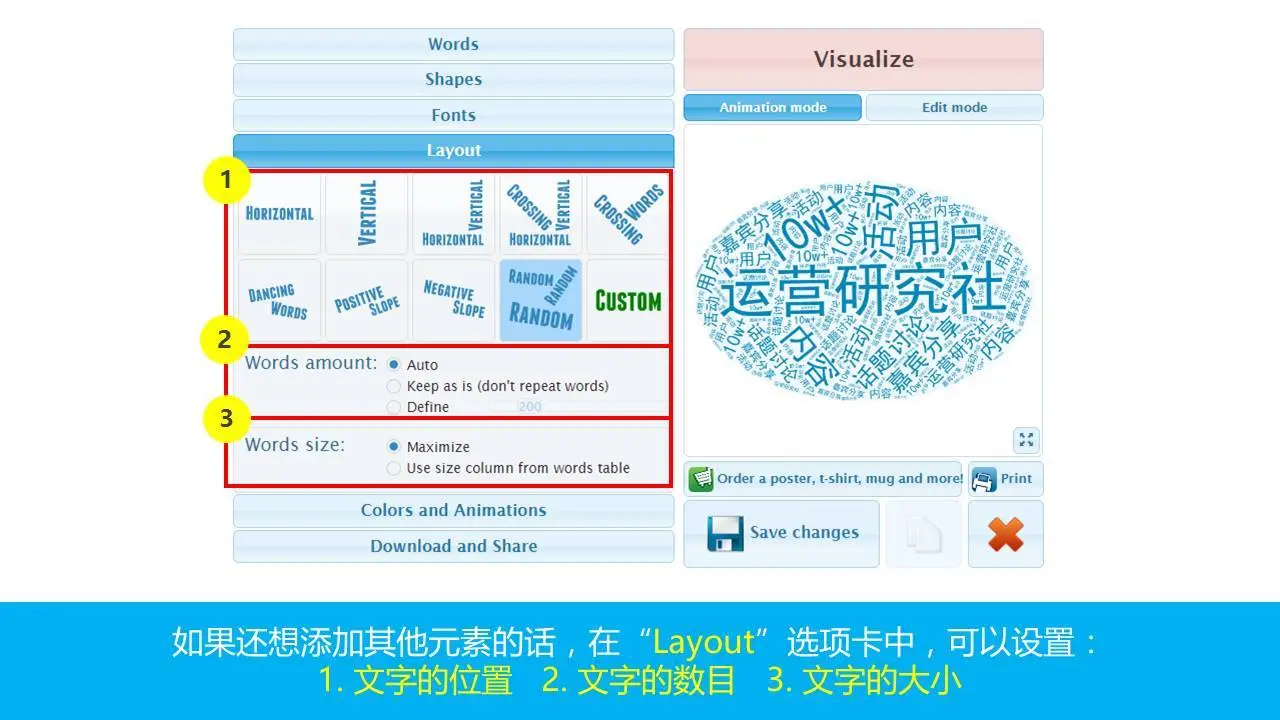
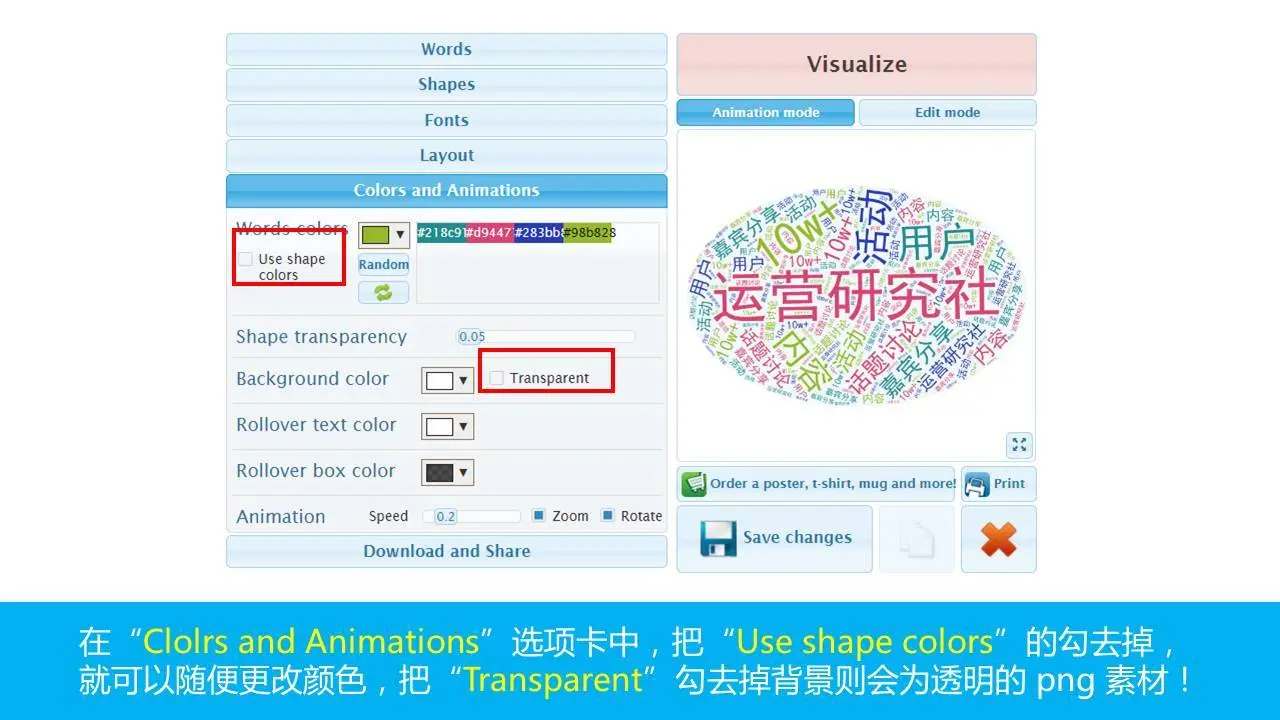
文字云制作网上有很多关于文字云制作的工具,要么收费,要么在注册流程繁琐。给大家推荐一个免费、无需注册且支持中文的在线文字云生成工具—WordArt,直接打开网址即可开始操作。
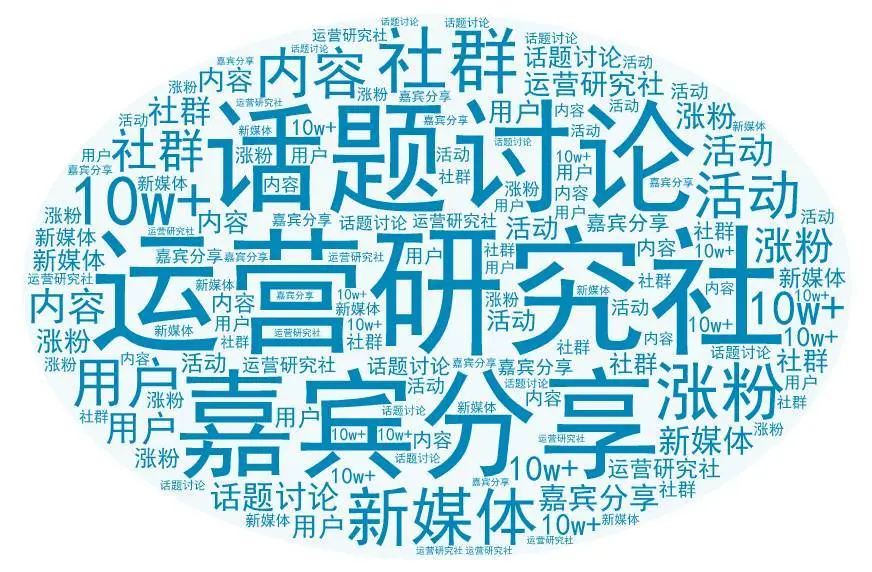
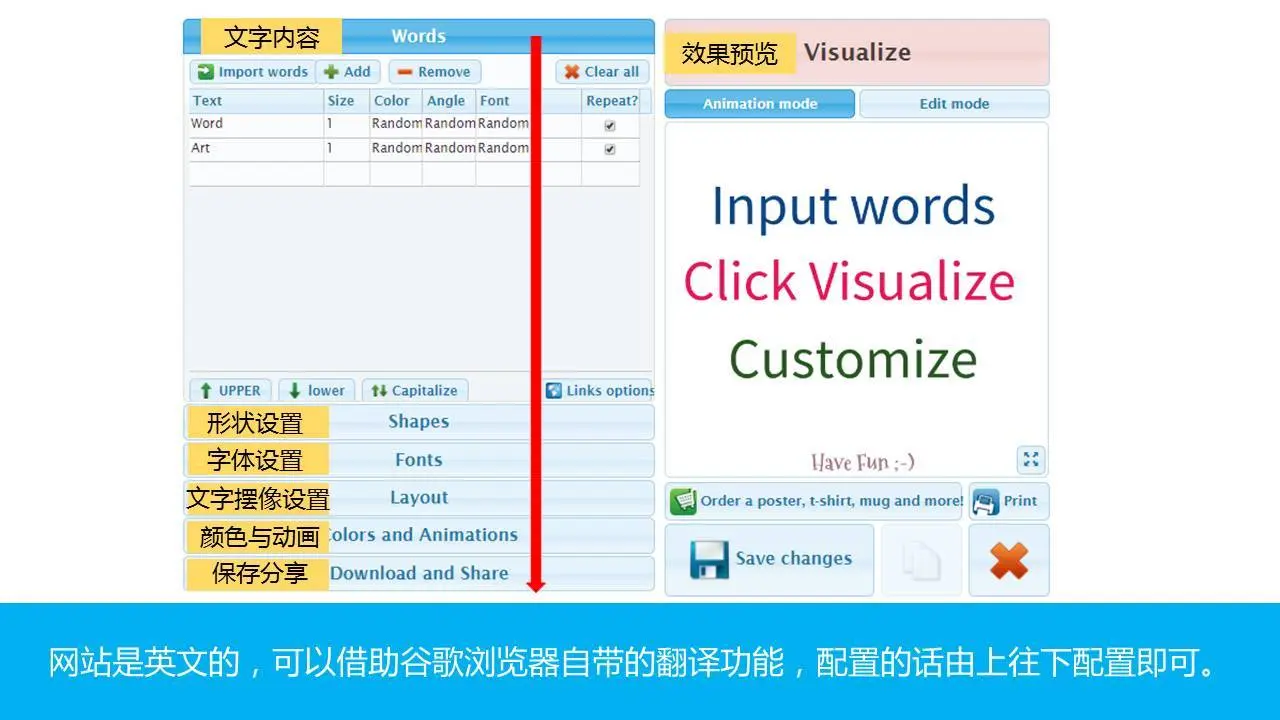
运营研究社文字云网站虽然是英文的,可以借助谷歌浏览器自带的翻译功能。接下来给大家具体讲解一下上面的图片是怎么做出来的。
/ 08 /
1秒搞定
高大上的Mockup图Mockup 是指图片展示素材模型,什么意思呢,就像这几张图。
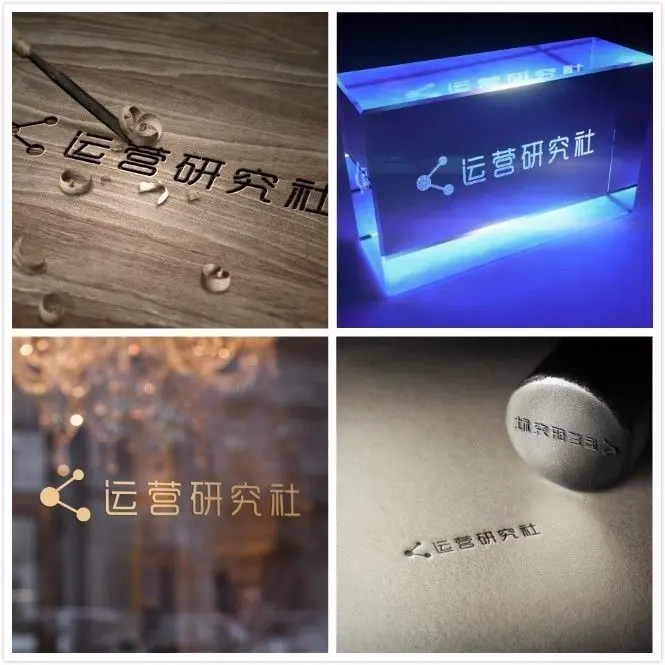
是不是觉得特别高大上!不要觉得这种图片必须得设计师才能够做得到,其实只要用对工具,就算小白也能分分钟做出来。
1)PS样机套用法以这张图为例
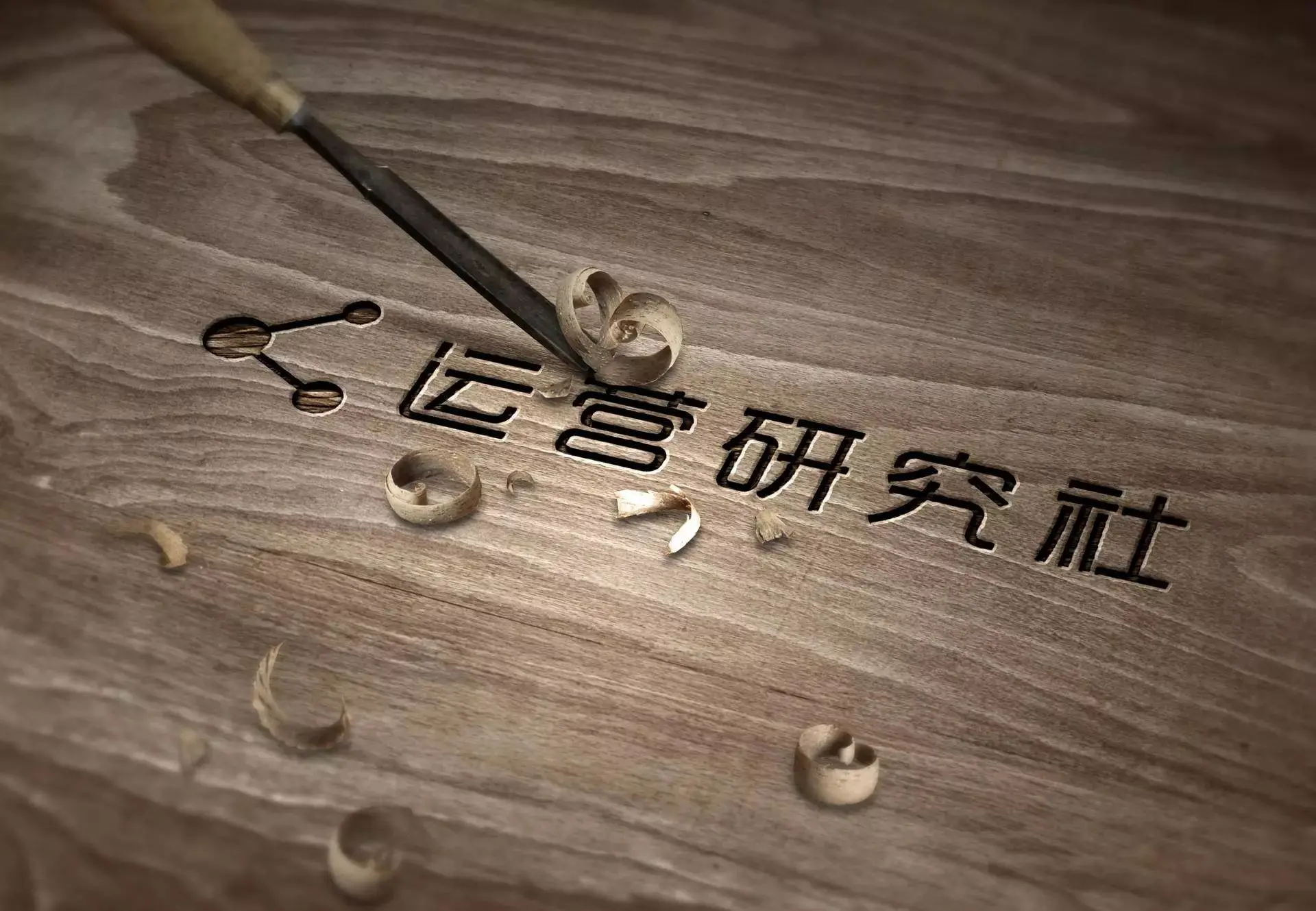
① 下载样机素材百度搜索【千图样机】,进入界面会看到很多丰富的素材样式。登录账号,选择一个自己喜欢的样式进行下载即可。
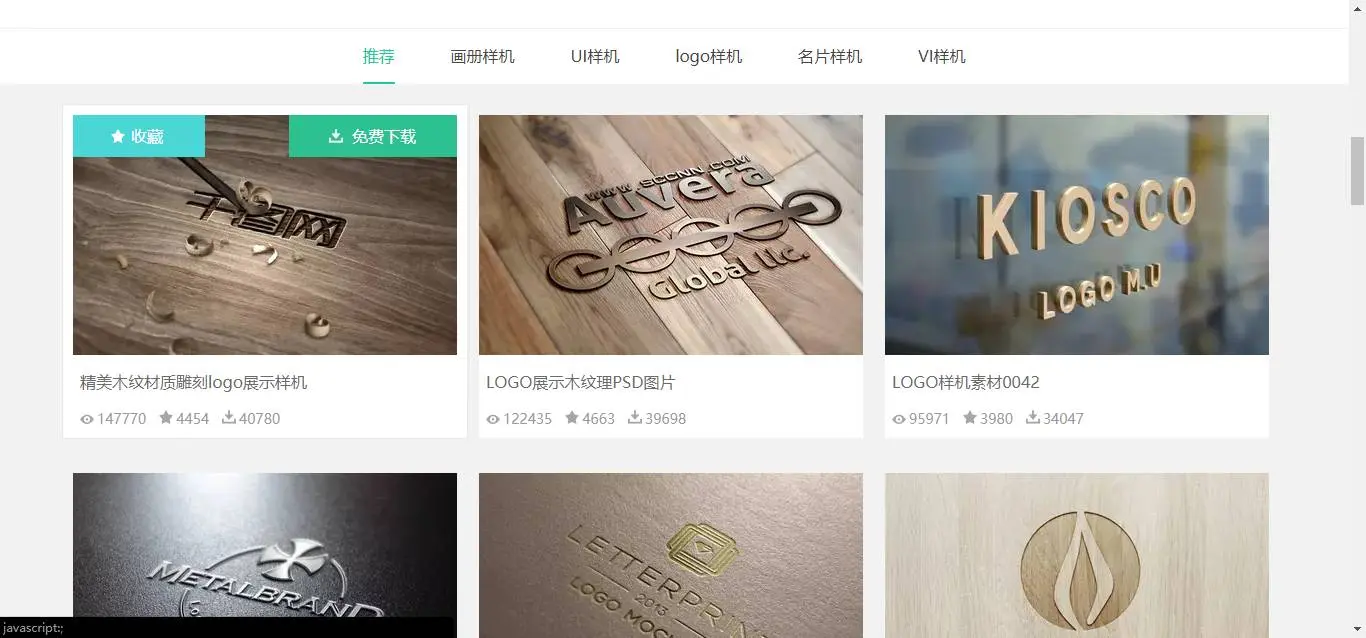
个人认为【千图样机】的素材已经很丰富了,当然如果还想要其他的样机素材的话,推荐给大家三个素材网站:
千图样机:http://www.58pic.com/yangji/设计宝:http://www.shejibao.com/优界网:http://97ui.com/yangji② 在PS软件中打开样机素材找到【智能对象层】(如图方框),然后双击进入其编辑图层。然后
PS 会出现提示对话框,意思就是需要保存样机效果才会更新,直接点击确定即可。
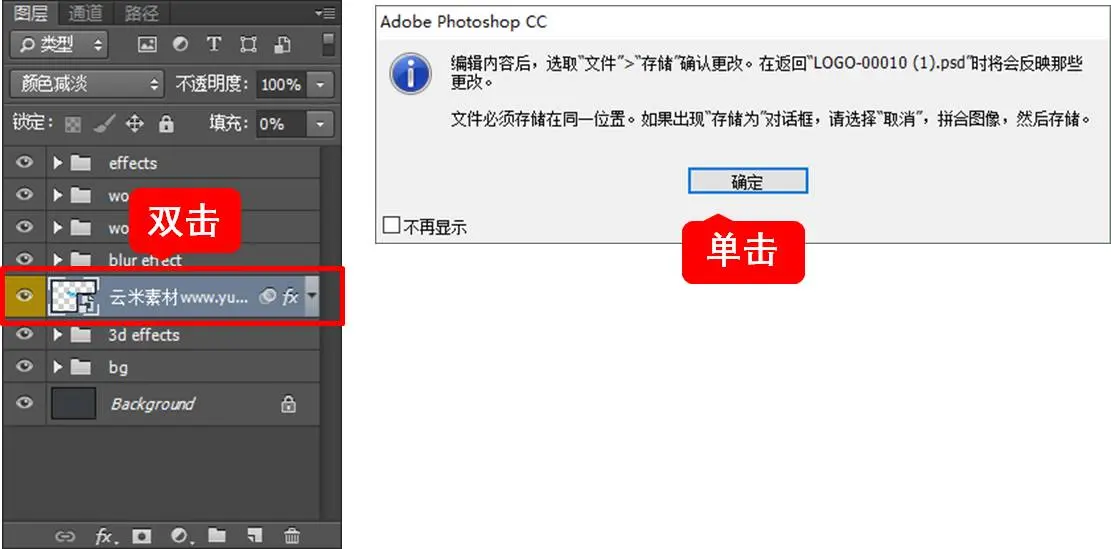
③ 打开已经准备好的透明 PNG 素材,并拖动到【智能对象编辑区】的原对象,调整合适的大小和位置,隐藏掉原来的图层。

④ 按下Ctrl+S(保存),并退出【智能对象层】即可看到替换以后的效果图,如需调整,可返回继续调整,确认后即可另存为图片即可。
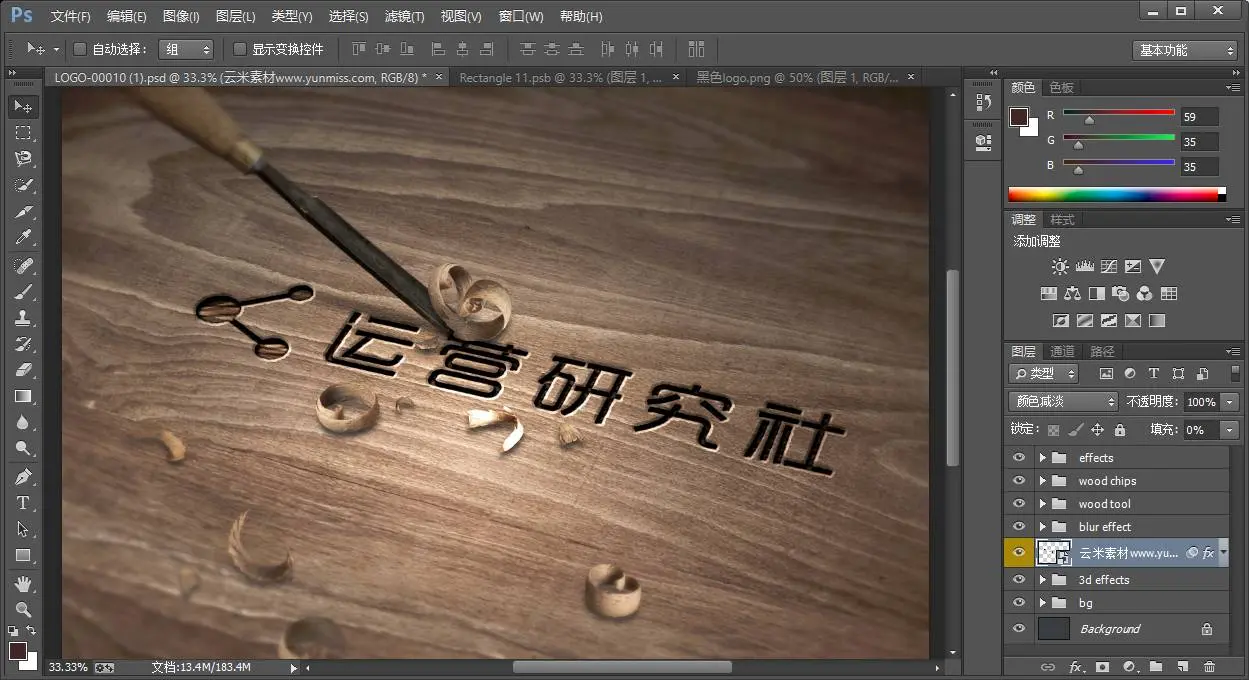
其他的样机效果也是同样的方法,找到素材并替换即可。怎么样,是不是超级简单。
2)在线样机套用法在线样机的使用难度就更低了,只需要在样机网站上传图片即可完成制作。当然,样式的话也就没有那么丰富,下面给大家推荐两个在线样机网站:① 网站1: https://smartmockups.com/
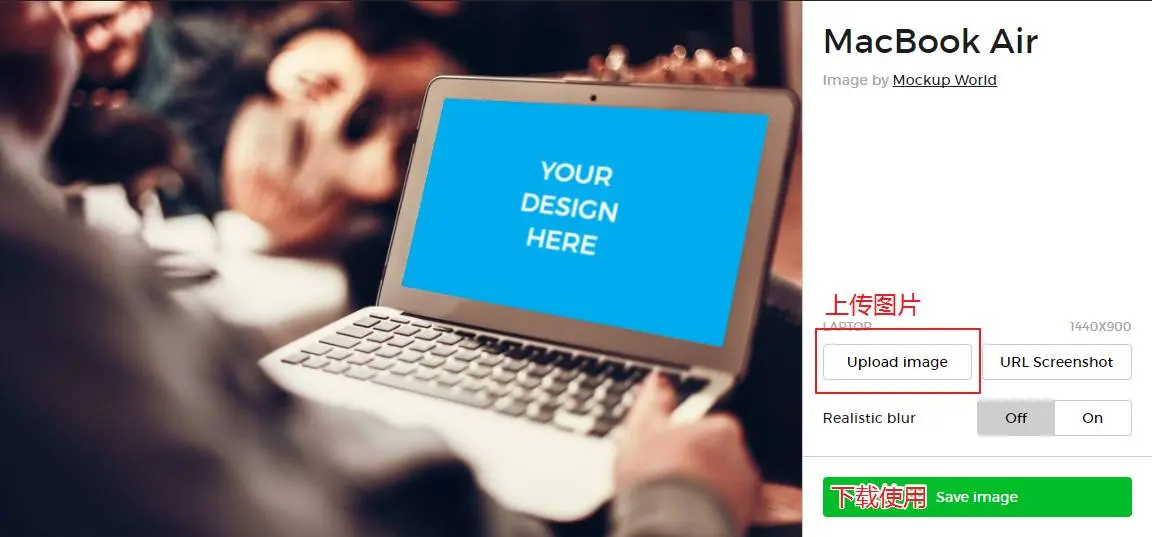
打开网站,单击你想要的样机照片即可上传图片,Upload image 即可上传图片。调整好图片尺寸以后,直接点击“Crop and continue”即可。
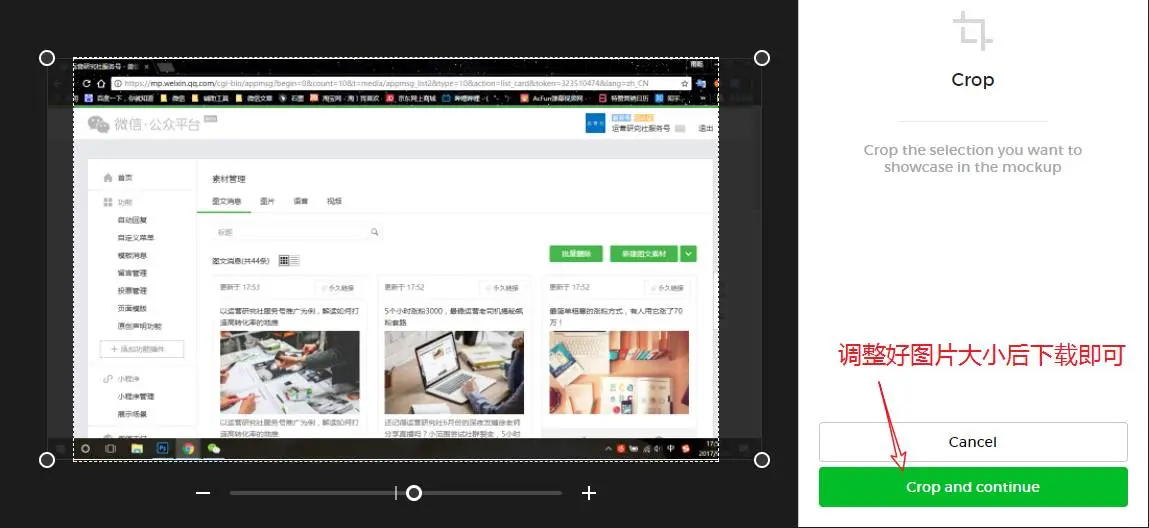
▼▼
除了电脑的样式,还有手机的也可以选择,比如

② 网站2: http://dunnnk.com/和网站 1 类似,使用方法也差不多一样,这里就不多赘述了。
END
来源
:运营研究社(ID:U_quan)——市场部网致力于好文推送,内容仅供学习、交流之用,对文中观点保持中立。
市场部网——领先的市场人职业服务平台,工作好帮手,职业助推器。关注市场部网微信公众号:
市场部网(ID:scbw2006)
,每日收市场资讯、营销干货,与百万市场人每日进步一点点。