动效是我们做移动端都要掌握的,交互设计师给出自己的想法,我们就要用代码实现。今天我给大家带来一个折叠菜单效果,希望的可以收藏,以后用到可以直接使用。
欢迎Star or Follow我的GitHub
欢迎搜索微信公众号SamuelAndroid关注我,文章末尾有公众号二维码。
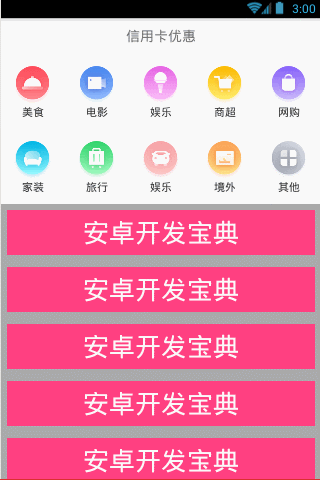
运行效果
实现步骤
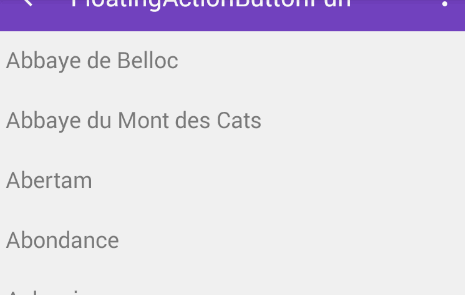
了解CoordinatorLayout的同学应该都知道,默认是无法实现这种叠加的效果,它默认的效果只是把标识app:layout_scrollFlags="scroll|enterAlways"部分退出展示区域。效果如下:
为了实现叠加效果,我们这里采用相对布局叠加来实现,代码如下:
<RelativeLayout > <TextView android:id="@+id/title" android:text="信用卡优惠"/> <LinearLayout android:layout_below="@id/title"> <LinearLayout > <ImageView /> <TextView android:text="美食"/> </LinearLayout> <LinearLayout > <ImageView /> <TextView android:text="电影"/> </LinearLayout> <LinearLayout > <ImageView /> <TextView android:text="娱乐"/> </LinearLayout> <LinearLayout > <ImageView /> <TextView android:text="商超"/> </LinearLayout> <LinearLayout> <ImageView /> <TextView android:text="网购"/> </LinearLayout> </LinearLayout> <android.support.design.widget.CoordinatorLayout android:layout_below="@id/title"> <android.support.design.widget.AppBarLayout android:id="@+id/app_bar" android:layout_marginTop="100dp"// 重点 app:elevation="0dp"> // 重点 <LinearLayout android:id="@+id/lin2" app:layout_scrollFlags="scroll|enterAlways"> <LinearLayout > <ImageView /> <TextView android:text="家装"/> </LinearLayout> <LinearLayout > <ImageView /> <TextView android:text="旅行"/> </LinearLayout> <LinearLayout > <ImageView /> <TextView android:text="娱乐"/> </LinearLayout> <LinearLayout > <ImageView /> <TextView android:text="境外"/> </LinearLayout> <LinearLayout > <ImageView /> <TextView android:text="其他" /> </LinearLayout> </LinearLayout> </android.support.design.widget.AppBarLayout> <android.support.v4.widget.NestedScrollView android:layout_width="match_parent" android:layout_height="match_parent" app:layout_behavior="@string/appbar_scrolling_view_behavior"> <LinearLayout android:layout_width="match_parent" android:layout_height="wrap_content" android:background="#AAA" android:orientation="vertical"> ..... </LinearLayout> </android.support.v4.widget.NestedScrollView> </android.support.design.widget.CoordinatorLayout> </RelativeLayout>- 为了AppBarLayout上移能和第一行菜单想重叠,我们设置AppBarLayout属性android:layout_marginTop="100dp",,所以当我们向上滑动的时候就可以看到与上面重叠了。
- AppBarLayout默认会有阴影边框,可以通过app:elevation="0dp"去除该边框。
- 透明度的实现代码如下:
mAppBarLayout.addOnOffsetChangedListener(new AppBarLayout.OnOffsetChangedListener() {
        @Override
        public void onOffsetChanged(AppBarLayout appBarLayout, int verticalOffset) {
            int height = appBarLayout.getTotalScrollRange();
            int offSetAbs = Math.abs(verticalOffset);
            float p = (float) offSetAbs / (float) height;
            mLin1.setAlpha(1 - p);
            if ((1 - p) > 0.5 ){//临界点
                mLin2.setAlpha(1 - p);
                mAppBarLayout.setAlpha(1 - p);
            }else {
                mLin2.setAlpha(p);
                mAppBarLayout.setAlpha(p);
            }
        }
    });
通过监听滑动占比,设置第一层菜单的透明度,为了能让用户看到底层透明度变化,故这里把上层菜单先透明后不透明改变(临界点未半透明即:0.5)
总结:经过以上分析,是不是发现很简单?但是在刚刚拿到这个需求的时候,我还是比较懵逼的,第一反应是自己写一个自定义布局实现,但是平滑效果一直不能得到很好的解决,最后还是利用扩展包已有的功能来实现。
更多内容可以关注我的公众号或者搜索SamuelAndroid关注我: