

转载请注明CSDN博文地址:blog.csdn.net/ls0609/arti…
olami sdk实现了把录音或者文字转化为用户可以理解的json字符串从而实现语义理解,用户可以定义自己的
语义,通过这种方式可以实现用户需要的语义理解。前面写了两篇语音识别,语义理解的博文,分别是语音
在线听书和语音记帐软件,本篇是语音智能照相机。
1.智能照相机的功能
手机后摄像头像素比较高,如果用后设想头对准自己自拍,那么看不到屏幕的情况下怎么知道
自己在不在镜头中呢?而本篇做的智能照相机就可以为您解决这个问题。
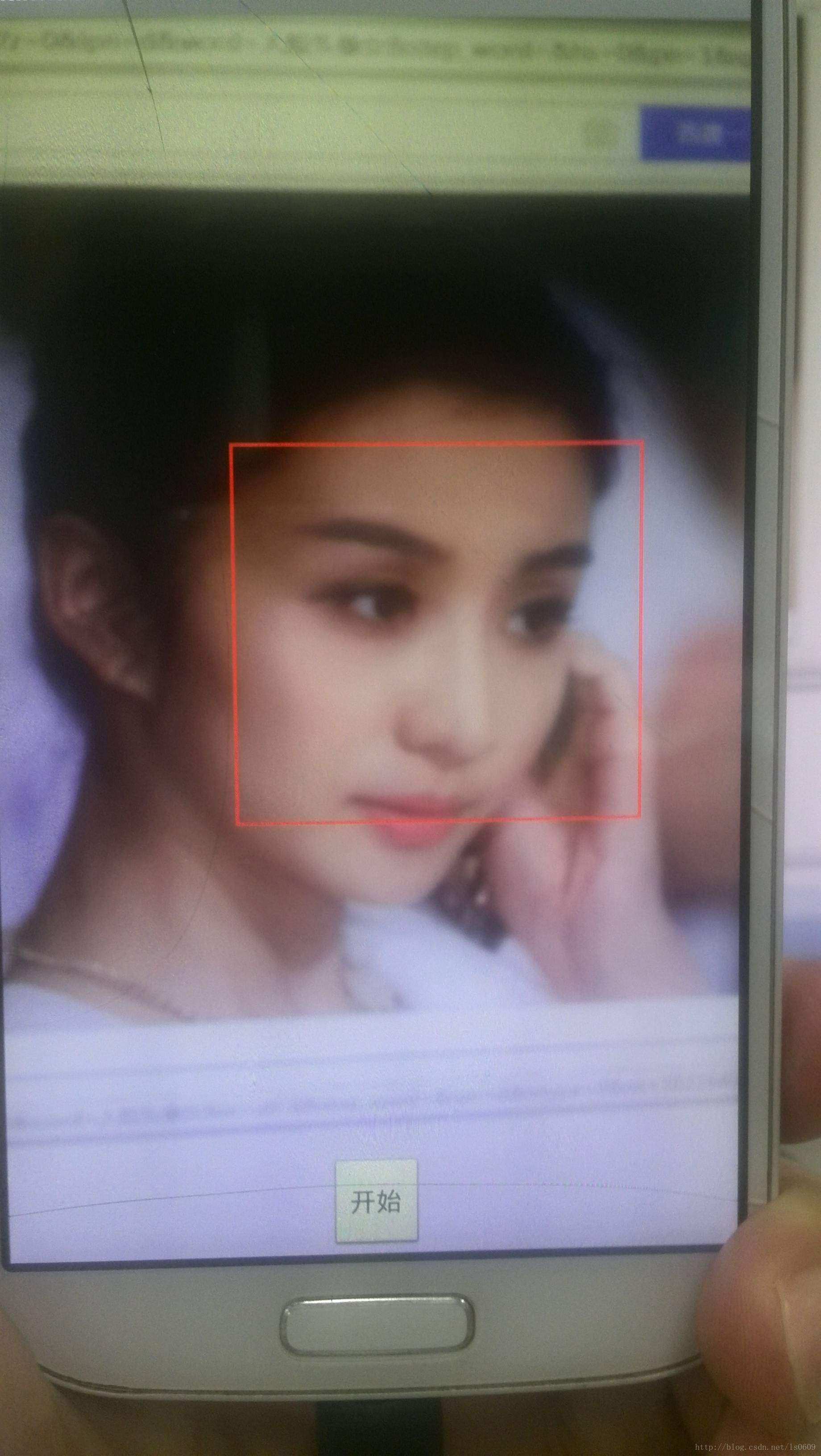
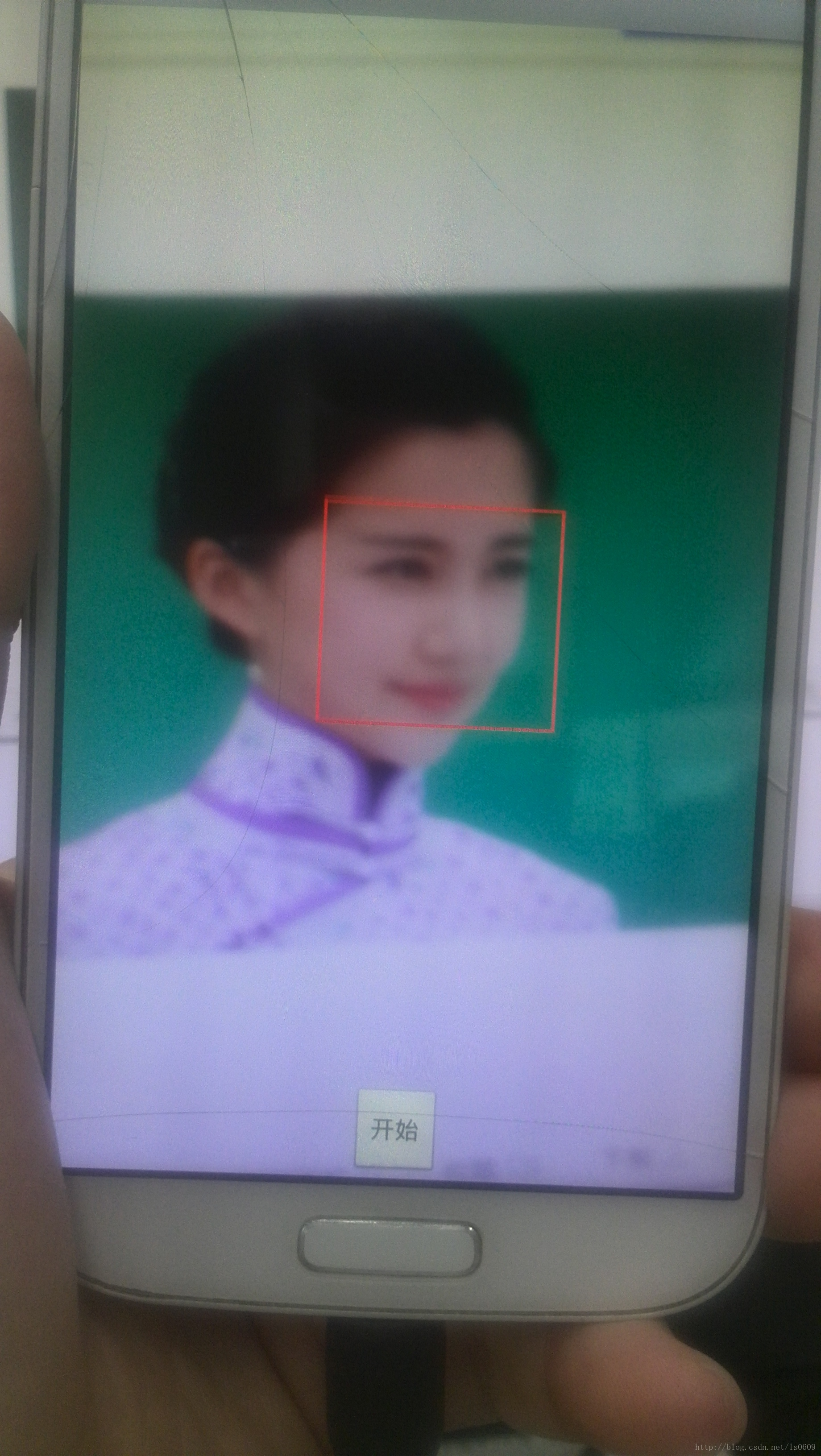
想要做的是这样一个照相机app,可以语音切换摄像头,人脸识别并语音播报识别的人脸是否在屏幕中央,
是偏向哪里,当人脸居中的时候,提示用户可以拍照了,用户说“拍照”,“茄子”就会自动抓拍并保存图
片在手机中。
抓了两张应用运行时的图片:
2.eclipse中的lib目录结构如下
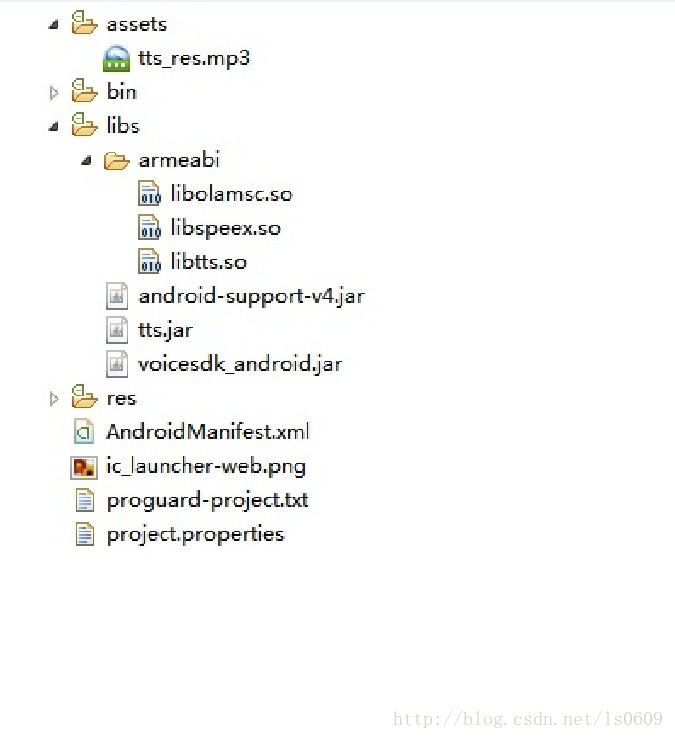
assets下面的事tts播报的资源文件
libs目录下,
libtts.so tts播报所需的库文件
libspeex.so 语音识别所需的库文件
libolamsc.so 语音识别所需的库文件
tts.jar tts播报所需的库文件 voicesdk_android.jar 语音识别所需的库文件
3.AndroidManifest.xml
<?xml version="1.0" encoding="utf-8"?>
<manifest xmlns:android="http://schemas.android.com/apk/res/android"
    package="com.olami"
    android:versionCode="1"
    android:versionName="1.0" >

    <uses-sdk
        android:minSdkVersion="8"
        android:targetSdkVersion="14" />

    <uses-permission android:name="android.permission.RECORD_AUDIO"/>
    <uses-permission android:name="android.permission.INTERNET"/>
    <uses-permission android:name="android.permission.ACCESS_NETWORK_STATE"/>
    <uses-permission android:name="android.permission.ACCESS_WIFI_STATE"/>
    <uses-permission android:name="android.permission.READ_PHONE_STATE"/>
    <uses-permission android:name="android.permission.READ_EXTERNAL_STORAGE" />
    <uses-permission android:name="android.permission.WRITE_EXTERNAL_STORAGE" />
    <uses-permission android:name="android.permission.MOUNT_UNMOUNT_FILESYSTEMS"/>
    <uses-permission android:name="android.permission.CAMERA" />

    <application
        android:allowBackup="true"
        android:icon="@drawable/ic_launcher"
        android:label="@string/app_name"
        android:theme="@style/AppTheme" >
        <activity
            android:name=".MainActivity"
            android:label="@string/app_name" >
            <intent-filter>
                <action android:name="android.intent.action.MAIN" />

                <category android:name="android.intent.category.LAUNCHER" />
            </intent-filter>
        </activity>
    </application>

</manifest>
需要录音,网络,读写sd卡,拍照等权限。
4.layout布局
<RelativeLayout xmlns:android="http://schemas.android.com/apk/res/android"
    xmlns:tools="http://schemas.android.com/tools"
    android:layout_width="match_parent"
    android:layout_height="match_parent">

    <FrameLayout
        android:layout_width="match_parent"
        android:layout_height="match_parent">
    <SurfaceView android:id="@+id/sView"
        android:layout_width="match_parent"
        android:layout_height="wrap_content"/>

        <com.olami.FaceView
            android:id="@+id/faceView"
            android:layout_width="match_parent"
            android:layout_height="match_parent"/>
    </FrameLayout>

    <Button
        android:id="@+id/btn_start"
        android:layout_width="wrap_content"
        android:layout_height="wrap_content"
        android:layout_alignParentBottom="true"
        android:layout_centerHorizontal="true"
        android:text="开始" />
</RelativeLayout>
在surfaceview中自定义了一个FaceView,faceview用来显示抓拍的人脸。 屏幕最下方有个button,因为这个版本暂时不支持语音唤醒功能(后续添加后再更新),添加一个button用于用户想随时说拍照的时候点击触发用。
5.MainActivity.java 和FaceView.java
- 1.MainActivity.Java
@Override
    protected void onCreate(Bundle savedInstanceState) {
        super.onCreate(savedInstanceState);
        setContentView(R.layout.layout_camera);

        initHandler();//用于处理录音状态回调的消息

        initView(); //初始化界面

        initViaVoiceRecognizerListener(); //初始化olami语音回调监听

        init();  //初始化olami语音识别sdk

        initTts(); //初始化tts语音播报

        DisplayMetrics dm = new DisplayMetrics();//定义DisplayMetrics对象
        getWindowManager().getDefaultDisplay().getMetrics(dm);//取得窗口属性
        mScreenCenterx = dm.widthPixels/2;//窗口的宽度
        mScreenCentery = dm.heightPixels/2; //窗口的高度
    }
以下是olamisdk的初始化
public void init()
{
        mOlamiVoiceRecognizer = new OlamiVoiceRecognizer(MainActivity.this);
        TelephonyManager telephonyManager=
                                   (TelephonyManager) this.getSystemService(
                                    this.getBaseContext().TELEPHONY_SERVICE);
        String imei=telephonyManager.getDeviceId();
        mOlamiVoiceRecognizer.init(imei);//设置身份标识,可以填null

        //设置识别结果回调listener
        mOlamiVoiceRecognizer.setListener(mOlamiVoiceRecognizerListener);

        //设置支持的语音类型,优先选择中文简体
        mOlamiVoiceRecognizer.setLocalization(
                           OlamiVoiceRecognizer.LANGUAGE_SIMPLIFIED_CHINESE);
         mOlamiVoiceRecognizer.setAuthorization(
               "51a4bb56ba954655a4fc834bfdc46af1",
               "asr",
               "68bff251789b426896e70e888f919a6d",
               "nli");
        //注册Appkey,在olami官网注册应用后生成的appkey
        //注册api,请直接填写“asr”,标识语音识别类型
        //注册secret,在olami官网注册应用后生成的secret
        //注册seq ,请填写“nli”

    //录音时尾音结束时间,建议填//2000ms
    mOlamiVoiceRecognizer.setVADTailTimeout(2000);
    //设置经纬度信息,不愿上传位置信息,可以填0
    mOlamiVoiceRecognizer.setLatitudeAndLongitude(
                                         31.155364678184498,121.34882432933009);
}
定义OlamiVoiceRecognizerListener,此处代码就不贴了。
onError(int errCode)//出错回调,可以对比官方文档错误码看是什么错误
onEndOfSpeech()//录音结束
onBeginningOfSpeech()//录音开始
onResult(String result, int type)//result是识别结果JSON字符串
onCancel()//取消识别,不会再返回识别结果
onUpdateVolume(int volume)//录音时的音量,1-12个级别大小音量
以下是handler消息处理,包含语义解析
private void initHandler()
    {
        mHandler = new Handler(){
            @Override
            public void handleMessage(Message msg)
            {
                switch (msg.what){
                case MessageConst.CLIENT_ACTION_START_RECORED:
                    mBtnStart.setText("录音中");
                    break;
                case MessageConst.CLIENT_ACTION_STOP_RECORED:
                    mBtnStart.setText("识别中");
                    break;
                case MessageConst.CLIENT_ACTION_CANCEL_RECORED:
                    mBtnStart.setText("开始");
                    break;
                case MessageConst.CLIENT_ACTION_ON_ERROR:
                    mBtnStart.setText("开始");
                    break;
                case MessageConst.CLIENT_ACTION_UPDATA_VOLUME:
                    //mTextViewVolume.setText("音量: "+msg.arg1);
                    break;
                case MessageConst.SERVER_ACTION_RETURN_RESULT:
                    mBtnStart.setText("开始");
                    try{
                        String message = (String) msg.obj;
                        String input = null;
                        JSONObject jsonObject = new JSONObject(message);
                        JSONArray jArrayNli =
                        jsonObject.optJSONObject("data").optJSONArray("nli");
                        JSONObject jObj = jArrayNli.optJSONObject(0);
                        JSONArray jArraySemantic = null;
                        if(message.contains("semantic"))
                        {
                          jArraySemantic = jObj.getJSONArray("semantic");
                          String modifier =
                              jArraySemantic.optJSONObject(0).optJSONArray(
                                                   "modifier").optString(0);
                          if("take_photo".equals(modifier))
                              capture();
                          else if("switch_camera".equals(modifier))
                              switchCamera();
                        }
                        else{
                          Log.i("ppp","result error");
                        }
                    }
                    catch(Exception e)
                    {
                        e.printStackTrace();
                    }
                    break;
                case MessageConst.CLIENT_ACTION_UPDATA_FACEDECTION_DATA:
                    if(mIsRecording)
                        break;
                    RectF rect = (RectF) msg.obj;
                    mLeft = rect.left;
                    mRight = rect.right;
                    mTop = rect.top;
                    mBottom = rect.bottom;
                    float centerx = mLeft +(mRight - mLeft)/2;
                    float centery = mTop + (mBottom-mTop)/2;
                    String promptString = "";
                    if(centerx<mScreenCenterx && Math.abs(mScreenCenterx-centerx) >100)
                        promptString = "位置偏左,";
                    else if((centerx > mScreenCenterx)&&
                                            (Math.abs(centerx -mScreenCenterx)>100))
                        promptString = "位置偏右,";
                    if((centery < mScreenCentery)&&(
                                              Math.abs(mScreenCentery-centery) >200))
                    {
                        if("".equals(promptString))
                            promptString = "位置偏上";
                        else
                            promptString += "并且偏上";
                    }
                    else if((centery > mScreenCentery)&&
                    (Math.abs(centery -mScreenCenterx)>200))
                    {
                        if("".equals(promptString))
                            promptString = "位置偏下";
                        else
                            promptString += "并且偏下";
                    }
                    if("".equals(promptString))
                    {
                        promptString = "位置已经居中,可以拍照了";
                        mIsCenter = true;
                    }
                    else
                    {
                        mIsCenter = false;
                    }

                    ITtsListener ttsListener = new ITtsListener()
                    {

                        @Override
                        public void onPlayEnd() {
                            if(mIsCenter)
                            {
                                if(mOlamiVoiceRecognizer != null)
                                    mOlamiVoiceRecognizer.start();
                            }
                        }

                        @Override
                        public void onPlayFlagEnd(String arg0) {

                        }

                        @Override
                        public void onTTSPower(long arg0) {

                        }

                    };
                    TtsPlayer.playText(MainActivity.this,
                          promptString, ttsListener,Tts.TTS_SYSTEM_PRIORITY);
                    break;
                }
            }
        };
    }
在MessageConst.SERVER_ACTION_RETURN_RESULT消息中,通过解析服务器返回的json字符串,可以找到modifier这个字段的值,如果是take_photo表示拍照,如果是switch_camera表示切换摄像头。
当用户说拍照或者茄子的时候,服务器返回如下json字符串:
[
  {
    "desc_obj": {
      "status": 0
    },
    "semantic": [
      {
        "app": "camera",
        "input": "拍照",
        "slots": [

        ],
        "modifier": [
          "take_photo"
        ],
        "customer": "58df512384ae11f0bb7b487e"
      }
    ],
    "type": "camera"
  }
]
这个拍照,茄子等语法都是自己定义的,详细请看:
olami开放平台语法编写简介:blog.csdn.net/ls0609/arti…
olami开放平台语法官方介绍:cn.olami.ai/wiki/?mp=nl…
- 2.人脸识别FaceView.java
public class FaceView extends View {
    private Camera.Face[] mFaces;
    private Paint mPaint;
    private Matrix matrix = new Matrix();
    private RectF mRectF = new RectF();
    private Handler mHandler;
    private long mCurrentTime;
    public void setFaces(Camera.Face[] faces) {
        mFaces = faces;
        invalidate();
    }

    public FaceView(Context context) {
        super(context);
        init(context);
    }

    public FaceView(Context context, AttributeSet attrs) {
        super(context, attrs);
        init(context);
    }

    public FaceView(Context context, AttributeSet attrs, int defStyleAttr) {
        super(context, attrs, defStyleAttr);
        init(context);
    }

    public void init(Context context) {
        mPaint = new Paint();
        mPaint.setColor(Color.RED);
        mPaint.setStrokeWidth(5f);
        mPaint.setStyle(Paint.Style.STROKE);

    }

    public void setHandler(Handler handler)
    {
        mHandler = handler;
    }

    @Override
    protected void onDraw(Canvas canvas) {
        super.onDraw(canvas);
        if (mFaces == null || mFaces.length < 0) {
            return;
        }
        //准备矩形框
        MainActivity.prepareMatrix(matrix, false, 270, getWidth(), getHeight());
        canvas.save();
        matrix.postRotate(0);
        canvas.rotate(-0);
        RectF tempRectF = new RectF();
        long tempTime = System.currentTimeMillis();
        for (int i = 0; i < mFaces.length; i++) {
            mRectF.set(mFaces[i].rect);//获取face矩形框值
            float temp = mRectF.top;
            mRectF.top = -mRectF.bottom;
            mRectF.bottom = - temp;  //上下交换
            matrix.mapRect(mRectF);
            canvas.drawRect(mRectF, mPaint);//绘制矩形框
            tempRectF.set(mRectF);
            if((mCurrentTime == 0) ||((tempTime-mCurrentTime)/1000) >= 4)
            {//超过4秒,发送一次识别face矩形框值
                mHandler.sendMessage(mHandler.obtainMessage(
                MessageConst.CLIENT_ACTION_UPDATA_FACEDECTION_DATA, tempRectF));
                mCurrentTime = tempTime;
            }
            Log.i("ppp","mRectF.left = "+mRectF.left+"   mRectF.right = "+mRectF.right);
        }
        canvas.restore();
    }
}
自定义FaceView中,由于旋转了270度,所以需要face矩形框上下值进行交换,不然人脸识别总是左右或者上下不能追踪。每隔4秒发送一次矩形框的值,在MainActivity.java的handler中收到这个消息并进行是否居中的判断。
case MessageConst.CLIENT_ACTION_UPDATA_FACEDECTION_DATA:
    if(mIsRecording)
        break;
    RectF rect = (RectF) msg.obj;
    mLeft = rect.left;
    mRight = rect.right;
    mTop = rect.top;
    mBottom = rect.bottom;//保存上下左右的矩形框值
    float centerx = mLeft +(mRight - mLeft)/2;//获取矩形框横向中心点位置
    float centery = mTop + (mBottom-mTop)/2;//获取矩形框纵向中心点位置
    String promptString = "";
    if(centerx<mScreenCenterx && Math.abs(mScreenCenterx-centerx) >100)
        promptString = "位置偏左,";
    else if((centerx > mScreenCenterx)&&
                            (Math.abs(centerx -mScreenCenterx)>100))
        promptString = "位置偏右,";
    if((centery < mScreenCentery)&&(
                              Math.abs(mScreenCentery-centery) >200))
    {
        if("".equals(promptString))
            promptString = "位置偏上";
        else
            promptString += "并且偏上";
    }
    else if((centery > mScreenCentery)&&
    (Math.abs(centery -mScreenCenterx)>200))
    {
        if("".equals(promptString))
            promptString = "位置偏下";
        else
            promptString += "并且偏下";
    }
    if("".equals(promptString))
    {
        promptString = "位置已经居中,可以拍照了";
        mIsCenter = true;
    }
    else
    {
        mIsCenter = false;
    }

    ITtsListener ttsListener = new ITtsListener()
    {

        @Override
        public void onPlayEnd() {
            if(mIsCenter)
            {
                if(mOlamiVoiceRecognizer != null)
                    mOlamiVoiceRecognizer.start();
            }
        }

        @Override
        public void onPlayFlagEnd(String arg0) {

        }

        @Override
        public void onTTSPower(long arg0) {

        }

    };
    TtsPlayer.playText(MainActivity.this,
          promptString, ttsListener,Tts.TTS_SYSTEM_PRIORITY);
    break;
可以获得屏幕的中心点和人脸识别的矩形框的中心点,对比横向和纵向的中心点大小和绝对值差,当横向的值差100像素以上就认为横向不居中,并且根据大小分居左和居右,纵向大小差值在200像素以上认为纵向不居中,并且根据大小分偏上和偏下,这个100,200像素值用户可以自己调节到合适的值。
调用TtsPlayer.playText提示,当播报结束后回调到onPlayEnd() ,如果居中那么已经提示用户可以拍照了,此时启动录音程序,用户不用点击button也不用唤醒,只许说拍照或者茄子就可以拍照了。
6.源码下载链接
7.相关链接
语音在线听书:blog.csdn.net/ls0609/arti…
语音记账demo:blog.csdn.net/ls0609/arti…
olami开放平台语法编写简介:blog.csdn.net/ls0609/arti…
olami开放平台语法官方介绍:cn.olami.ai/wiki/?mp=nl…

