这些工具在单应用的维度上都很棒,但在日常的使用场景中我们其实需要多个应用来协作完成一项工作,比如写周报、做笔记整理、阅读、发布文章... 这个时候「工作区」这个需求就出现了,每次去挨个打开效率实在是太低。
最早帮助我模拟出这个概念的工具其实是 Mac 上的快速启动神器 - Alfred,在 2.0 版本中增加的 Workflow 能够让我们通过一个指令进行一系列的操作。比如下图中用「work1」来帮助我一次性启动 Reeder、Instapaper 和一个用来做记录的 Excel。
<img src="https://pic1.zhimg.com/v2-6e044a0ff9f0657fb25b0a5debc7b63c_b.jpg" data-rawwidth="1206" data-rawheight="819" class="origin_image zh-lightbox-thumb" width="1206" data-original="https://pic1.zhimg.com/v2-6e044a0ff9f0657fb25b0a5debc7b63c_r.jpg">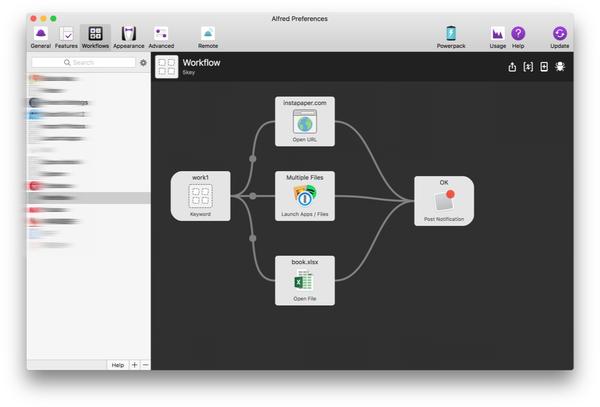
说实话 Alfred 在这方面真的很强大,如果具备开发能力,我们还可以将工作区的自动化操作做得更强大。
Alfred 虽然强大,但毕竟不是所有人都回去使用它,更别说为了使用频率不高的 Workflow 去进行付费。不过从使用场景上来说,工作区这个概念是成立的,需求也是存在的。
去年开始我发现了一些尝试这个方向的产品,但大多数功能局限性都比较大。相对而言,今天要给大家介绍的这款产品 - WorkSpaces 基本上比较完整的实现了这个功能,其实也可以说它就是将上面提到的 Alfred 这个启动功能给复制了出来。
<img src="https://pic1.zhimg.com/v2-e9f953e9bcba1593e714128abb56be6c_b.jpg" data-rawwidth="800" data-rawheight="346" class="origin_image zh-lightbox-thumb" width="800" data-original="https://pic1.zhimg.com/v2-e9f953e9bcba1593e714128abb56be6c_r.jpg">
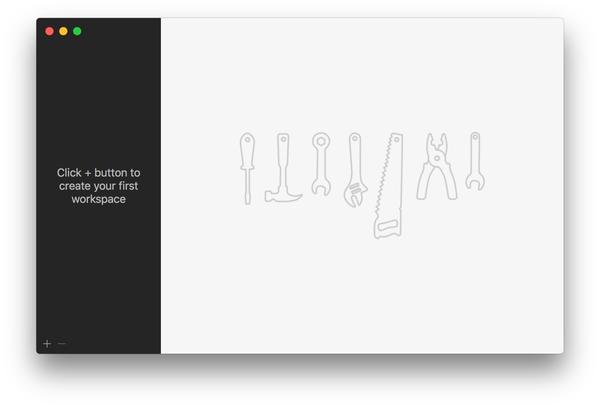
WorkSpaces 是一个标准的多栏管理窗口,非常的常见也很容易理解。
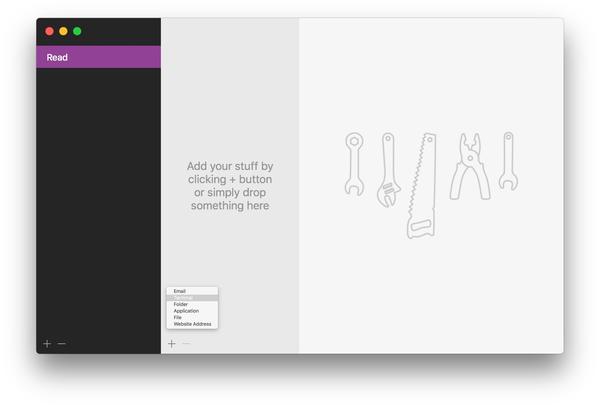
<img src="https://pic2.zhimg.com/v2-0a543a0afd3e38f7624e1e3a058b4e51_b.jpg" data-rawwidth="1734" data-rawheight="1170" class="origin_image zh-lightbox-thumb" width="1734" data-original="https://pic2.zhimg.com/v2-0a543a0afd3e38f7624e1e3a058b4e51_r.jpg">首先我们需要创建一个使用场景(比如这里的 Read),选中后会在中间栏出现操作的添加区域。应用支持 Email、终端、文件夹、应用、文件、网址 这几项操作,基本上可以覆盖到日常的使用场景。
 首先我们需要创建一个使用场景(比如这里的 Read),选中后会在中间栏出现操作的添加区域。应用支持 Email、终端、文件夹、应用、文件、网址
这几项操作,基本上可以覆盖到日常的使用场景。
首先我们需要创建一个使用场景(比如这里的 Read),选中后会在中间栏出现操作的添加区域。应用支持 Email、终端、文件夹、应用、文件、网址
这几项操作,基本上可以覆盖到日常的使用场景。<img src="https://pic4.zhimg.com/v2-02f2b79e44419eea11f35a8896ece6e3_b.jpg" data-rawwidth="1734" data-rawheight="1170" class="origin_image zh-lightbox-thumb" width="1734" data-original="https://pic4.zhimg.com/v2-02f2b79e44419eea11f35a8896ece6e3_r.jpg">
以应用为例,添加后我们可以将想要在「Read」场景中激活的应用拖至右侧窗口中就可以了。
<img src="https://pic3.zhimg.com/v2-2b2f48329f33ffbef130da55983b4702_b.jpg" data-rawwidth="1734" data-rawheight="1170" class="origin_image zh-lightbox-thumb" width="1734" data-original="https://pic3.zhimg.com/v2-2b2f48329f33ffbef130da55983b4702_r.jpg">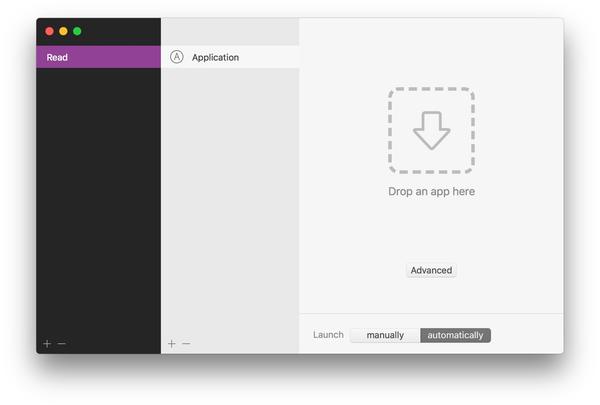
我在这个示例中为「Read」这个场景添加了 4 项操作,分别是:打开 Reeder、Tweetbot、Instapaper(网页)和 Ulysses。
<img src="https://pic4.zhimg.com/v2-4d3810a97b190efd98ff702a0154cf8b_b.jpg" data-rawwidth="1734" data-rawheight="1170" class="origin_image zh-lightbox-thumb" width="1734" data-original="https://pic4.zhimg.com/v2-4d3810a97b190efd98ff702a0154cf8b_r.jpg">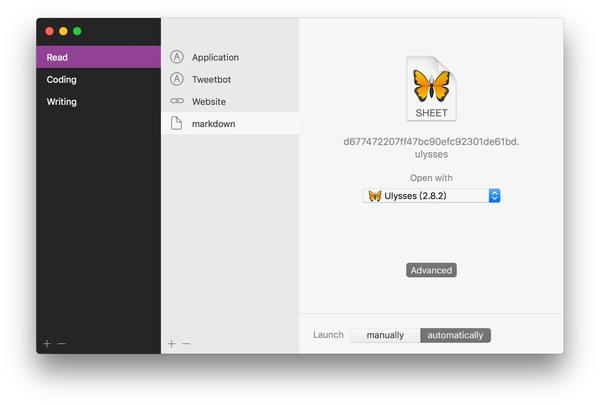
完成设置操作之后,我们可以在屏幕顶部的菜单栏中找到 WorkSpaces 的 icon,点击打开后选择「Read」就可以一次性完成上述所有的操作。
当然,你也可以通过快捷键激活操作,不过目前应用的快捷键功能做的还比较浅,对键盘党们来说不够友好。
<img src="https://pic2.zhimg.com/v2-1d4fde7c1305fa85c7f9e15091609f21_b.jpg" data-rawwidth="980" data-rawheight="440" class="origin_image zh-lightbox-thumb" width="980" data-original="https://pic2.zhimg.com/v2-1d4fde7c1305fa85c7f9e15091609f21_r.jpg">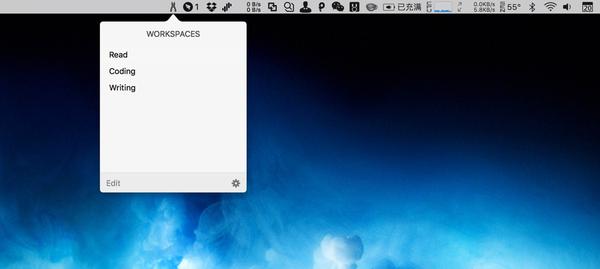
指令执行完成后,你的屏幕上可能会像下图一样。
<img src="https://pic4.zhimg.com/v2-d8d266b7744c2f0b7f543b2d30eb4163_b.jpg" data-rawwidth="1920" data-rawheight="1200" class="origin_image zh-lightbox-thumb" width="1920" data-original="https://pic4.zhimg.com/v2-d8d266b7744c2f0b7f543b2d30eb4163_r.jpg">
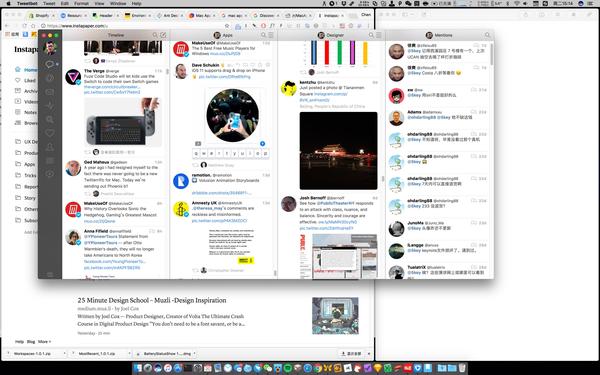
看到这里,大家可能会想到一个问题。WorkSpaces 确实能够帮助我们快速打开一系列的 app、文档、网页来帮助创建工作区,但想要真正进入工作还需要去手动调整这些窗口的位置来。
这个时候我们会想到推荐过无数次的 Moom(或其他同类产品)。虽然用它来调整窗口布局很方便,但为什么不能将它们衔接起来,为工作区内的文档、应用设置好窗口大小和位置呢?
对于资深用户,大家可以用其他工具(比如 Keyboard Maestro)来自己配置达到需求。但对于绝大多数普通用户来说,最好的还是有一款产品来帮助实现这些自动化操作。
之前也确实有一款产品(名字想不起来了)尝试过这个思路,将批量启动和窗口定位结合在一起。不过在功能和灵活度上还不太理想,达不到使用场景的需求。
相比而言 WorkSpaces 在批量启动上已经满足基础的使用要求了,如果能加上窗口定位,这款产品的价值将远远超过其他产品了,这样才能让用户心甘情愿的来为止付费。
也许,这个想法已经在开发者的计划中了吧。嗯,不管怎样,希望能够早日看到真正满足「创建工作区」这个需求的产品吧。
WorkSpaces 是付费应用,售价 5.99 美元。大家可以先去官网下载试用版尝试一下。
www.apptorium.com/workspaces----------------------------
PinDesign 会员计划:
无论是 iOS 还是 Android ,卡片式的设计形式已经成为了主流趋势。无论你的产品是服务于什么类型的业务,卡片已经成为一种非常重要的信息载体(形式),它将作为信息的入口频繁的出现在各类产品中。
换个角度来说,卡片计已经不再是某一个操作系统的特色或是某一类业务专属的设计形式,它将会像 web 基础元素一样被组件化,被设计师频繁使用。
既然卡片目前(或即将)被大量的使用在产品设计中,我们就需要重新思考、定义它在我们这个设计体系中的抽离和可拓展性。所以本期我们正好接着新版 App Store 的这个话题来和大家聊聊卡片设计的思路。
加入 PinDesign 会员,获取本期主题「如何在产品中体系化思考卡片设计」全部内容及前两期周刊的赠送。
PinDesign 移动产品设计会员计划 (5折优惠中)近期更新主题:
为什么设计师需要多写作?从 Things 3 来聊聊如何将设计理念融入到产品设计中
有了 AI,设计师的工作不是被替代,而是发生改变 为何 Emoji 能给产品设计带来如此大的数据增长 🤔除了专业技能,设计师还应该具备哪些能力
另外 PinDesign 近期开通了小密圈。相较而言期刊偏重于主题性的分享,每一期会以一个主题进行深入讨论;而小密圈更侧重于个人问题的解答以及面试、简历方面的问题。如果希望有一个类似职业导师的帮助,可以考虑加入小密圈与我进行针对个人的交流。
加入链接:点击进入 PinDesign 的小密圈与我一起聊聊设计、职业发展<img src="https://pic4.zhimg.com/b38128cf074c0052262818897d1770f7_b.png" data-rawwidth="300" data-rawheight="346" class="content_image" width="300">