在互联网的世界里,图片是一个主要的组成部分。而图片的体积是影响网络加载的一个重要因素,特别是对于在一些弱网络的情况下更是如此,比如3G等网络条件。
一直以来广大的开发者们,对于如何来优化图片体积一直孜孜不倦的探索和研究,下面总结了一些常用的简单图片优化技巧。
一般优化技巧
在一般的web网页中,我一直试图使图片的体积不要超过200kb。通常的做法是缩小图片的尺寸,对于大多数在网页中使用的图片,不需要使用尺寸超过宽1800px高超过1200px的图片,即使是用于背景的图片。我通常使用Photoshop来调整图片的尺寸,虽然使用Shrink O Matic来调整图片等尺寸也挺简单的。
使用Photoshop保存为web使用图片的这个选项对于减少常见的JPEG,GIF和PNG虽然很有用,但是当图片很多的时候需要一张一张来保存,效率还是有点低。而如果使用 ImageOptim可以批量优化图片的体积,非常方便。
如果图片是用于社交媒体,则它们一般都会在它们自己的服务器来优化图片的体积。
下面分别就一些常见的图片格式的优化技巧做些说明(以photoshop为准)。
JPEG格式优化
使用photoshop打开一张图片,选择“文件 -> 存储为Web和设备所用格式”,在弹出的界面右上角选择“JPEG”格式,勾选“连续”,点击“存储”按钮即可。如图所示:
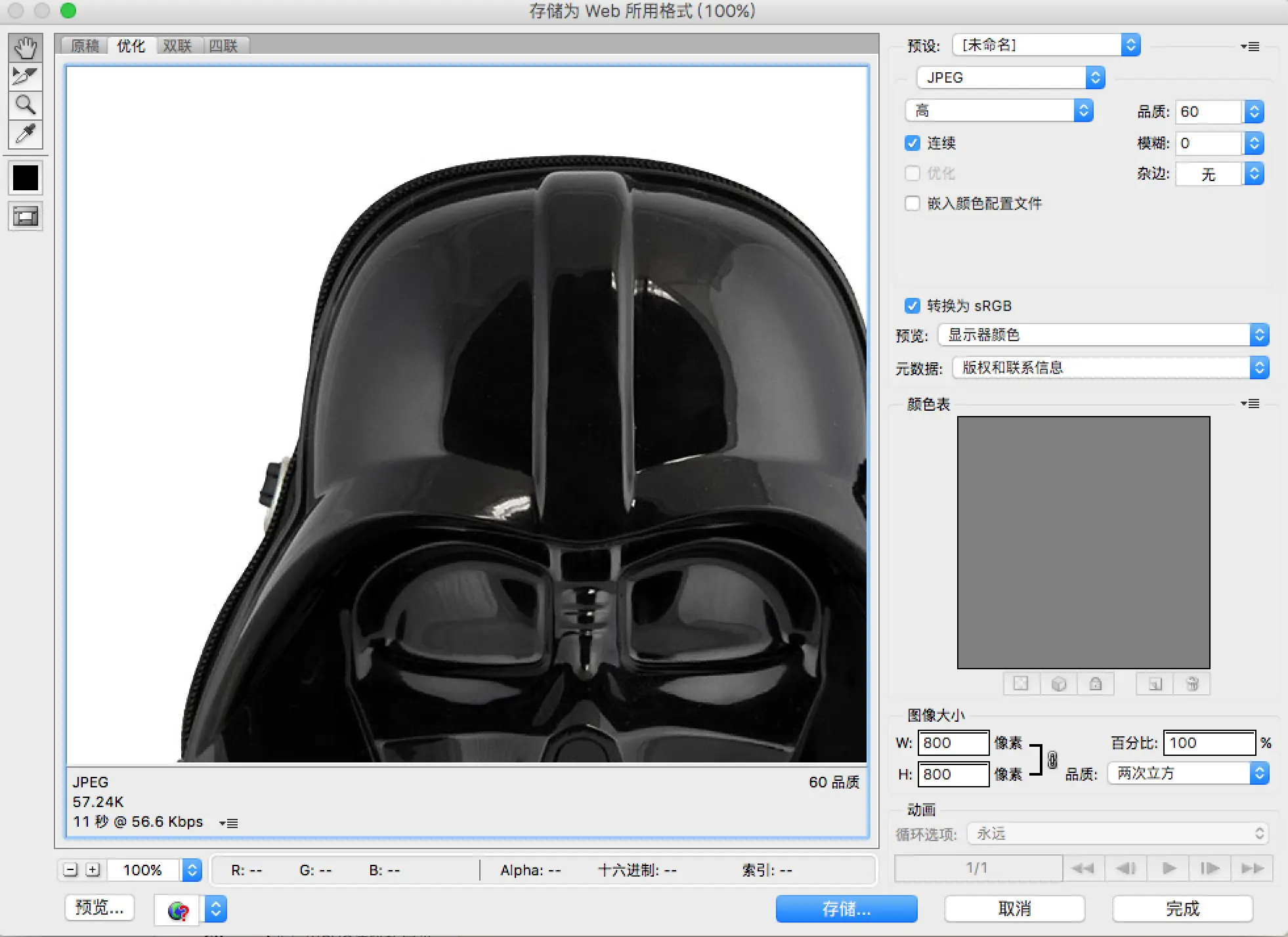
然后再使用诸如 ImageOptim类似的工具来进行优化,可以最大程度上对图片体积进行优化。
GIF
使用photoshop打开一张图片,选择“文件 -> 存储为Web和设备所用格式”,在弹出的界面右上角选择“GIF ”格式,我通常选择可选择和可扩散这两个选项,如图所示:
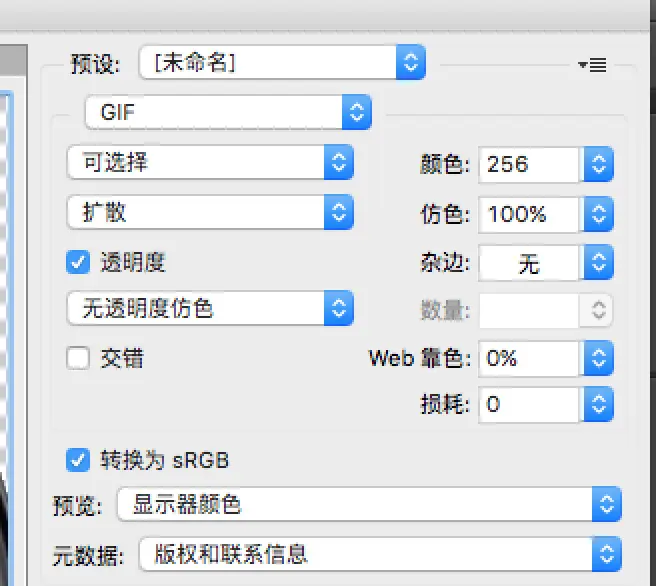
然后再使用 ImageOptim来优化。
PNG-24
使用photoshop打开一张图片,选择“文件 -> 存储为Web和设备所用格式”,在弹出的界面右上角选择“PNG-24 ”格式。
然后使用ImageAlpha工具来进行优化。
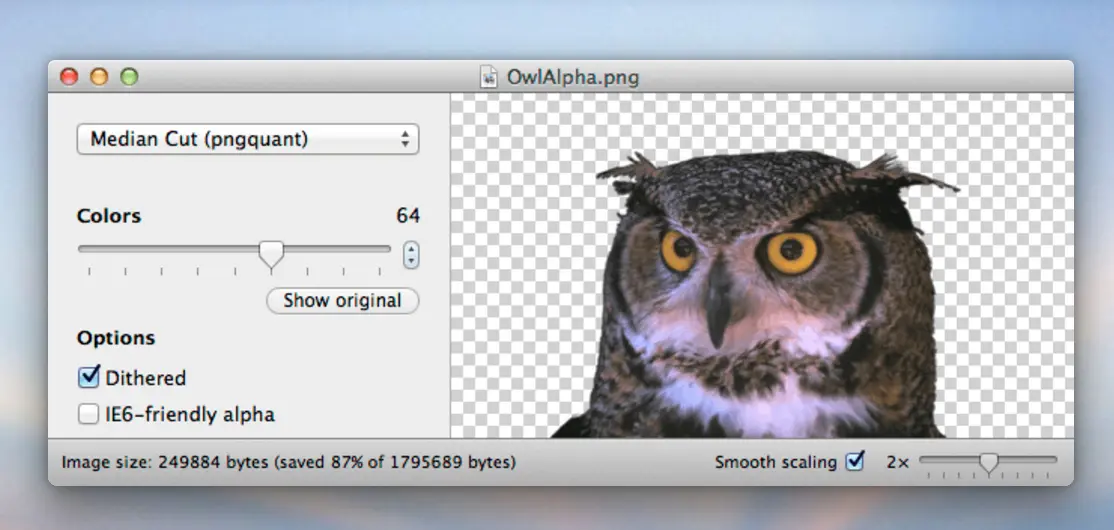
- ImageAlpha可以允许我们调节PNG图片中的颜色数量,从而大大减少图片的体积。
- 通常可以把图片的颜色数量调整到128或者是64并且不会把图片的质量降低,当然这也取决于你优化的图片的细节是否丰富。
- 我通常使用NeoQuant或者是Median Cut算法来对图片进行优化。
- 记得选中Dithered。
- 可以使用Show original按钮在原始图片和优化后图片进行切换来对比优化有的质量。
除来ImageAlpha这个工具外,还有一个Pngyu工具,这个工具提供的功能跟ImageAlpha差不多。
SVG优化
对于SVG图形的优化,可以去看看我以前写的一篇文章SVG文件优化三步走,有详细的介绍。
本文主要是从Image Optimization Tricks这篇文章整理而来,有疏漏或者理解不到位的地方,还请多多指教!