上一期:第一期:用 Illustrator 画个圈 - 知乎专栏 中:
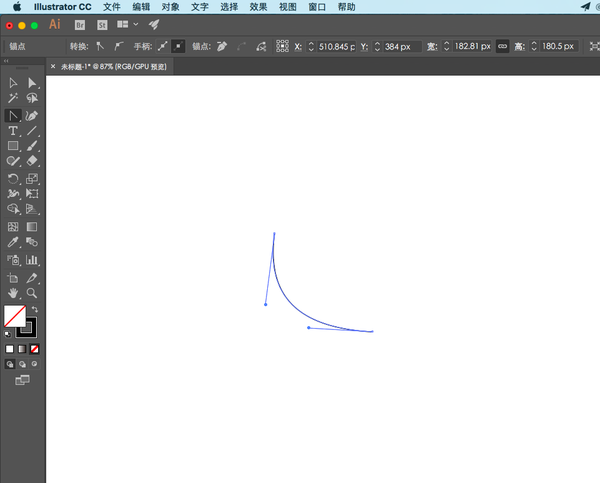
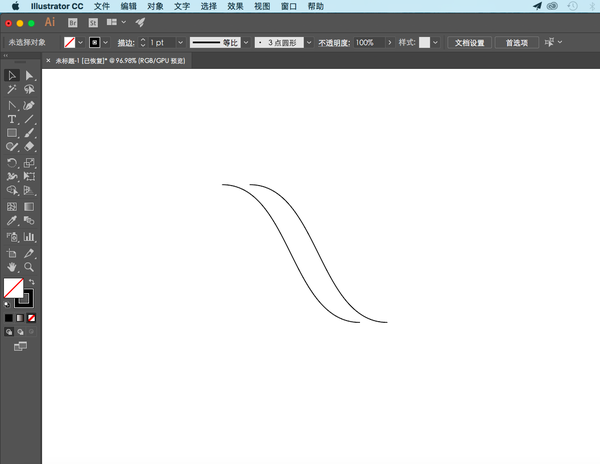 用「直线段工具」分别连接曲线两端(锚点必须严格对齐):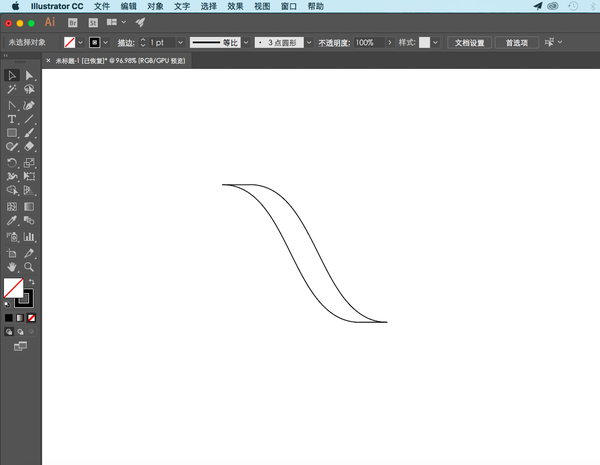
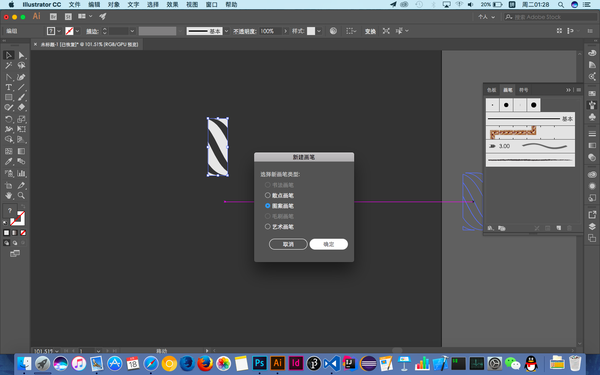
在「画笔面板」中我们可以看到刚刚新建的画笔: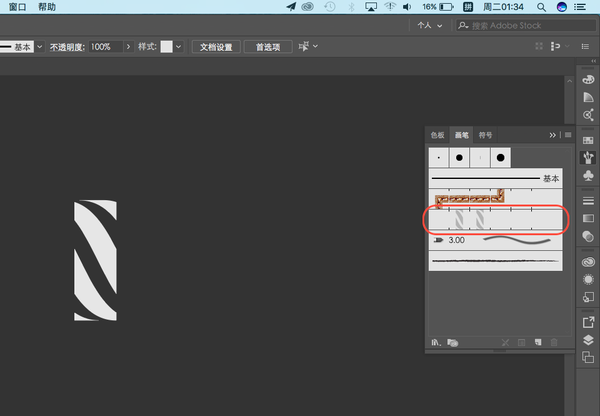 画个圆,在圆的左下半弧上用「添加锚点工具」加个锚点:
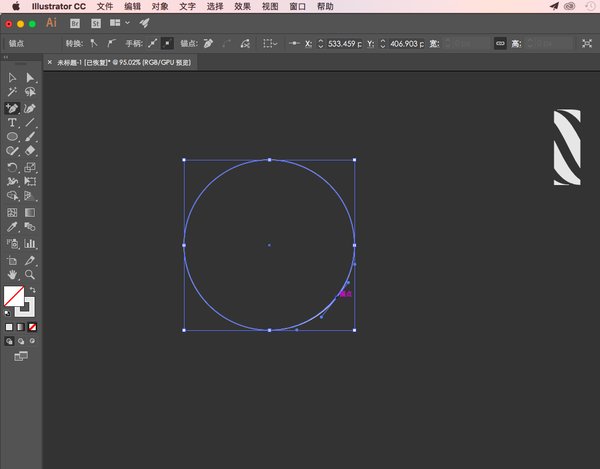 选中刚刚添加的锚点,点击「在所选锚点处剪切路径」:
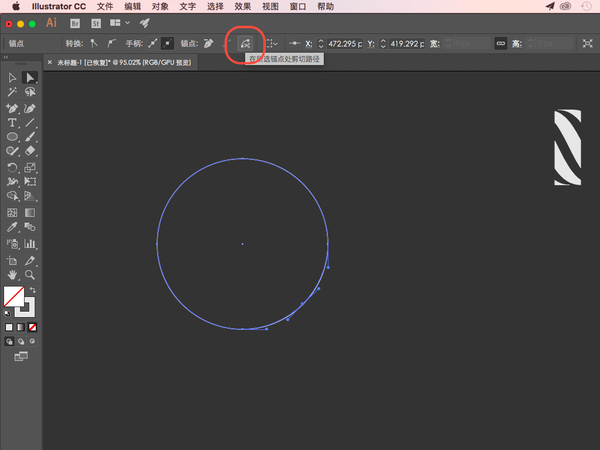 调整切断后的路径:
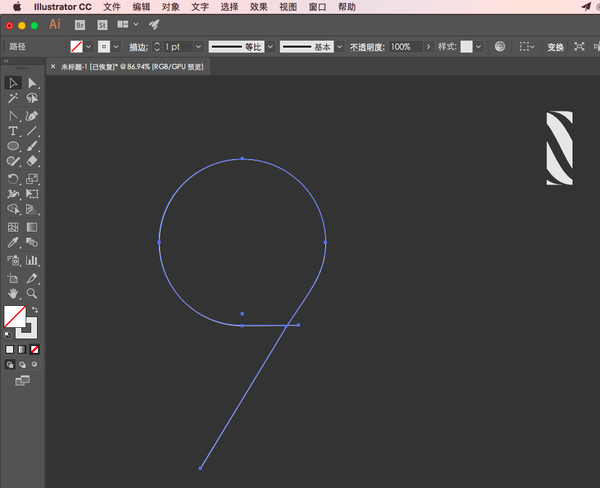 「画笔定义」选择之前做好的「图案画笔」,调整「描边粗细」至合适的值,继续调整路径使其和谐:
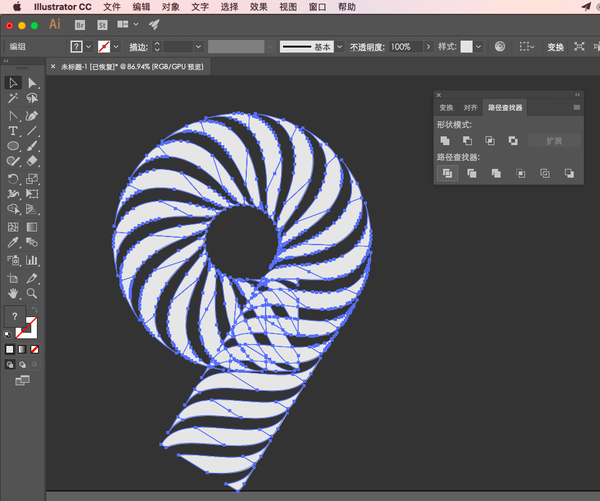 删除多余部分,做一下装饰与排版,出图:
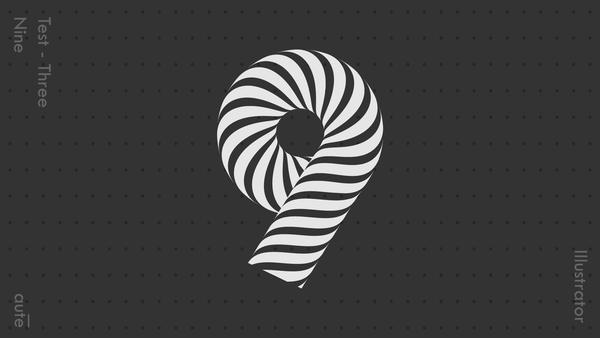
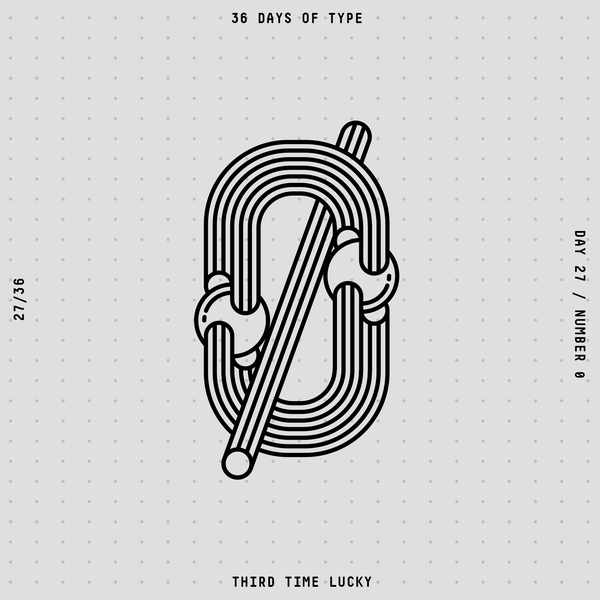
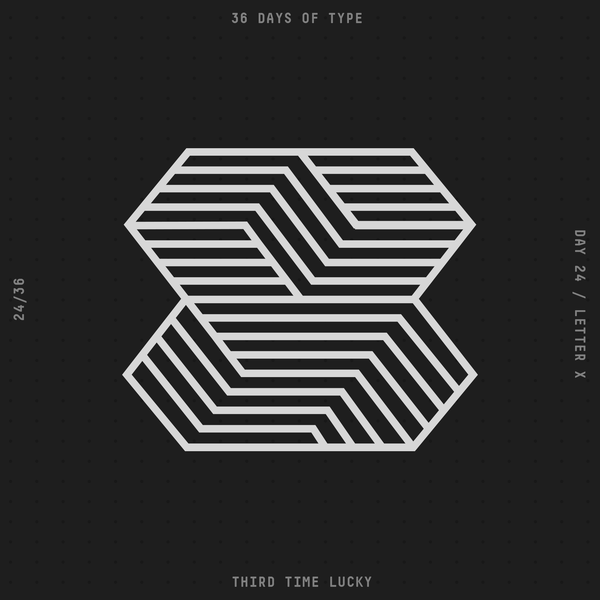
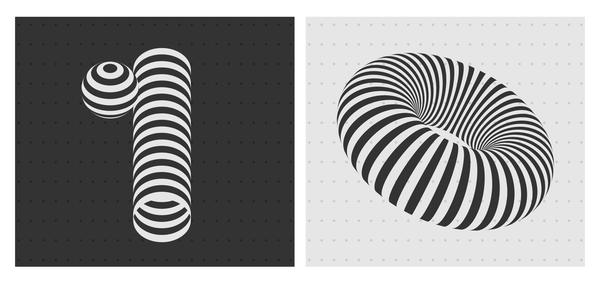
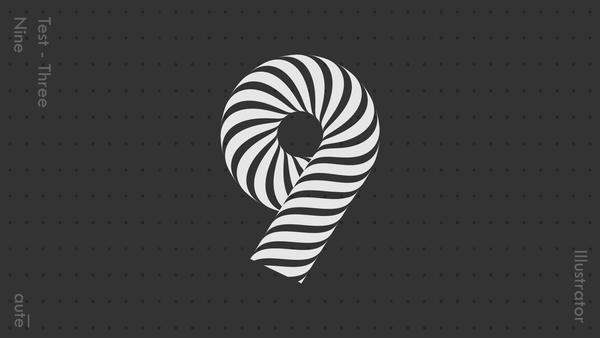
但是,比如说数字「 9 」:
却是不适合用这几个工具来塑造的 ,我们来分析一下原因:
- 「路径查找器」不用多说,可以直接去除
- 在上一篇中,我曾提到过:「混合工具」所混合的项与项之间,变化的趋势是直线的,因此用其塑造有弧度并且横条纹的柱状结构并不合适,所以「混合工具」也 pass 掉
- 「效果 -> 3D」则完全是因为 Illustrator 的自带 3D 效果过于基础,无法塑造稍微复杂一些的 3D 模型,而造成了同样的不适用
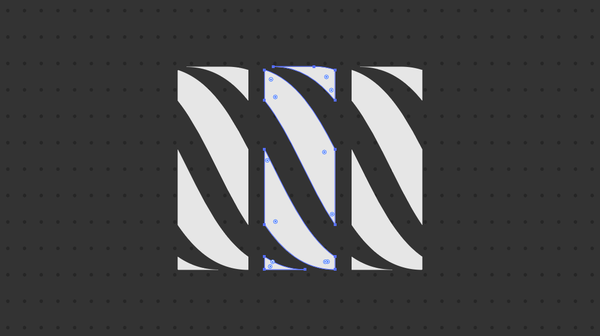
所以对于数字「 9 」,我们将引入另一个工具:「图案画笔」
首先需要制作「图案画笔」所需的拼接贴片:
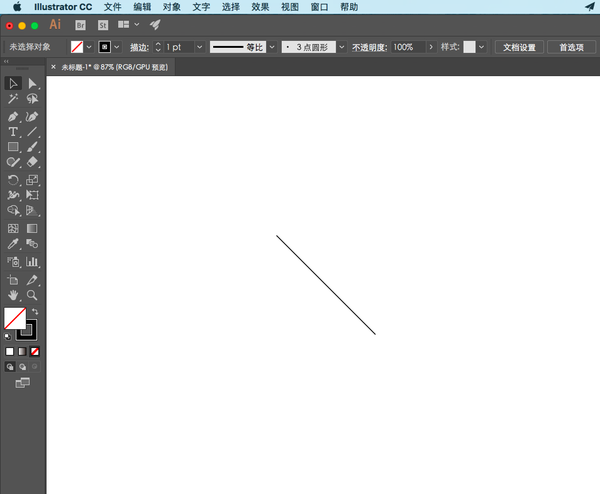
我们开始制作「图案画笔」所需拼接贴片。按住『shift 键』的同时用「直线段工具」,拉一条 45° 直线段:
按住『shift 键』的同时用「锚点工具」拉动其中一个「手柄」,使「手柄」水平,并且端点位于过线段中点做的垂直线上,软件会给出如下图的提示(若没有,请设置「视图 -> 智能参考线」为开启):
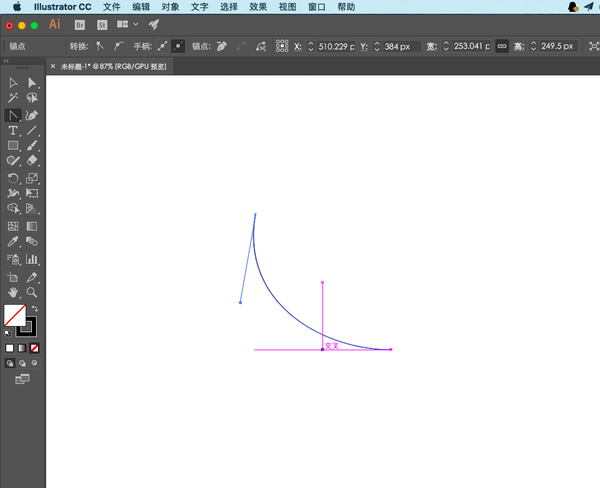
『shift』可以使操作「规则化」,比如在缩放时按住『shift 键』可以使缩放变成等比例的,又比如在涉及到角度相关的操作时,会将相关角度限制为 45°、 90°、 135°、 180° 等(即 45° 的倍)数
对另一个手柄也执行相同操作:
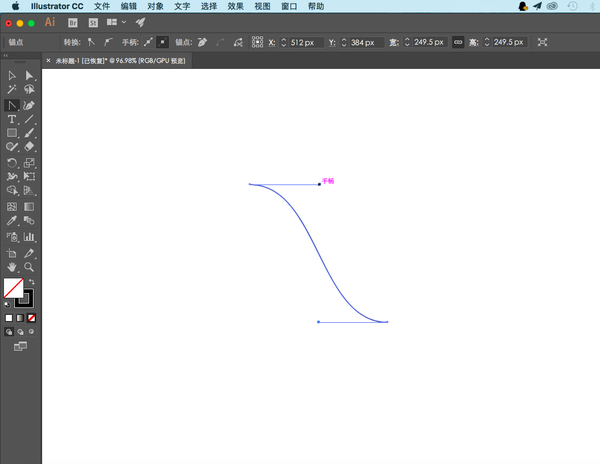
用「直线段工具」分别连接曲线两端(锚点必须严格对齐):
选中所有线段,「对象 -> 路径 -> 连接」:
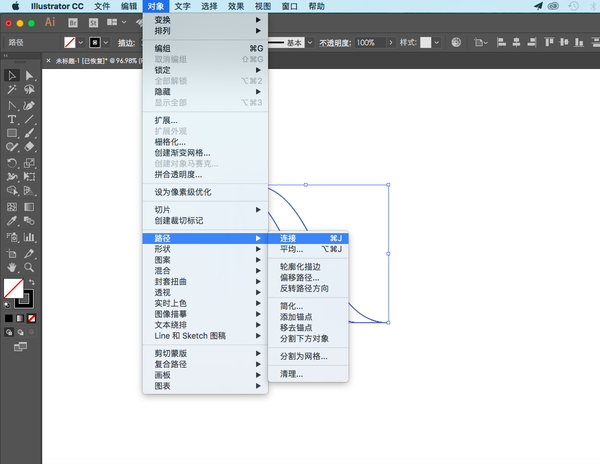
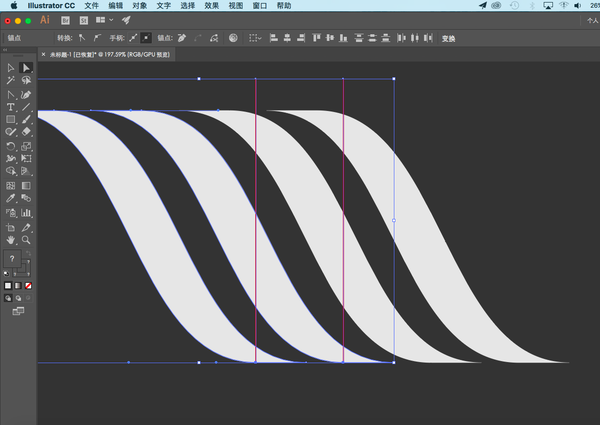
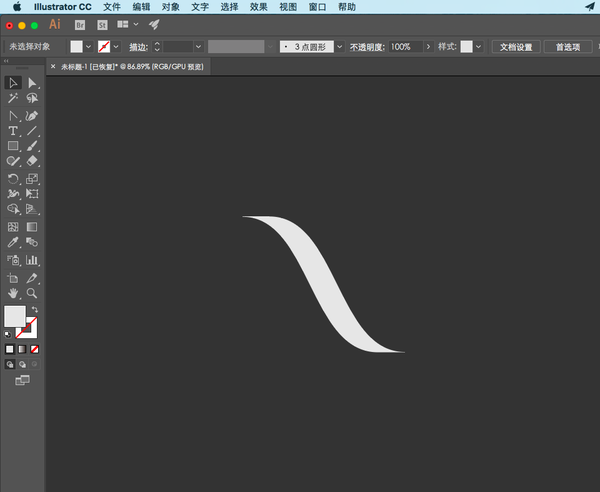
做一个深色的背景,将图形填充为浅色同时去掉描边:
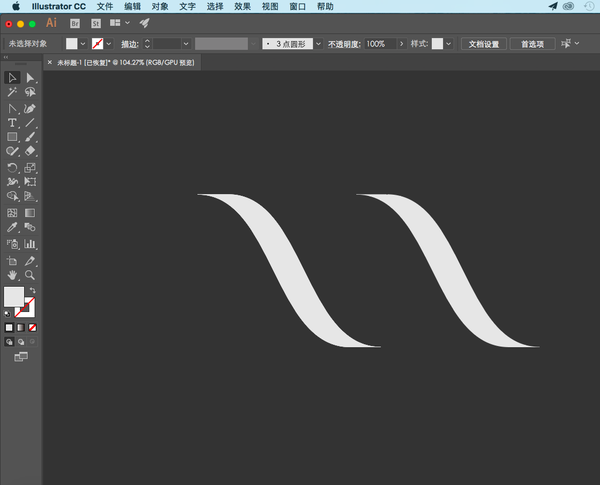
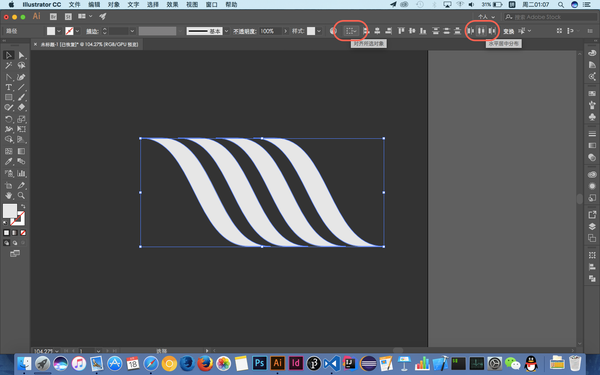
选中除背景外的所有元素,「窗口 -> 路径查找器 -> 分割」,将整体图形分割为三部分: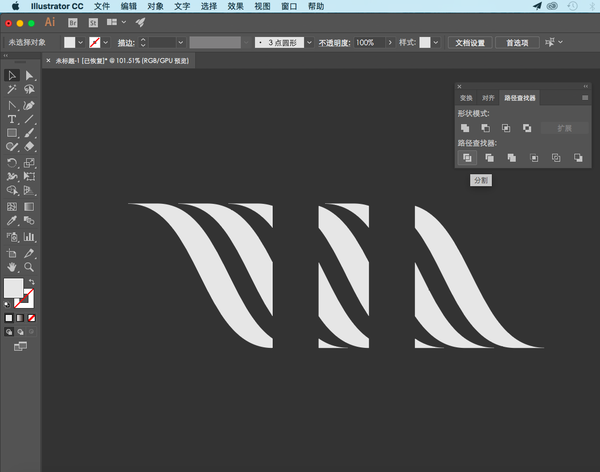
在「画笔面板」中我们可以看到刚刚新建的画笔:
画个圆,在圆的左下半弧上用「添加锚点工具」加个锚点:选中刚刚添加的锚点,点击「在所选锚点处剪切路径」:调整切断后的路径:「画笔定义」选择之前做好的「图案画笔」,调整「描边粗细」至合适的值,继续调整路径使其和谐:
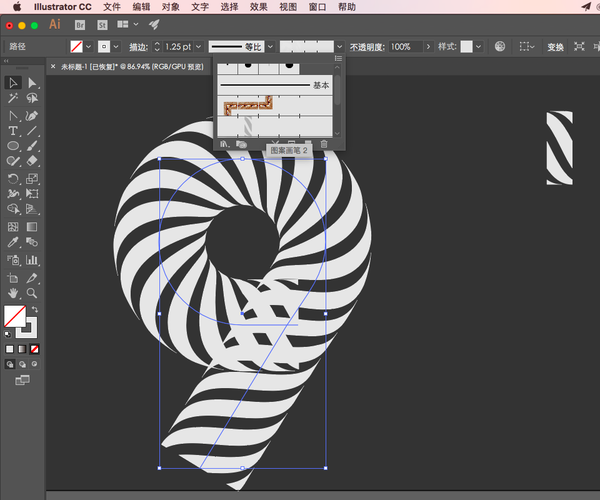
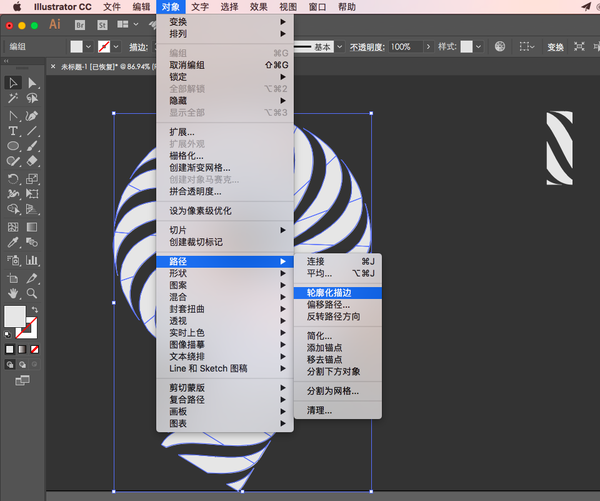
删除多余部分,做一下装饰与排版,出图:
「混合工具」、「效果 -> 3D」、「路径查找器」、「图案画笔」
通过这四个工具,便可以将 Behance 上这套作品 完整的做出来。关于「路径查找器」教程已经很多,所以我就不再另写一篇啦。这套作品中类似这样风格的,主要制作工具都是「路径查找器」:
相关的使用方法与制作思路,可以参考 @Donkihode 的这篇回答:怎样用AI做出如图效果? - 知乎
以上 Behance 上这套作品 就说的差不多,下期开始我们做点儿别的,专栏已经开通:
生成器 - 知乎专栏 欢迎关注 !