效果
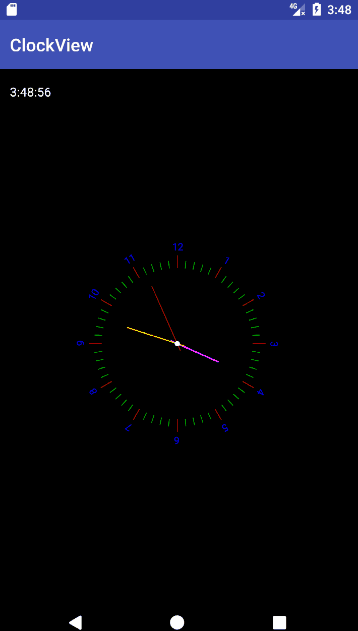
clockview.gif
思路
-
先绘制刻度和文字,通过旋转画布来操作
//移动画布到屏幕正中间 canvas.translate(getMeasuredWidth() / 2, getMeasuredHeight() / 2); //当前数字 int currentP = 0; //绘制的数字 String text = ""; int len; for (int i = 0; i < 360 / fixAngle; i++) { if (i % 5 == 0) { if (currentP == 0) { text = "12"; } else { text = currentP + ""; } currentP++; mArcPaint.setColor(Color.BLUE); mArcPaint.setTextSize(40); mArcPaint.getTextBounds(text, 0, text.length(), mTextBound); canvas.drawText(text, 0, text.length(), -mTextBound.width() / 2, -(radius + b_len + 20), mArcPaint); mArcPaint.setColor(Color.RED); len = b_len; } else { mArcPaint.setColor(Color.GREEN); len = s_len; } canvas.drawLine(0, -radius, 0, -(radius + len), mArcPaint); canvas.rotate(fixAngle); } -
绘制指针
/** * 画秒针 * @param canvas */ private void drawS(Canvas canvas) { double angle = (s * fixAngle - 90)*Math.PI/180; int mSecondLen = 280; int startX = -(int) (len * Math.cos(angle)); int startY = -(int) (len * Math.sin(angle)); int endX = (int) ((mSecondLen - len) * Math.cos(angle)); int endY = (int) ((mSecondLen - len) * Math.sin(angle)); canvas.drawLine(startX, startY, endX, endY, sPaint); } /** * 画分针 * @param canvas */ private void drawM(Canvas canvas) { double angle = (m * 6 - 90)*Math.PI/180; int mMinLen = 250; int startX = -(int) (len * Math.cos(angle)); int startY = -(int) (len * Math.sin(angle)); int endX = (int) ((mMinLen - len) * Math.cos(angle)); int endY = (int) ((mMinLen - len) * Math.sin(angle)); canvas.drawLine(startX, startY, endX, endY, minPaint); } /** * 画时针 * @param canvas */ private void drawH(Canvas canvas) { double angle = (h * 6 * 5 - 90)*Math.PI/180+((m *1.0f/60 *30)*Math.PI/180); int mHourLen = 230; int startX = -(int) (len * Math.cos(angle)); int startY = -(int) (len * Math.sin(angle)); int endX = (int) ((mHourLen - len) * Math.cos(angle)); int endY = (int) ((mHourLen - len) * Math.sin(angle)); canvas.drawLine(startX, startY, endX, endY, hPaint); } - 绘制中心原点
private void drawPoint(Canvas canvas) {
     mArcPaint.setColor(Color.WHITE);
     canvas.drawCircle(0, 0, 10, mArcPaint);
 }
遇到的问题
怎么实时刷新时间 让指针转起来?
方案一
- 继承自View
- 开线程,添加一个循环,然后通过
handler去调用invalidate()
结果:打开界面几秒后 app 直接崩溃
方案二
- 继承自View
-
在
onDraw()内加入以下代码@Override protected void onDraw(Canvas canvas) { ..... postInvalidateDelayed(1000); invalidate(); }
结果:其实就是一个死循环,效果是出来了,但是内存抖动特别厉害,频繁的触发GC

Paste_Image.png
方案三
- 继承子 SurfaceView
-
缓存一个图层
private void drawUI() {
     try {
         canvas = mSurfaceHolder.lockCanvas();
         //缓存一个图层
         if (bitmapCache == null) {
             bitmapCache = Bitmap.createBitmap(canvas.getWidth(), canvas.getHeight(), Bitmap.Config.ARGB_4444);
         }
         canvas1 = new Canvas(bitmapCache);
         canvas1.drawColor(Color.BLACK);
         drawCanvas(canvas1);
         canvas.drawBitmap(bitmapCache, 0, 0, mPaint);
     } catch (Exception e) {
         e.printStackTrace();
     } finally {
         try {
             mSurfaceHolder.unlockCanvasAndPost(canvas);
         } catch (Exception e) {
             e.printStackTrace();
         }
     }
 }
结果:实现效果,内存也还比较稳定

Paste_Image.png