anime.js是一个强大的用来制作动画的javascript库,虽然功能没有GASP(greensock)强大,但胜在它足够轻便,gzip压缩完只有9kb左右,麻雀虽小,却五脏俱全。
下面就来看看如何使用anime.js来编写动画效果。
先在github下载好anime.js,然后在页面引入它。
弹球效果
引入anime.js后,就可以开始来编写动画效果。
首先来编写一个弹球的动画效果,先来使用anime.js提供的方法来编写好基本的结构:
var bouncingBall = anime({

  //code here

});
然后在里面使用anime.js提供的对应的方法来实现动画效果,比如要操纵的dom元素,动画的时间以及缓动曲线等等。
var bouncingBall = anime({
  targets: '.ball',
  translateY: '50vh',
  duration: 300,
  loop: true,
  direction: 'alternate',
  easing: 'easeInCubic'
});
下面来一一解释下各个属性的含义。
targets属性是用来指定要运动的元素,可以使用类似CSS选择器来选择元素,或者是下面几种方法来选择元素:
DOM选择方法document.querySelector('.ball')或者是document.querySelectorAll('.ball')方法;
js数组的方式['.ball']
js对象的方式{elementName: 'ball'}
如果你要操作的元素有多个值或者是要操作多个元素,可以这样做:
var bouncingBall = anime({
  targets: ['.ball', '.kick'],
  //rest of the code
});
在上面代码中,第二个属性是translateY,也就是要操作元素做出变化的属性,和CSS中操作元素的方法非常相似。作为一个经常和动画打交道的前端开发人员,对于使用transform属性来提高动画的性能想必是非常清楚的,同样在使用animejs来编写动画效果的时候,特别涉及操作元素位置的时候也建议使用transform等属性来操作来提高动画性能。
第三个属性是duration,即动画的运行时间。如果要延迟执行动画,可以使用delay这个参数来指定动画延迟时间。
loop属性是用来定义动画是否循环运行。默认值是false,即动画只运行一次。当然也可以指定具体的数字来定义动画运行的次数或者是定义为true一只无限循环运行下次。
direction属性定义是否应该轮流反向播放动画。有三个值default、alternate和reverse。alternate表示动画应该轮流反向播放。reverse表示反方向运行。
最后一个属性是easing,它是用来定义动画运行速度曲线的,与CSS3中的动画曲线一样。
可以使用下面的方法来看看anime中有哪些速度曲线:
console.log(anime.easings);
现在再来完善下弹球的动画效果。
在上面的代码中,实现的效果只是球的上下弹起的效果。在真实世界中,当一个球掉在地上的时候,球会受到自身的压力从而产生一个变形的效果,可以使用transform中的scaleX来达到这个动画效果。
下面是具体代码:
var bouncingBall = anime({
  targets: '.ball',
  translateY: '50vh',
  duration: 300,
  loop: true,
  direction: 'alternate',
  easing: 'easeInCubic',
  //new code
  scaleX: {
    value: 1.05,  //代表缩放的值
    duration: 150,  // 运行时间
    delay: 268   //延迟多久执行
  }
});

可以去这里看看最终运行的效果。
使用开发者工具查看可以看到实际的动画效果就是通过改变元素的CSS属性来实现的。

同时操作两个元素来编写动画效果
下面通过一个踢球的动画效果,来看看anime.js是如何来操作两个元素来实现动画效果的。
var kickBall = anime({
  targets: '.kick',
  scale: 1.2,
  duration: 300,
  easing: 'easeInCubic',
  complete: function() {
    anime({
      targets: '.ball',
      translateX: '70vw',
      scale: 1.5,
      easing: 'easeOutBounce',
      delay: 150
    });
  }
});
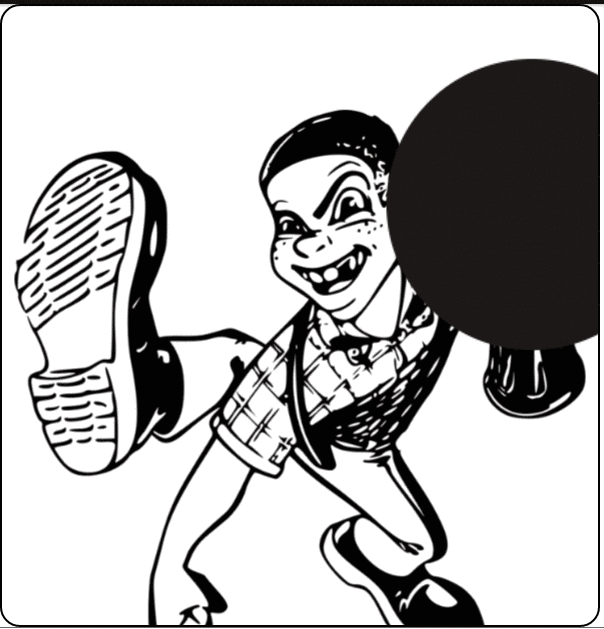
可以看到当踢完球的动作后,球才动起来。这里用的是complete这个回调方法,当上一个动画完成后再执行下一个动画。
当然像这样动画效果使用CSS实现起来也是非常简单的,CSS版本
动画控制
anime.js还提供了诸如play、pause和restart方法来控制动画的执行、暂停和重新运行动画。也可以使用seek()方法来跳帧运行动画。
下面通过按钮分别来控制踢球和球运动的动画效果。
//Animating the kick
var kickBall = anime({
  targets: '.kick',
  scale: 1.2,
  duration: 300,
  delay: 100,
  easing: 'easeInCubic',
  autoplay: false
});

//Animating the ball
var movingBall = anime({
  targets: '.ball',
  translateX: '70vw',
  scale: 1.5,
  easing: 'easeOutBounce',
  delay: kickBall.duration + 100,
  autoplay: false
});

/* Playing the animation
when clicking the play button */
btnPlay.addEventListener('click', function(e) {
  e.preventDefault();
  kickBall.play();
  movingBall.play();
});
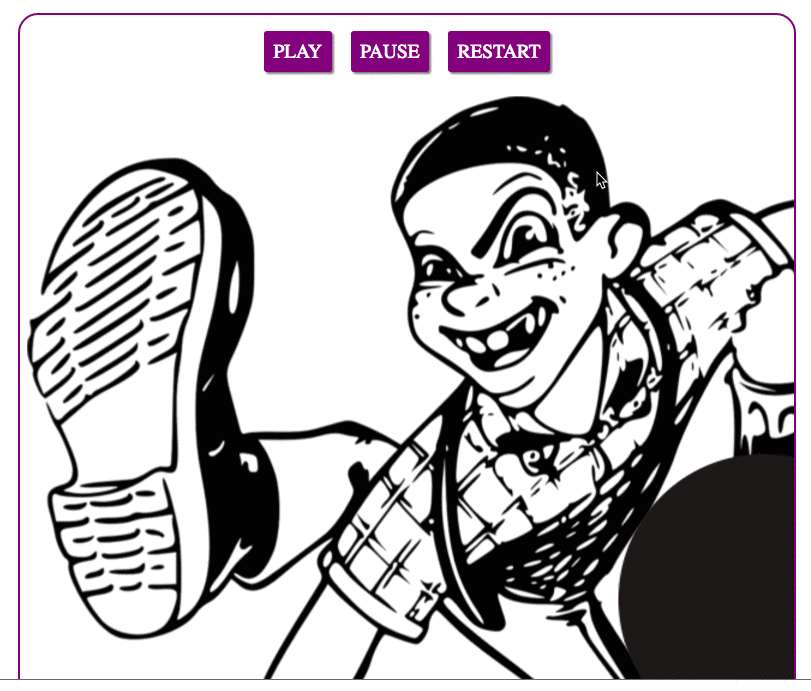
这里有两点需要注意的是:
为来在页面加载完的时候,不运行动画,需要设置autoplay的值为false;
只需要把对应的动画方法和play()绑定就可以用按钮来控制动画的运行和暂停了。
使用anime.js来操作SVG
最后来看看使用anime.js来操作SVG。
在开始之前,把每一个SVG中的path元素都赋予一个CSS类,这样方便使用animejs来操作。
比如,要实现一个眼睛的动画效果:
var movingEyes = anime({
  targets: ['.inner-left-eye', '.inner-right-eye'],
  cy: 400,
  duration: 500,
  delay: function(el, index) {
    var singleDelay = index === 0 ? 300 : index * 500;
    return singleDelay;
  },
  autoplay: false
});
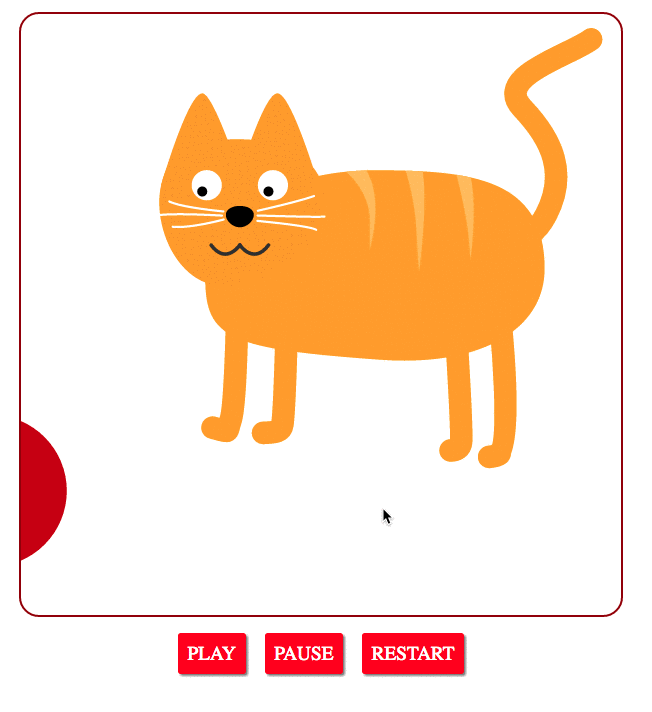
上面的代码通过来改变circle元素cy属性的值来使猫的眼睛动起来。
在上面的代码中的delay这个属性,是使用一个函数来返回值的,这样可以更灵活的控制动画的延迟时间。通过元素的索引值来返回不同的延迟的时间。如果元素的索引值是0即左边的眼睛的延迟时间是300毫秒,如果是2即右边的眼睛延迟500毫秒来运行动画。
上面通过两个简单的实例介绍了anime.js的一个使用方法,更多的使用方法就要靠你的想象力了。
更多的实例可以去这个集合看看。
在Codrops上也有好多精彩的实例:
Codrops.net demo: Inspiration for Letter Effects
Codrops.net Demo: Background Segment Effect
Codrops.net Demo: Fancy SVG Letter Animation
Codrops.net Demo: Multi-Layout Slideshow
Codrops.net Demo: Item Reveal Animations with SVG
本文主要是结合Animating the DOM with Anime.js这篇文章写成,有疏漏或者理解不到位的地方,还请多多指教!