

上一篇文章《android图片涂鸦,具有设置画笔,撤销,缩放移动等功能(一)》,讲了涂鸦的主要功能,还没看过的同学建议去看一遍,方便接下来的分析。现在,为大家讲解涂鸦功能的实现原理。
放缩与移动
当我们进入涂鸦界面后,发现图片刚好适应屏幕居中,这是因为进行了处理,下面三个变量记录此时图片的位置信息,当确定这三个值后,不会再改变,除非显示区域大小发生变化。
    private float mPrivateScale; // 图片适应屏幕(mScale=1)时的缩放倍数
    private int mPrivateHeight, mPrivateWidth;// 图片在缩放mPrivateScale倍数的情况下,适应屏幕(mScale=1)时的大小(肉眼看到的在屏幕上的大小)
    private float mCentreTranX, mCentreTranY;// 图片在缩放mPrivateScale倍数的情况下,居中(mScale=1)时的偏移(肉眼看到的在屏幕上的偏移)
之后我们对图片进行的缩放与移动操作,都是相对于这个状态下的图片,位置信息记录下面两个变量中。
 private float mScale; // 图片在相对于居中时的缩放倍数 ( 图片真实的缩放倍数为 mPrivateScale*mScale )
private float mTransX = 0, mTransY = 0; // 图片在相对于居中时且在缩放mScale倍数的情况下的偏移量 ( 图片真实偏移量为 (mCentreTranX + mTransX)/mPrivateScale*mScale )会发现,当缩放移动图片时,相应的涂鸦操作也会被缩放移动,这里是通过缩放移动GraffitiVIew的画布,来实现整体的变化,而不用分别单独对图片和涂鸦进行变化操作。
private void doDraw(Canvas canvas) {
        float left = (mCentreTranX + mTransX) / (mPrivateScale * mScale);
        float top = (mCentreTranY + mTransY) / (mPrivateScale * mScale);
        // 画布和图片共用一个坐标系,只需要处理屏幕坐标系到图片(画布)坐标系的映射关系
        canvas.scale(mPrivateScale * mScale, mPrivateScale * mScale); // 缩放画布
        canvas.translate(left, top); // 偏移画布
...
}
明白下面一点,对于理解涂鸦坐标系很重要:
假设不考虑任何缩放,图片就是肉眼看到的那么大,此时图片的大小width = mPrivateWidth * mScale ,
偏移量x = mCentreTranX + mTransX,而view的大小为width = getWidth()。height和偏移量y以此类推。
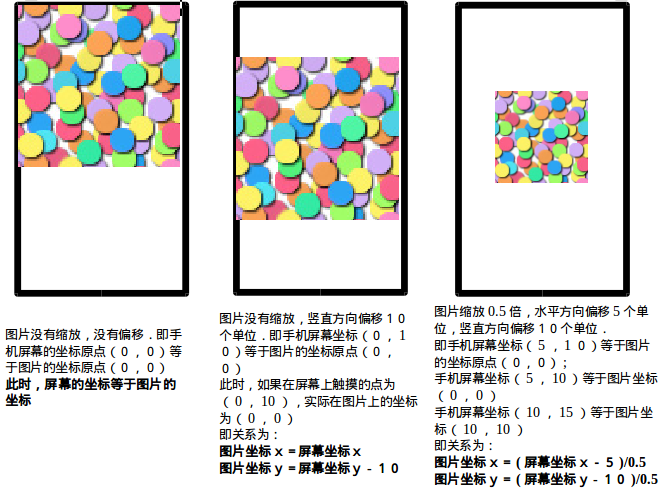
从上图的分析中,我们可以得出如下映射关系:
图片坐标x=(屏幕坐标x-图片在x轴上的偏移量)/图片缩放倍数
图片坐标y=(屏幕坐标y-图片在y轴上的偏移量)/图片缩放倍数
/**
* 将屏幕触摸坐标x转换成在图片中的坐标
*/
public final float toX(float touchX) {
	return (touchX - mCentreTranX - mTransX) / (mPrivateScale * mScale);
}
/**
* 将屏幕触摸坐标y转换成在图片中的坐标
*/
public final float toY(float touchY) {
	return (touchY - mCentreTranY - mTransY) / (mPrivateScale * mScale);
}
可见,屏幕坐标投射到图片上时,需要减去偏移量,因为图片的位置是一直不变的,我们对图片进行偏移,其实是对GraffitView的画布进行偏移。
- 设置画笔及形状
public static class GraffitiColor {
        // 底色类型
        public enum Type {
            COLOR, // 颜色值
            BITMAP // 图片
        }
        private int mColor; // 颜色值
        private Bitmap mBitmap; // 图片
        private Type mType;
        private Shader.TileMode mTileX = Shader.TileMode.MIRROR;
        private Shader.TileMode mTileY = Shader.TileMode.MIRROR;  // 镜像
}
同理,当画笔为仿制(COPY)和橡皮擦(ERASER)时,通过Paint.setShader(BitmapShader)直接把画笔底色设置为当前涂鸦的图片,即可实现擦除的效果,只不过当为仿制时,需要对图片进行偏移处理,相关信息记录在CopyLocation类中:
private class CopyLocation {
	private float mCopyStartX, mCopyStartY; // 仿制的坐标
	private float mTouchStartX, mTouchStartY; // 开始触摸的坐标
	private float mX, mY; // 当前位置
	private Paint mPaint;
	private boolean isRelocating = true; // 正在定位中
	private boolean isCopying = false; // 正在仿制绘图中
}
每当偏移位置发生改变时,重新设置需要仿制的图片的偏移位置,可通过下面的方法设置:
ShaderMatrix.postTranslate(float, float);
BitmapShader.setLocalMatrix(ShaderMatrix);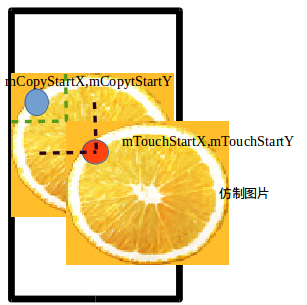
由上图的分析,绿色虚线为仿制图片的偏移量,我们可以得出图片X轴上偏移的位置(图中的黑色虚线)为 CopyLocation.mTouchStartX - CopyLocation.mCopyStartX ,
Y轴上偏移的位置(图中的黑色虚线长度)为 CopyLocation.mTouchStartY - CopyLocation.mCopyStartY 。
每一次的涂鸦操作(从手指点击到抬起)都会记录在GraffitiPath类中:
private static class GraffitiPath {
        Pen mPen; // 画笔类型
        Shape mShape; // 画笔形状
        float mStrokeWidth; // 大小
        GraffitiColor mColor; // 颜色
        Path mPath; // 画笔的路径
        float mSx, mSy; // 映射后的起始坐标,(手指点击)
        float mDx, mDy; // 映射后的终止坐标,(手指抬起)
        Matrix mMatrix; // 仿制图片的偏移矩阵
}- 撤销及清屏
上面说到了GraffitiPath的作用,因此我们可以通过该类还原出每一次的涂鸦操作,我们把操作记录在集合CopyOnWriteArrayList<GraffitiPath>中,通过删除集合的最后一个元素即可实现撤销上一步操作的功能,同理,清除集合内的元素即可实现清屏,当然,删除后需要在原始图片上按次序还原集合中所有操作。
/**
 * 撤销
*/
public void undo() {
	if (mPathStack.size() > 0) {
	    mPathStack.remove(mPathStack.size() - 1);
	    initCanvas();
	    draw(mBitmapCanvas, mPathStack, false);
	    invalidate();
	}
}最新源码在Github上的地址为:github.com/1993hzw/Gra… , 欢迎大家反馈问题,我会及时在上面更新代码,谢谢支持。
建议大家先阅读v3.0的代码,因为3.0之后加入了旋转等功能,原理变得更为复杂。v3.0的代码:
https://github.com/1993hzw/Graffiti/tree/v3.0