


序
接觸 MongoDB 滿久了,操作時一直都是用終端機下指令,不然就是寫 code 去動資料庫,直到最近需要讓公司的同事也可以簡單上手操作,才去找了 GUI 的工具,這個叫做 Robomongo 的工具沒想到好用到不行,著實也讓我自己省下了滿多時間。
不管是搜尋、更新、瀏覽都做得滿完善的,需要指令操作時也是能在上面直接打 command,也能針對某幾個 document 直接改值,滑鼠點一點就完成,不用在那邊想定位這個 document 要怎麼下,改 dictionary 的某個欄位要怎麼寫,然後又跑去查 mongoDB 的 API,真的滿累的。
簡介
這篇文章就簡單的介紹一下這工具,還有我常用的操作,因為他做得實在滿直覺,我不用多此幾舉教大家怎麼用,基本操作都能輕易在裡面找到。
連線
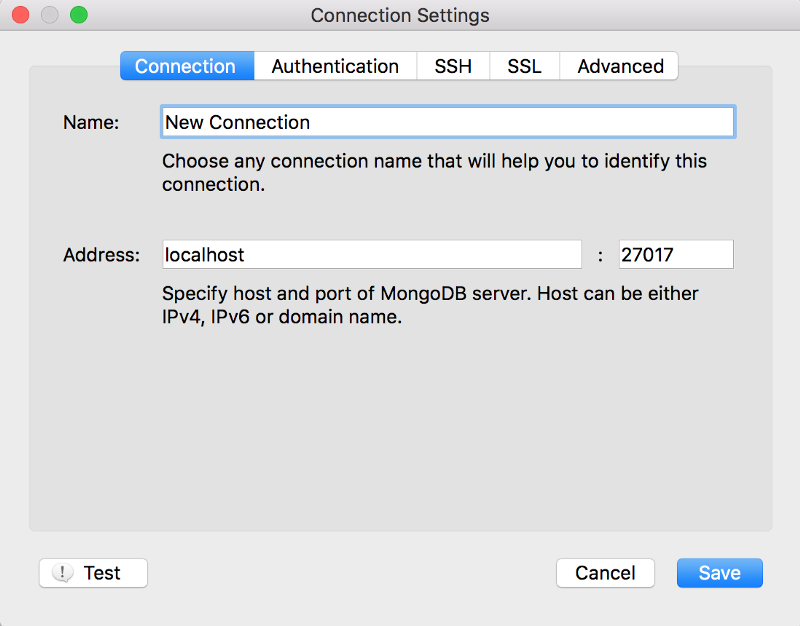 <img class="progressiveMedia-noscript js-progressiveMedia-inner" src="https://cdn-images-1.medium.com/max/800/1*aeuv0Dd8sRUnyP4c0jlfGw.png">
 That’s it! 超簡單的連線,要是你的 MongoDB 沒有設什麼 username/password,或是需要 SSL 才能連進去的話,這頁打一打連進去本機就能動了。
如果有帳密或是 SSL key 就直接在這畫面的分頁設定即可,左下角的 test 很方便,直接按就能知道會不會連上,不用等到 save 之後連線失敗,那樣還要再回到這個畫面,很麻煩。
主畫面
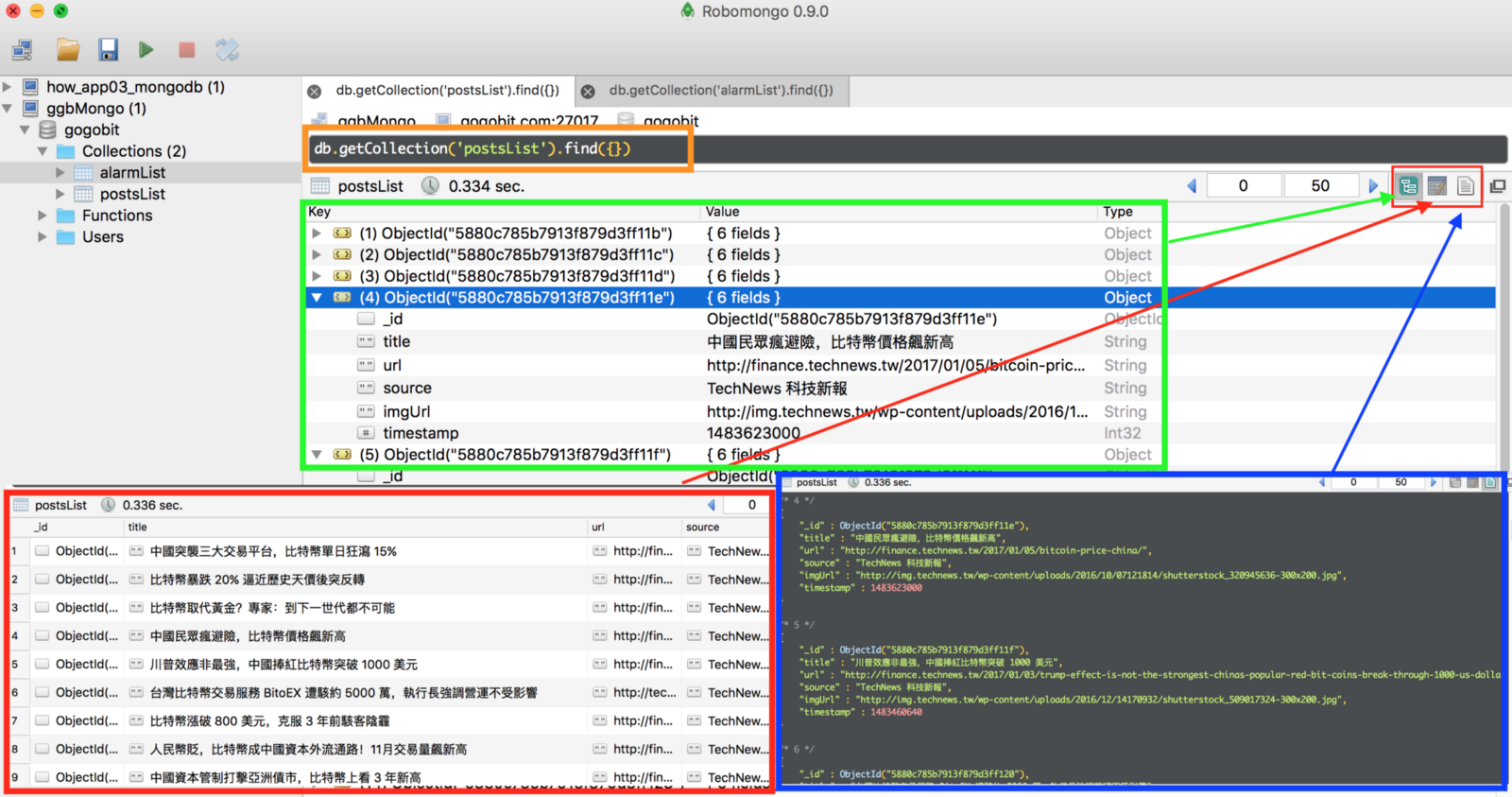
這張圖就精采了,依序介紹有橘色、綠色、紅色、藍色的部份:
橘色是平常我們用的 MongoDB shell 指令,想打什麼就打什麼,跟之前體驗一樣,例如 db.collection.find({ key: 'value'}) 之類的。
綠色、紅色、藍色分別是它的不同檢視方式,綠色是預設的結構式呈現,可以用滑鼠展開整個 document 的 key-value 結構,紅色是比較像 excel 的呈現,很多人習慣這樣的表示方式,藍色則是我們最 geek 的方式,直接 JSON 結構呈現。
修改
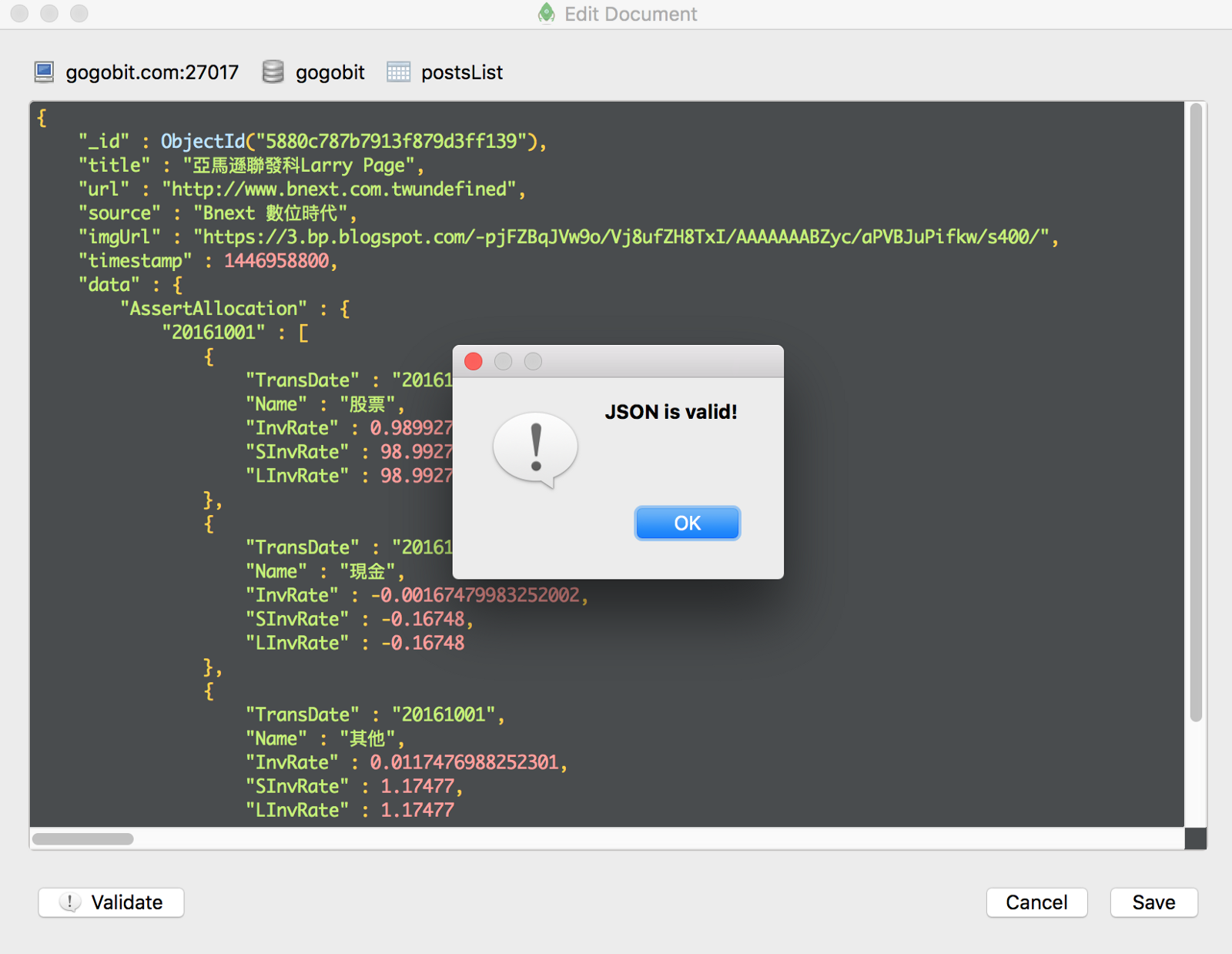
這是我覺得最方便的地方了,在上述綠色的畫面下,右鍵點擊一個 document 就可以選 edit document,進到這畫面可以直接編輯 JSON,更貼心的是左下角有驗證 JSON 格式的選項,可以測試格式正確性。
可以看到畫面,是我想多加一個 key 叫做 data ,它的值是另一個 dictionary,而 dictionary 裡面又有複雜的結構。對文件臨時的逐一編修非常方便,如果要一次性對大量文件操作的話還是要倚靠指令來改。
總結
很感謝有這麼好用的 Open Source 工具能用,官網目前顯示它是 Github 上第 27 名的 repository,3500 顆星的 project,橫跨三個平台的工具。另外似乎還有 Functions 的功能可以使用,但我沒有用過,也不知道詳細使用場景,希望有人能補上分享。
