Android Design Support 使用实例

开发环境 Android Studio 2.2,创建一个新的工程,默认的工程已经加入了com.android.support:appcompat
需要引入design的库com.android.support:design:25.0.0,File->Project Structure,选择Dependencies
添加design的库
NavigationView
使用design的库可以很容易的实现导航抽屉的UI,修改res/layout/activity_main.xml文件,加入NavigationView组件
  <?xml version="1.0" encoding="utf-8"?>
  <android.support.v4.widget.DrawerLayout
    xmlns:android="http://schemas.android.com/apk/res/android"
    xmlns:app="http://schemas.android.com/apk/res-auto"
    android:id="@+id/drawer_layout"
    android:layout_width="match_parent"
    android:layout_height="match_parent"
    android:fitsSystemWindows="true">

    <android.support.design.widget.NavigationView
        android:id="@+id/design_navigation_view"
        android:layout_width="wrap_content"
        android:layout_height="match_parent"
        android:layout_gravity="start"
        app:headerLayout="@layout/drawer_layout_header"
        app:menu="@menu/drawer_menu">

    </android.support.design.widget.NavigationView>
</android.support.v4.widget.DrawerLayout> 在DrawerLayout中添加了一个NavigationView的组件,在组件NavigationView中注意两个属性
app:headerLayout(头部区域)和app:menu(渲染导航的菜单),这个两个属性也可以通过代码控制
navigationView.inflateHeaderView(int resId),navigationView.inflateMenu(int resId)
添加drawer_layout_header.xml到res/layout中
  <?xml version="1.0" encoding="utf-8"?>
  <LinearLayout xmlns:android="http://schemas.android.com/apk/res/android"
    android:orientation="vertical" android:layout_width="match_parent"
    android:layout_height="150dp"
    android:background="?attr/colorPrimaryDark"
    android:padding="16dp"
    android:theme="@style/ThemeOverlay.AppCompat.Dark"
    android:gravity="bottom">
    <TextView
        android:layout_width="match_parent"
        android:layout_height="wrap_content"
        android:text="@string/drawer_header_text"
        android:textAppearance="@style/TextAppearance.AppCompat.Body1"/>

</LinearLayout> 还要添加菜单布局res/menu/drawer_menu.xml
  <?xml version="1.0" encoding="utf-8"?>
  <menu xmlns:android="http://schemas.android.com/apk/res/android">

      <group android:checkableBehavior="single">
          <item
              android:id="@+id/navigation_item_attachment"
              android:checked="true"
              android:icon="@drawable/ic_attachment"
              android:title="@string/nav_item_attachment" />
          <item
              android:id="@+id/navigation_item_images"
              android:icon="@drawable/ic_image"
              android:title="@string/nav_item_images" />
          <item
              android:id="@+id/navigation_item_location"
              android:icon="@drawable/ic_place"
              android:title="@string/nav_item_location" />
      </group>

      <item android:title="@string/nav_sub_menu">
          <menu>
              <item
                  android:icon="@drawable/ic_emoticon"
                  android:title="@string/nav_sub_menu_item01" />
              <item
                  android:icon="@drawable/ic_emoticon"
                  android:title="@string/nav_sub_menu_item02" />
          </menu>
      </item>

  </menu>
运行的效果图如下:

处理导航的打开事件,在主Activity中声明初始化DrawerLayout,导航抽屉的打开,启动应用之后
从屏幕左侧向右滑动即可打开,也可以通过界面的组件打开
  private DrawerLayout mDrawerLayout;
  mDrawerLayout = (DrawerLayout)findViewById(R.id.drawer_layout);
创建菜单
  @Override
  public boolean onCreateOptionsMenu(Menu menu) {
      getMenuInflater().inflate(R.menu.main_menu,menu);
      return true;
  }

  @Override
  public boolean onOptionsItemSelected(MenuItem item) {
      int id = item.getItemId();
      switch (id){
          case R.id.action_settings:
              return true;
          case android.R.id.home:
              mDrawerLayout.openDrawer(GravityCompat.START);//打开抽屉导航
              return true;
      }
      return super.onOptionsItemSelected(item);
} NavigationView中的菜单事件的处理,通过setNavigationItemSelectedListener方法处理
  NavigationView navigationView = (NavigationView)findViewById(R.id.design_navigation_view);//初始化
  navigationView.setNavigationItemSelectedListener(new NavigationView.OnNavigationItemSelectedListener() {//设置监听
      @Override
      public boolean onNavigationItemSelected(@NonNull MenuItem item) {
          item.setChecked(true);//菜单选中
          mDrawerLayout.closeDrawers();//关闭导航抽屉
          Toast.makeText(MainActivity.this,item.getTitle(),Toast.LENGTH_SHORT).show();//显示菜单的标题

          return true;
      }
  });
Floating Action Button (FAB)
为了添加FAB,修改一下res/layout/activity_main.xml的布局,添加下面的布局
  <RelativeLayout
      android:layout_width="match_parent"
      android:layout_height="match_parent">
      <android.support.design.widget.FloatingActionButton
          android:layout_width="wrap_content"
          android:layout_height="wrap_content"
          android:id="@+id/fab"
          android:layout_alignParentBottom="true"
          android:layout_alignParentRight="true"
          android:layout_marginBottom="@dimen/activity_vertical_margin"
          android:layout_marginRight="@dimen/activity_horizontal_margin"
          android:src="@drawable/ic_done"/>
</RelativeLayout> 在布局的右下角添加了一个FAB,属性src设置图像,也可以通过代码setImageDrawable()方法设置图像
在代码中还可以添加点击事件
Snackbar
Snackbar是和Toast功能相似的一个组件,给用户提示信息,可以替代Toast的功能,Snackbar显示在
布局的底部,Snackbar比Toast的功能更强大,可以和Snackbar进行交互,我们通过FAB的点击事件来显示
Snackbar
  mFab = (FloatingActionButton)findViewById(R.id.fab);
  mFab.setOnClickListener(new View.OnClickListener(){
      @Override
      public void onClick(View v) {
          Snackbar.make(mDrawerLayout,"Snack bar",Snackbar.LENGTH_LONG).setAction("Action", new View.OnClickListener() {
              @Override
              public void onClick(View v) {
                  Toast.makeText(MainActivity.this,"Snack bar action",Toast.LENGTH_SHORT).show();
              }
          }).show();
      }
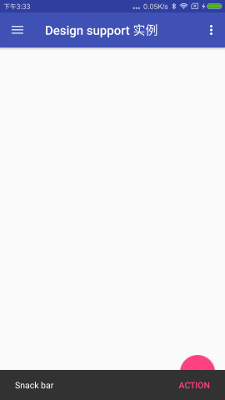
}); 运行的效果图,可以看到Snackbar覆盖了FloatingActionButton,后续会修复这个问题
TabLayout
修改res/layout/activity_main.xml,在RelativeLayout中加入TabLayout,配合ViewPager Fragment
来实现对应的功能
  <LinearLayout
    android:layout_width="match_parent"
    android:layout_height="match_parent"
    android:orientation="vertical">
    <android.support.design.widget.TabLayout
        android:layout_width="match_parent"
        android:layout_height="wrap_content"
        android:id="@+id/tablayout"
        android:background="?attr/colorPrimary"
        android:theme="@style/ThemeOverlay.AppCompat.Dark"
        app:tabGravity="fill">
    </android.support.design.widget.TabLayout>
    <android.support.v4.view.ViewPager
        android:layout_width="match_parent"
        android:layout_height="0dp"
        android:layout_weight="1"></android.support.v4.view.ViewPager>
  </LinearLayout>
在java中添加一些内部类
  public static class DemoFragment extends Fragment{
    private static final String TAB_POS = "tab_pos";

    public DemoFragment() {
        super();
    }

    public static DemoFragment newInstance(int tabPosition){
        DemoFragment fragment = new DemoFragment();
        Bundle args = new Bundle();
        args.putInt(TAB_POS,tabPosition);
        fragment.setArguments(args);
        return fragment;
    }

    @Nullable
    @Override
    public View onCreateView(LayoutInflater inflater, @Nullable ViewGroup container, @Nullable Bundle savedInstanceState) {
        Bundle args = getArguments();
        int tabPos = args.getInt(TAB_POS);
        TextView text = new TextView(getActivity());
        text.setText("Text in tab "+tabPos);
        text.setGravity(Gravity.CENTER);
        return text;
    }
  }

  static  class DemoPageAdapter extends FragmentStatePagerAdapter{
      public DemoPageAdapter(FragmentManager fm) {
          super(fm);
      }

      @Override
      public Fragment getItem(int position) {
          return DemoFragment.newInstance(position);
      }

      @Override
      public int getCount() {
          return 3;
      }

      @Override
      public CharSequence getPageTitle(int position) {
          return "Tab "+position;
      }
} 在onCreate()中做处理
  DemoPageAdapter adapter = new DemoPageAdapter(getSupportFragmentManager());
  ViewPager viewPager = (ViewPager) findViewById(R.id.viewpager);
  viewPager.setAdapter(adapter);
  TabLayout tabLayout = (TabLayout)findViewById(R.id.tablayout);
  tabLayout.setupWithViewPager(viewPager);
![Uploading tablayout_723271.png . . .]
CoordinatorLayout
修改一下res/layout/activity_main.xml的布局,加入CoordinatorLayout组件,完整的布局文件如下
  <?xml version="1.0" encoding="utf-8"?>
  <android.support.v4.widget.DrawerLayout
      xmlns:android="http://schemas.android.com/apk/res/android"
      xmlns:app="http://schemas.android.com/apk/res-auto"
      android:id="@+id/drawer_layout"
      android:layout_width="match_parent"
      android:layout_height="match_parent"
      android:fitsSystemWindows="true">

      <android.support.design.widget.CoordinatorLayout
          android:layout_width="match_parent"
          android:layout_height="match_parent"
          android:id="@+id/contentPanel">
          <LinearLayout
              android:layout_width="match_parent"
              android:layout_height="match_parent"
              android:orientation="vertical">
              <android.support.design.widget.TabLayout
                  android:layout_width="match_parent"
                  android:layout_height="wrap_content"
                  android:id="@+id/tablayout"
                  android:background="?attr/colorPrimary"
                  android:theme="@style/ThemeOverlay.AppCompat.Dark"
                  app:tabGravity="fill">
              </android.support.design.widget.TabLayout>
              <android.support.v4.view.ViewPager
                  android:layout_width="match_parent"
                  android:layout_height="0dp"
                  android:id="@+id/viewpager"
                  android:layout_weight="1"></android.support.v4.view.ViewPager>
          </LinearLayout>

          <android.support.design.widget.FloatingActionButton
              android:layout_width="wrap_content"
              android:layout_height="wrap_content"
              android:id="@+id/fab"
              android:layout_gravity="bottom|right"
              android:layout_marginBottom="@dimen/activity_vertical_margin"
              android:layout_marginRight="@dimen/activity_horizontal_margin"
              android:src="@drawable/ic_done"/>
      </android.support.design.widget.CoordinatorLayout>

      <android.support.design.widget.NavigationView
          android:id="@+id/design_navigation_view"
          android:layout_width="wrap_content"
          android:layout_height="match_parent"
          android:layout_gravity="start"
          app:headerLayout="@layout/drawer_layout_header"
          app:menu="@menu/drawer_menu">
      </android.support.design.widget.NavigationView>

  </android.support.v4.widget.DrawerLayout>
去除了
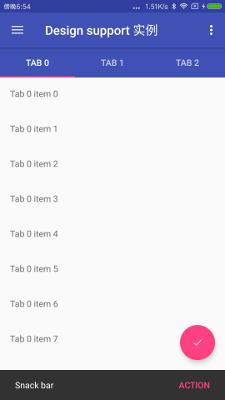
RelativeLayout,FloatingActionButton的布局也有变化,添加了android:layout_gravity="bottom|right"的属性FloatingActionButton的逻辑代码也做了相应的修改make()方法的第一个参数为CoordinatorLayout的view实例,这样Snackbar
就不会被覆盖了
  mFab.setOnClickListener(new View.OnClickListener(){
      @Override
      public void onClick(View v) {
          Snackbar.make(findViewById(R.id.contentPanel),"Snack bar",Snackbar.LENGTH_LONG).setAction("Action", new View.OnClickListener() {
              @Override
              public void onClick(View v) {
                  Toast.makeText(MainActivity.this,"Snack bar action",Toast.LENGTH_SHORT).show();
              }
          }).show();
      }
  });
RecyclerView CardView
  compile 'com.android.support:recyclerview-v7:25.0.0'
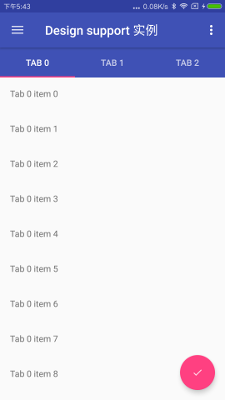
compile 'com.android.support:cardview-v7:25.0.0' 尝试加入RecyclerView,创建res/layout/fragment_list_view.xml
  <?xml version="1.0" encoding="utf-8"?>
  <android.support.v7.widget.RecyclerView
      xmlns:android="http://schemas.android.com/apk/res/android"
      android:layout_width="match_parent"
      android:layout_height="match_parent"
      android:id="@+id/recycler_view">
</android.support.v7.widget.RecyclerView> 添加res/layout/list_row.xml
  <?xml version="1.0" encoding="utf-8"?>
  <LinearLayout xmlns:android="http://schemas.android.com/apk/res/android"
      android:orientation="vertical" android:layout_width="match_parent"
      android:layout_height="56dp"
      android:padding="16dp">
      <TextView
          android:layout_width="wrap_content"
          android:layout_height="wrap_content"
          android:id="@+id/list_item"/>
</LinearLayout> 创建RecyclerAdapter.java
  public class RecyclerAdapter extends RecyclerView.Adapter<RecyclerAdapter.ViewHolder>{

    private List<String> mItems;
    public RecyclerAdapter(List<String> items){
        mItems = items;
    }

    @Override
    public void onBindViewHolder(ViewHolder holder, int position) {
        String item = mItems.get(position);
        holder.textView.setText(item);
    }

    @Override
    public ViewHolder onCreateViewHolder(ViewGroup parent, int viewType) {
        View  v = LayoutInflater.from(parent.getContext()).inflate(R.layout.list_row,parent,false);
        return new ViewHolder(v);
    }

    @Override
    public int getItemCount() {
        return mItems.size();
    }

    public class ViewHolder extends RecyclerView.ViewHolder{
        private TextView textView;
        public ViewHolder(View itemView) {
            super(itemView);
            textView = (TextView)itemView.findViewById(R.id.list_item);
        }
    }
} 修改DemoFragment.onCreateView()方法
  @Nullable
  @Override
  public View onCreateView(LayoutInflater inflater, @Nullable ViewGroup container, @Nullable Bundle savedInstanceState) {
      Bundle args = getArguments();
      int tabPos = args.getInt(TAB_POS);/*
      TextView text = new TextView(getActivity());
      text.setText("Text in tab "+tabPos);
      text.setGravity(Gravity.CENTER);*/
      ArrayList<String> items = new ArrayList<>();
      for(int i = 0;i<50;i++){
          items.add("Tab "+tabPos+" item "+i);
      }
      View v = inflater.inflate(R.layout.fragment_list_view,container,false);
      RecyclerView recyclerView = (RecyclerView)v.findViewById(R.id.recycler_view);
      recyclerView.setLayoutManager(new LinearLayoutManager(getActivity()));
      recyclerView.setAdapter(new RecyclerAdapter(items));
      return v;
  }
后续会加入 AppBarLayout CollapsingToolbarLayout TextInputLayout
未完待续。。。