

持续更新ing,喜欢请点赞!
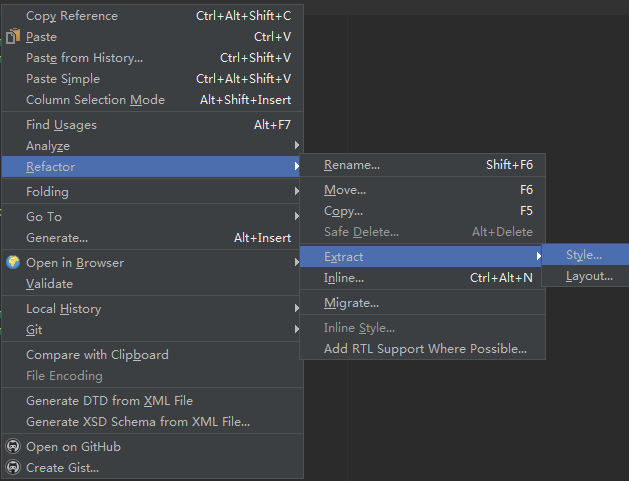
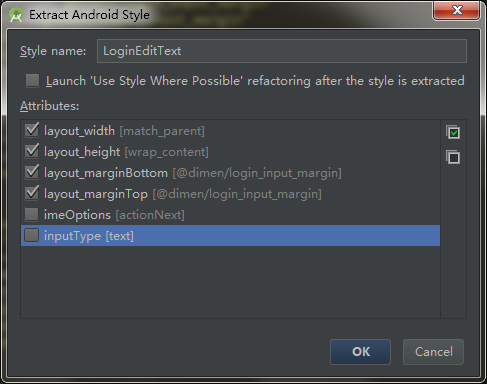
1. 从布局中快速高效地提取Style
2. 删除项目无用资源
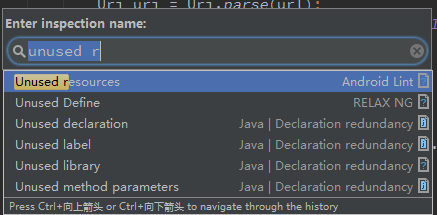
在项目中,点击菜单栏的Analyze -> Run Inspection by Name。
弹出输入框:unused resources
3. Android Studio SVN代码冲突的解决
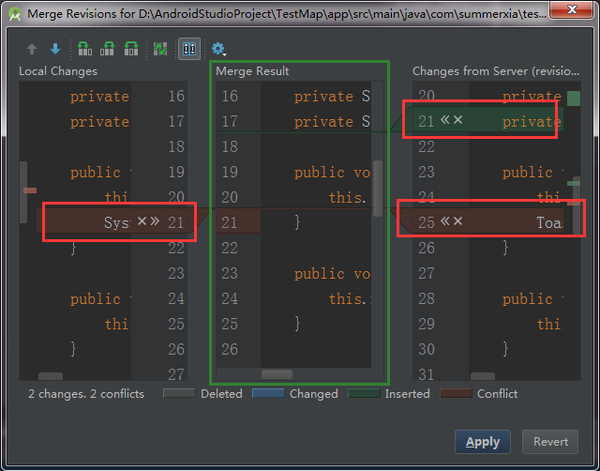
有时会弹出代码冲突的对话框,问你是否进行合并,并提供了三种合并方案:accept yours(使用你的)、accept theirs(使用别人的)和merge(合并);
前两个都是进行的覆盖操作,就不多做解释了;当你选择merge合并时,会弹出代码合并对照窗口,一共有三个屏,左右两侧时你和服务器不同的代码并高亮显示不同的部分,带有箭头和叉号,通过点击箭头将两边冲突的代码添加到中间的合并区域中去,点击叉号则辨识放弃那一段代码,待所有冲突处理完成后merge就成功了。
4. Mipmaps早在Android2.2+就可以用了,但是直到4.3 google才强烈建议使用。把应用图标放到mipmaps可以提高系统渲染图片的速度,提高图片质量,减少GPU压力。
官方解释:
It’s best practice to place your app icons in mipmap- folders (not the drawable- folders) because they are used at resolutions different from the device’s current density.
5. 快速生成应用图标
刚好对应上一点,现在我们快速生成应用logo
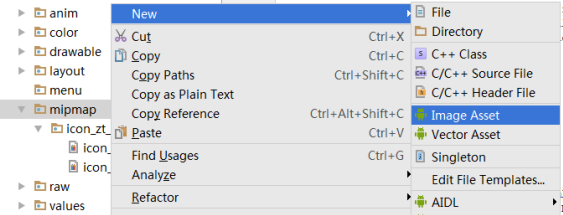
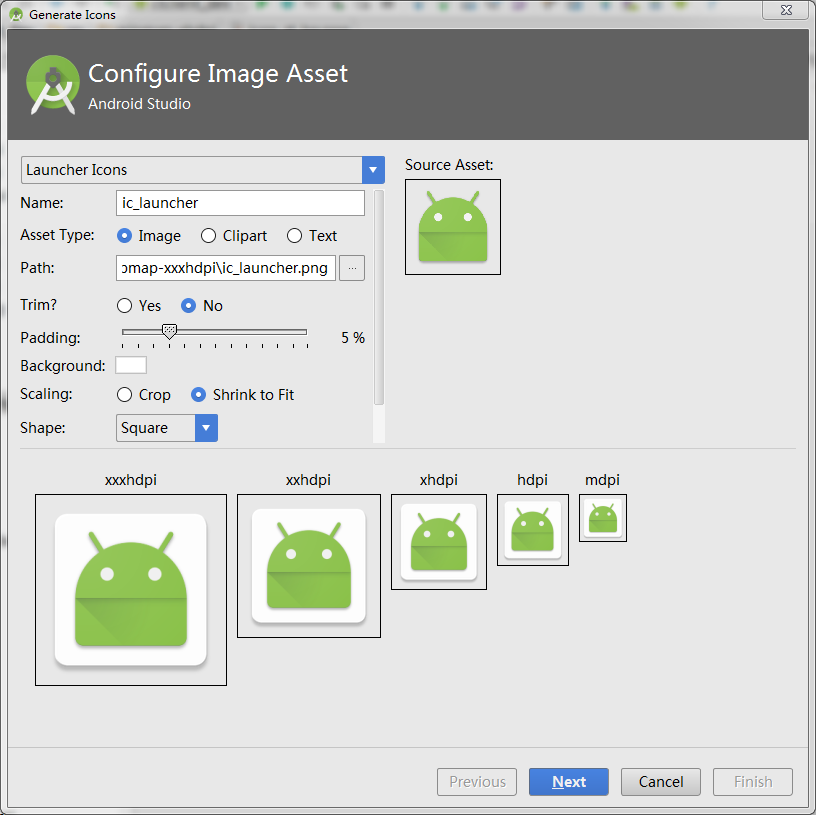
6. 如何快速修改包名
点击项目上的齿轮图标,然后勾选Compact.. 如图
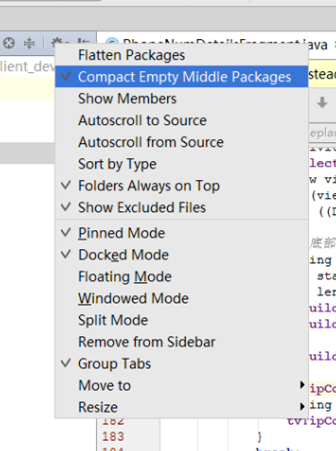
然后在app下的build.gradle里修改
applicationId "com.xxx.xxxx"7. 分析apk
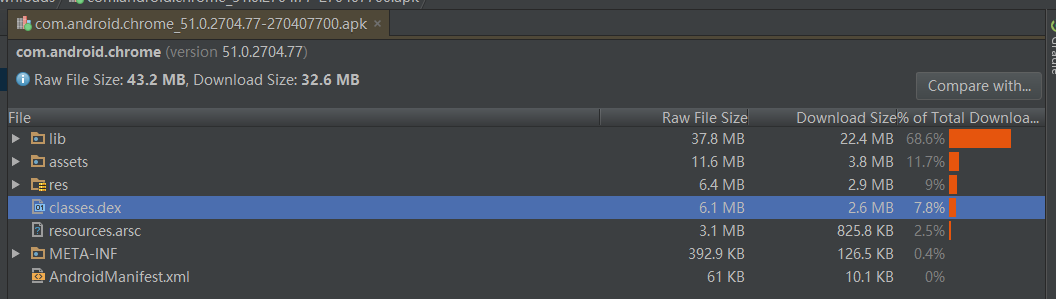
Build->Analyze APK
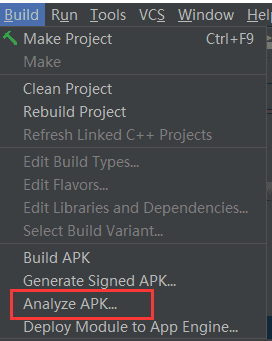
在分析结果中,可以查看各种文件的原始大小和下载大小,这可为我们的 apk 瘦身中提供数据支持, 帮我们定位哪些文件可以优化大小或者删除
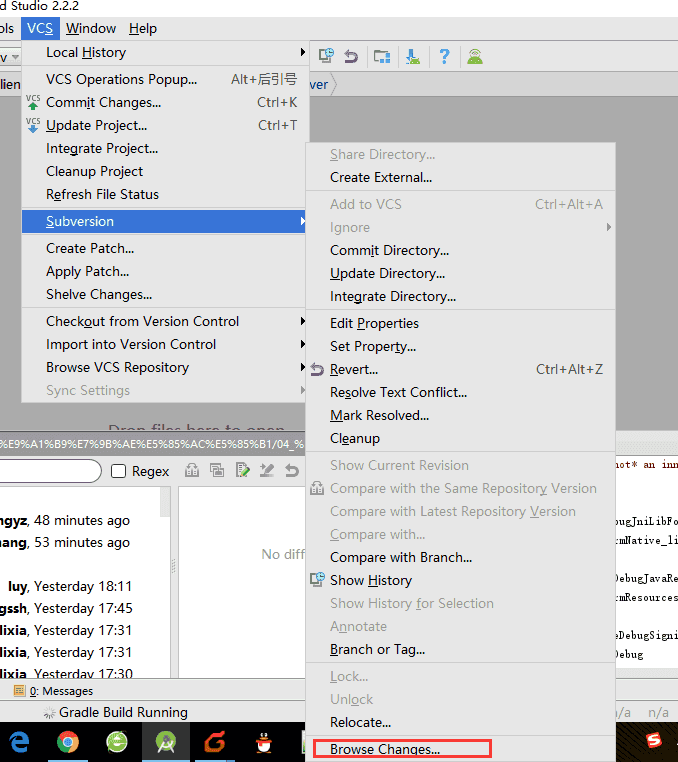
8. 查看版本控制近期变更
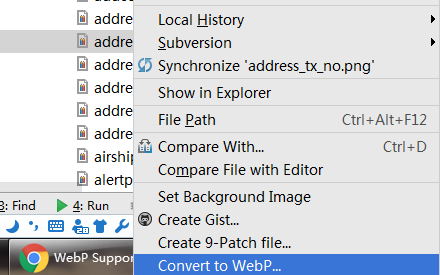
9. 直接将png转为webp(as 2.3 Canary以上)
10. as打jar包
创建module,然后编译完成之后 module中自动的创建了相关的jar文件
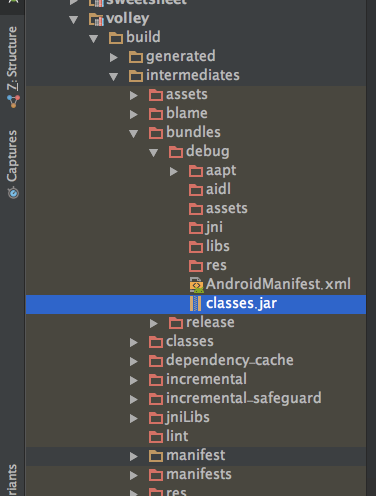
这里的classes.jar就是module相关的jar包,我们可以将其更改名称之后拷贝到app下的lib目录中;
11. as打aar
其实打aar包和jar包类似,只不过是其目录变化了而已:
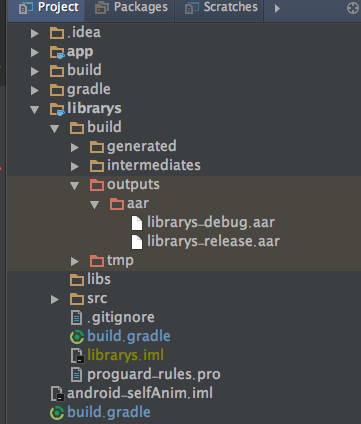
可以看到同样需要其作为library,而且其生成的目录为:/build/output/aar/
