

iOS10中的User Notifications框架介绍
- 原文链接 : Introduction to User Notifications Framework in iOS 10
- 原文作者 : PRANJAL SATIJA
- 译者 : yrq110

欢迎阅读iOS 10中的推送教程,今天我们要讲的是如何在iOS10中实现推送,iOS10在推送相关的API上做了大量的改变,包括一个全新、强力的给予触发器的推送请求系统,会简要介绍一下这个系统,此外改变最大的部分就是一个叫做UserNotificationsUI的框架,它允许开发者将自定义的视图控制器嵌入到推送中!这就使我们可以创建出以前无法实现的强有力的推送。
这篇教程的内容中涵盖iOS中不同类型的本地推送,会从一个基本的文本推送开始,之后逐渐在推送中加入图像与用户操作。
简单用户推送
并不是所有我们想展现的推送都是漂亮与可交互的,因此从一个基本的文本推送开始,下载开始项目,打开NotificationsUI.xcodeproj。浏览一下项目内容:设计用户界面的Main.storyboard,ViewController.swift,还有AppDelegate.swift。
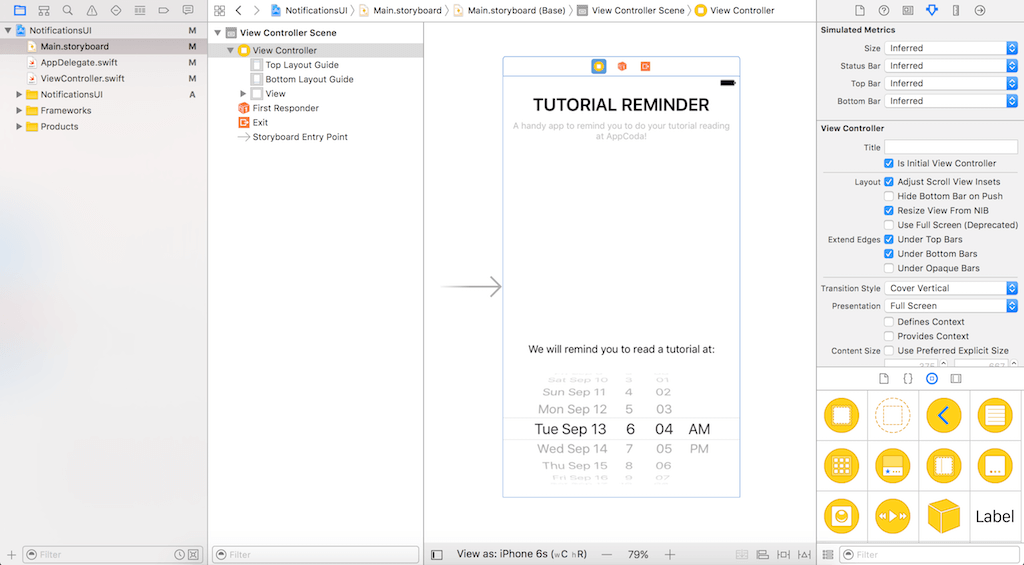
打开Main.storyboard并浏览下ViewController中的内容,今天所要做的app具有提醒用户阅读AppCoda文章的功能,会让用户选择一个推送的日期与时间。为了达到目的,第一个任务显而易见:启用推送。现在选择日期与时间没有任何效果,需要修改app来设置一个日期时间使其在设定的时间进行推送。
打开ViewController.swift,开始吧!
ViewController中没什么代码,只有一个名为datePickerDidSelectNewDate的方法,当在日期选择器中选择日期后会调用这个方法。如前面所说的那样,现在app只需要创建一个推送即可,来一起实现这个功能。
iOS 10中推送的创建方法稍有改变,开发者必须先创建请求,请求iOS显示一个推送。这些请求由两部分组成:触发器和内容。为了在iOS 10中显示推送,需要从创建一个触发器开始,要使用一个基于日期的触发器——UNCalendarNotificationTrigger类。苹果同时也提供了其它一些触发器,比如UNLocationNotificationTrigger(当用户到达一个特定的地点后触发推送)。
为了在iOS中显示推送,第一步需要创建触发器,Let's go。
打开AppDelegate.swift文件,确保引入了UserNotification框架,所有与推送有关的API都在这个框架中:
import UserNotifications接着添加scheduleNotification(at date: Date)方法,顾名思义,这个方法根据提供的日期来安排推送的时间。
func scheduleNotification(at date: Date) {
    let calendar = Calendar(identifier: .gregorian)
    let components = calendar.dateComponents(in: .current, from: date)
    let newComponents = DateComponents(calendar: calendar, timeZone: .current, month: components.month, day: components.day, hour: components.hour, minute: components.minute)
}
在上述代码中使用公历日历将提供的日期分割为不同要素(年、月、日、小时、分钟)。这部分内容超出了教程的范围,不过你需要知道一个日期是由要素组成的。一个独立的要素表示日期中的一部分,比如小时、分钟、秒等。代码将日期分割为不同要素并保存在常量中,这么做是因为UNCalendarNotificationTrigger需要日期要素,而不是日期,有一点奇怪的是,UNCalendarNotificationTrigger不接受一个由日期中所有要素组成的输入,因此需要自己通过已存在的对象建立DateComponents对象。方法中的第三行代码就是那么做的:使用日期中的相关信息来创建DateComponents对象。
现在获得了日期中的要素,可以来制作推送触发器了,这一步很简单,如下添加代码即可:
let trigger = UNCalendarNotificationTrigger(dateMatching: newComponents, repeats: false)如你所想,这行代码使用刚刚提取的日期要素新建一个UNCalendarNotificationTrigger对象,将repeats属性设为false使其只出现一次。
创建好触发器了,接下来创建想在推送中显示的内容,使用UNMutableNotificationContent类来做这件事。添加如下代码来创建推送的内容,把代码放在触发器变量的后面即可:
let content = UNMutableNotificationContent()
content.title = "Tutorial Reminder"
content.body = "Just a reminder to read your tutorial over at appcoda.com!"
content.sound = UNNotificationSound.default()
上面的代码新建了一个UNMutableNotificationContent对象,然后设置它的title,body和sound属性。
看起来已经做好显示第一个推送的准备了!还有些事儿没做:1.创建一个推送请求。2.提交给系统,告诉iOS显示我们的推送。
需要使用触发器与内容来初始化一个UNNotificationRequest对象,还需要给予请求一个唯一标识符。在scheduleNotification函数中插入如下代码:
let request = UNNotificationRequest(identifier: "textNotification", content: content, trigger: trigger)小case,不是吗? 使用了三个参数来创建请求:
- 标识符: 请求的唯一标识符,这个标识符可以用来取消推送请求。
- 内容: 之前创建的推送内容。
- 触发器: 用来触发推送的触发器,当满足条件时会iOS会显示推送。
好了,最后一件事就是将请求添加至推送中心,推送中心管理着app中的所有推送,推送中心会监听相应的事件并在合适的时机触发推送。
在将请求添加至推送中心前,最好先移除已有的推送请求。这一步可以避免重复的推送请求,在函数中插入如下代码段:
UNUserNotificationCenter.current().removeAllPendingNotificationRequests()
UNUserNotificationCenter.current().add(request) {(error) in
    if let error = error {
        print("Uh oh! We had an error: \(error)")
    }
}
第一行代码取得推送中心中的所有对象后,调用removeAllPendingNotificationRequests方法移除所有待定的推送请求,接着将请求添加到推送中心。这个方法会接收一个完成后的handler,使用handler输出错误信息。在开始前确保你的scheduleNotification函数如下所示:
func scheduleNotification(at date: Date) {
    let calendar = Calendar(identifier: .gregorian)
    let components = calendar.dateComponents(in: .current, from: date)
    let newComponents = DateComponents(calendar: calendar, timeZone: .current, month: components.month, day: components.day, hour: components.hour, minute: components.minute)

    let trigger = UNCalendarNotificationTrigger(dateMatching: newComponents, repeats: false)

    let content = UNMutableNotificationContent()
    content.title = "Tutorial Reminder"
    content.body = "Just a reminder to read your tutorial over at appcoda.com!"
    content.sound = UNNotificationSound.default()

    let request = UNNotificationRequest(identifier: "textNotification", content: content, trigger: trigger)

    UNUserNotificationCenter.current().removeAllPendingNotificationRequests()
    UNUserNotificationCenter.current().add(request) {(error) in
        if let error = error {
            print("Uh oh! We had an error: \(error)")
        }
    }
}
现在需要配置ViewController.swift,当用户选择日期时调用cheduleNotification(date:)函数。在ViewController.swift的datePickerDidSelectNewDate方法中插入如下代码:
let selectedDate = sender.date
let delegate = UIApplication.shared.delegate as? AppDelegate
delegate?.scheduleNotification(at: selectedDate)
上述代码取得当前应用的AppDelegate对象,使用之前缩写的函数设置一个推送。来试一试,运行app并选择一个时间,等待时钟到达那个时刻看看会发生什么!
哇哦! 推送并没有出现,为撒子?
它没有正常工作的原因有如下几点:
首先,苹果力求在iOS中保持平滑的用户体验,给予用户对来自app推送的最终控制权就是用户体验的一部分。用户还未授权我们显示推送,这就是为何没有将信息传递过去。
来修复这个问题,在AppDelegate.swift中添加如下方法:
func application(_ application: UIApplication, didFinishLaunchingWithOptions launchOptions: [UIApplicationLaunchOptionsKey : Any]? = nil) -> Bool {

    UNUserNotificationCenter.current().requestAuthorization(options: [.alert, .sound]) {(accepted, error) in
        if !accepted {
            print("Notification access denied.")
        }
    }

    return true
}
这里调用了推送中心的requestAuthorization方法来从用户那里获取关于使用推送的许可,还需要请求显示警告视图和播放音频的权限。
再次运行app。当app启动时,会看到授权请求。点击接受,这样app就被允许给设备发送推送。
需要注意一点的是推送不会在app中显示。,此在设置完日期后确保回到home界面或锁屏界面中。
如果都按部就班了,应该会收到推送!
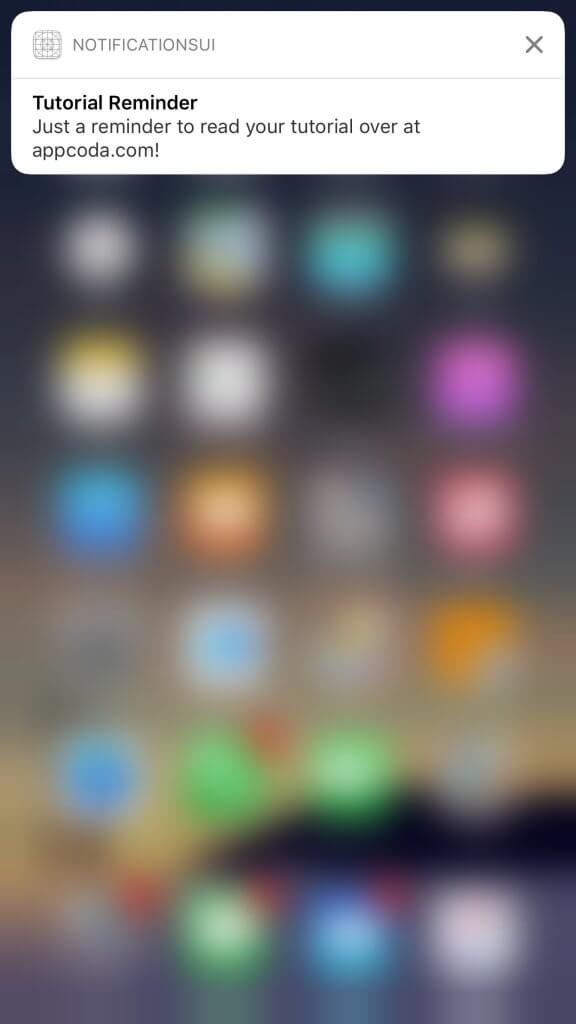
看到没?在iOS中给用户推送并不难,只需要做一些前置工作,比如请求推送许可。现在已经可以发送简单文本了,下一步来附上一个图片吧!
在推送中附上一张图片
现在的推送是纯文本的,并没有什么新意。来尝试下其他特性,比如在推送中显示一张图片。
在开始项目中有一张图片: logo.png,没找到请看看NotificationsUI文件夹。来看看如何将它显示在推送中。
UserNotification框架提供了UNNotificationAttachment类,使用它可以将附件添加到推送中,附件可以时音频、图片和视频,支持多种文件格式。可以在苹果开发者网站上查看详情。
跟UserNotifications框架中的其他任务一样,创建附件也是很简单的。先初始化一个UNNotificationAttachment对象,将其添加到推送内容中即可。修改一下scheduleNotification方法并把如下代码插入到请求变量之前:
if let path = Bundle.main.path(forResource: "logo", ofType: "png") {
    let url = URL(fileURLWithPath: path)

    do {
        let attachment = try UNNotificationAttachment(identifier: "logo", url: url, options: nil)
        content.attachments = [attachment]
    } catch {
        print("The attachment was not loaded.")
    }
}
上述代码通过文件路径加载logo图片,使用图片初始化一个附件。创建成功后添加到内容中。再次测试app,加载后选择一个日期等待推送出现。
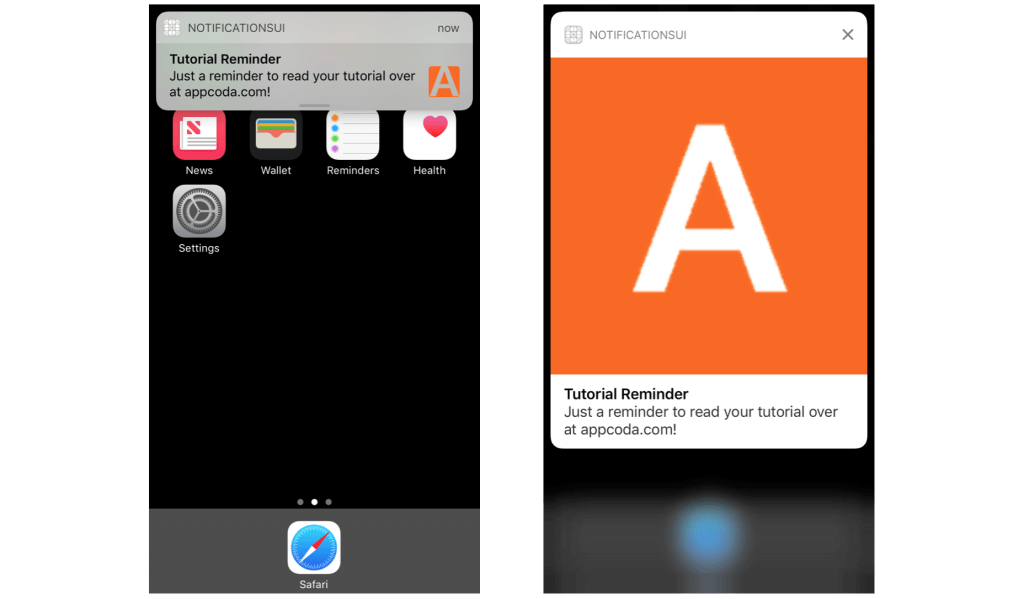
哇哦! 看到了吧,发送了一个带有图片的推送。这是iOS 10中首次引入的新特性,很酷吧,不过我觉得可以做得更好,添加一个"稍后提醒我"的按钮,允许用户暂时忽视提醒。
来一起实现吧。
在推送中添加交互行为
在推送中添加交互行为有一些复杂,需要设置一些API。不过没有我们搞不定的,在推送中添加交互行为需要用到UNNotificationAction和UNNotificationCategory类。
首先要定义action(动作)的category(目录),简单起见只定义一个category和action。将如下代码添加到application(_:didFinishLaunchingWithOptions:)方法中:
let action = UNNotificationAction(identifier: "remindLater", title: "Remind me later", options: [])
let category = UNNotificationCategory(identifier: "myCategory", actions: [action], intentIdentifiers: [], options: [])
UNUserNotificationCenter.current().setNotificationCategories([category])
上述代码创建了一个action和category,并在UNUserNotificationCenter中注册了category。
也许你会想为何会有category,它们与action有不同的作用,将category想象成包含很多action的集合。所有在category中包含的action都会体现在推送内容中。
在这个demo中,catrgory中只有一个action。若category中包含多个action的话,将其分配给推送,则推送会使用category中的所有action,这就是为何苹果的工程师会提供UNNotificationCategory类来管理推送中的action。
现在已经创建了action与category并注册了category,接下来在内容中使用它。修改创建内容的代码,添加如下行:
content.categoryIdentifier = "myCategory"它会告诉系统将在新的推送中使用“myCategory”目录,再次构建并运行app看看会发生什么:
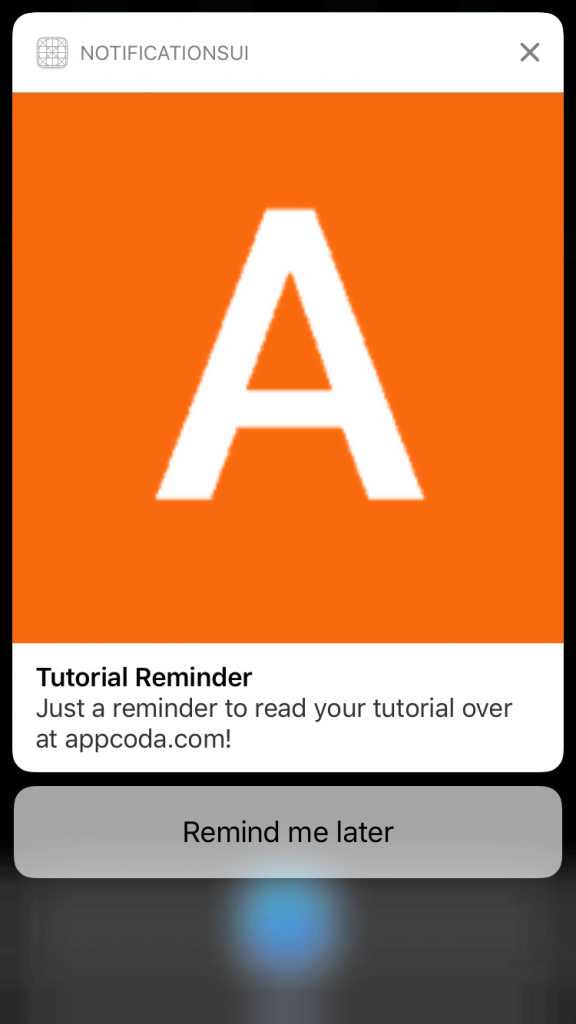
棒极了! 推送中出现了一个可爱的按钮。不过点击按钮的话只是返回了推送,剩下的任务就是要实现响应动作的代码。
UNUserNotificationCenterDelegate协议定义了推送中行为的响应方法。因此为了响应操作,需要扩展AppDelegate实现UNUserNotificationCenterDelegate协议:
extension AppDelegate: UNUserNotificationCenterDelegate {
    func userNotificationCenter(_ center: UNUserNotificationCenter, didReceive response: UNNotificationResponse, withCompletionHandler completionHandler: @escaping () -> Void) {

    }
}
当用户点击按钮时会调用userNotificationCenter(_:didReceive:withCompletionHandler:)方法,可以根据输入的UNNotificationResponse对象的actionIdentifier属性判断用户进行的是哪项操作,像下面这样实现这个方法:
func userNotificationCenter(_ center: UNUserNotificationCenter, didReceive response: UNNotificationResponse, withCompletionHandler completionHandler: @escaping () -> Void) {

    if response.actionIdentifier == "remindLater" {
        let newDate = Date(timeInterval: 900, since: Date())
        scheduleNotification(at: newDate)
    }
}
上面的代码中安排了一个距当前时刻900秒(15分钟)后的推送。最后,在scheduleNotification(at:)方法中将推送中心的代理设为AppDelegate:
UNUserNotificationCenter.current().delegate = self再次运行app,设置一个推送测试一下。当推送出现时,点击稍后提醒我的按钮,则会在15分钟后收到另一个推送。
总结
希望这篇关于UserNotifications框架的介绍性教程对你有所帮助,在下一篇中我们会更深入的讨论如何在推送中嵌入自定义的视图控制器。
可以在Github上下载项目Demo。
