1. 简介
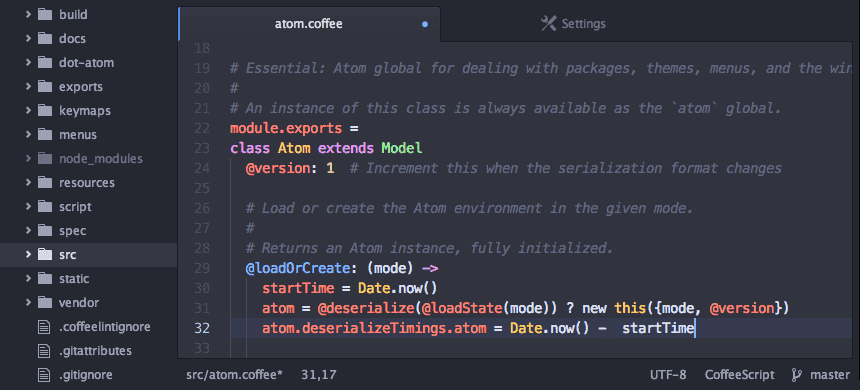
Atom作为Github开源的一款文本编辑器,相比其他编辑器有着很多的优势:
- 可定制化程度高,能够进行各种扩展,包括各种插件主题;
- 吸收了很多文本编辑器的优秀特性,兼容VIM模式;
- 自带包管理;
- 开源免费,有强大的Github为其背书.
官网: Atom
知乎: 如何评价 GitHub 发布的文本编辑器 Atom?
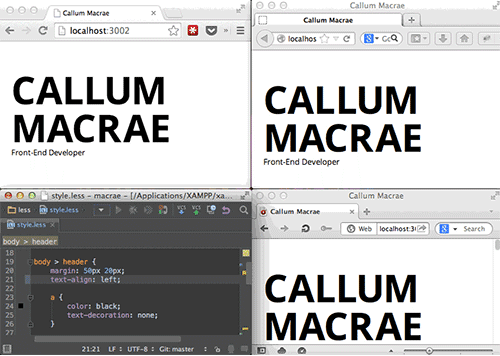
Browsersync能让浏览器实时、快速响应文件的更改(html、js、css、sass、less等)并自动刷新页面.
Browsersync可以同时在PC、平板、手机等设备下进项调试.
也就是说,和Atom配合后,只要保存下代码,就能同时看到PC端和移动端的效果了,可以大幅提高开发效率.
2. Atom的使用.
- 下载安装包解压,下载地址: Atom
-
详细的使用指南:
-
需要知道的几个技巧:
- 设置Tab使用4个空格:
Preferences->Editor->Tab Length改为4. - 所有的快捷键:
Preferences->Keybindings,包括插件的快捷键.
- 设置Tab使用4个空格:
-
插件和主题的安装
Preferences->Install,在里面搜索安装就行了.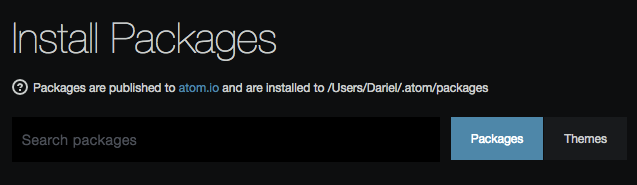
-
常用的插件和主题:
- 主题插件:
seti-ui

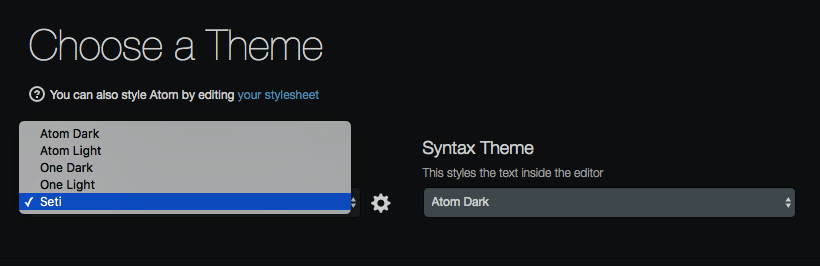
主题插件安装完之后需要在Preferences->Themes中选择需要的主题
-
插件
Emmet: Emmet中定义了一些缩写代码,输入代码,按enter就能展开成完整的代码.
eg. 输入html再按Enter就可以得到如下代码了.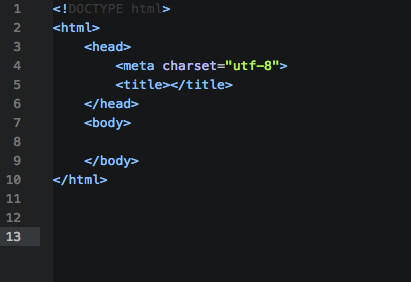
具体的缩写还有很多,可以看这里:前端开发利器:Emmet 介绍 -
代码格式美化插件:
atom-beautify
格式化代码快捷键:control + alt + B -
填写路径的时候能有提示的插件:
autocomplete-paths
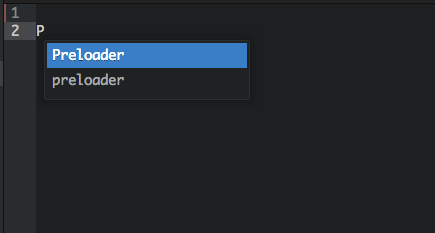
路径提示
-
文档快速查询插件:
api-docs
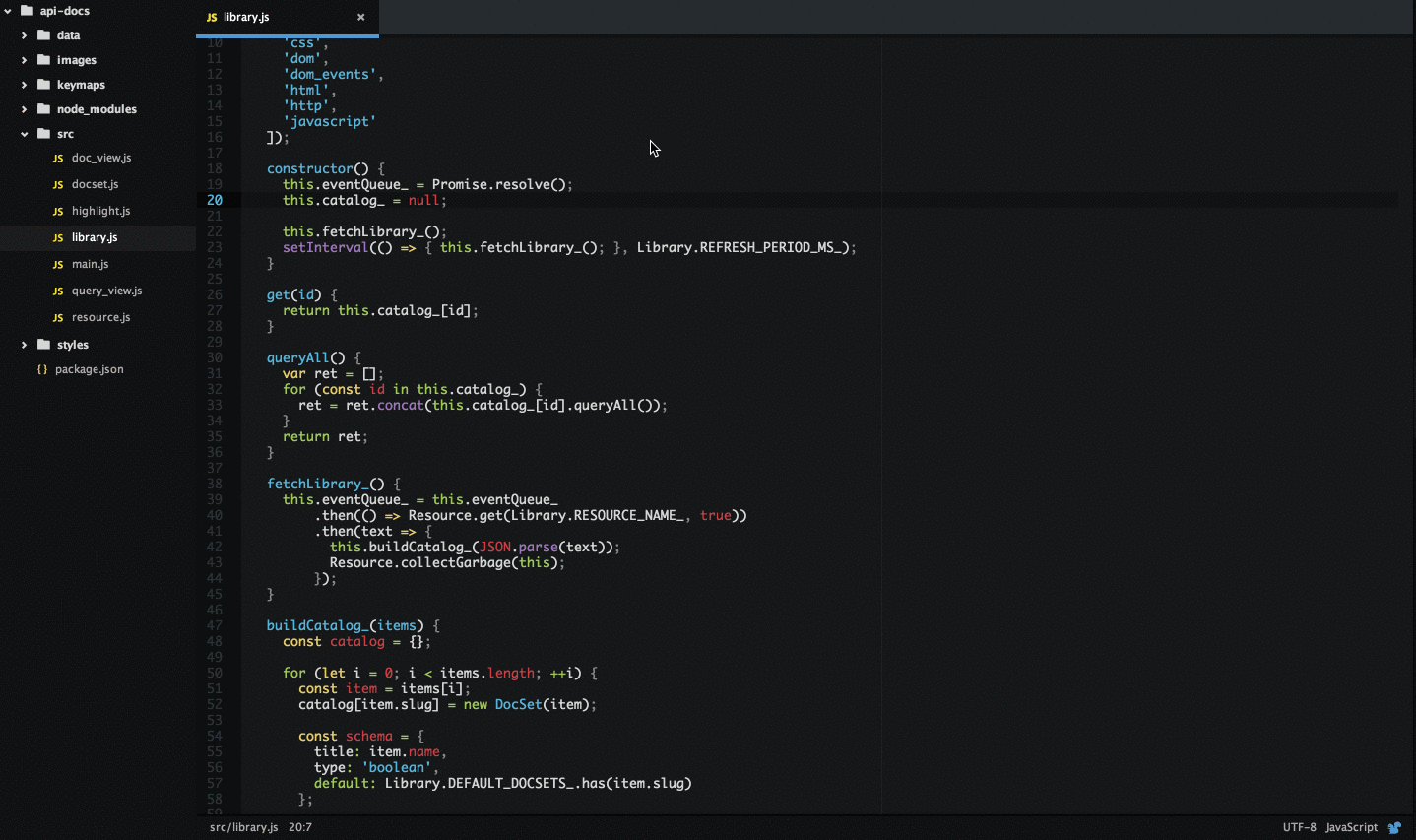
ctrl + d搜索 -
代码校验插件:
linter,安装完后还有安装linter的三个组件Linter Html.Linter Csslint.hintLinter Eslint,分别是检查HTML.CSS.JS代码错误的.
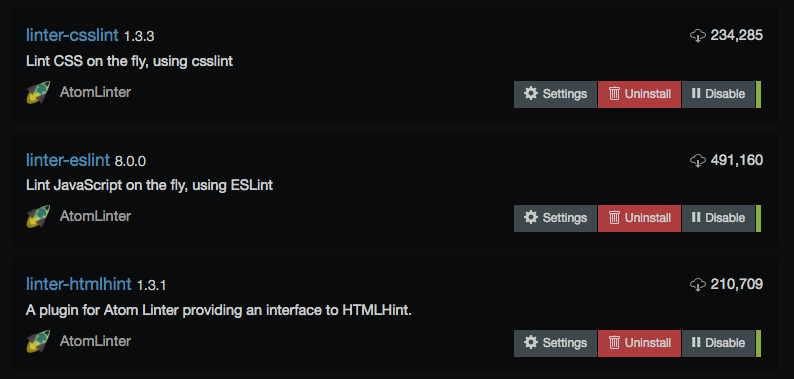
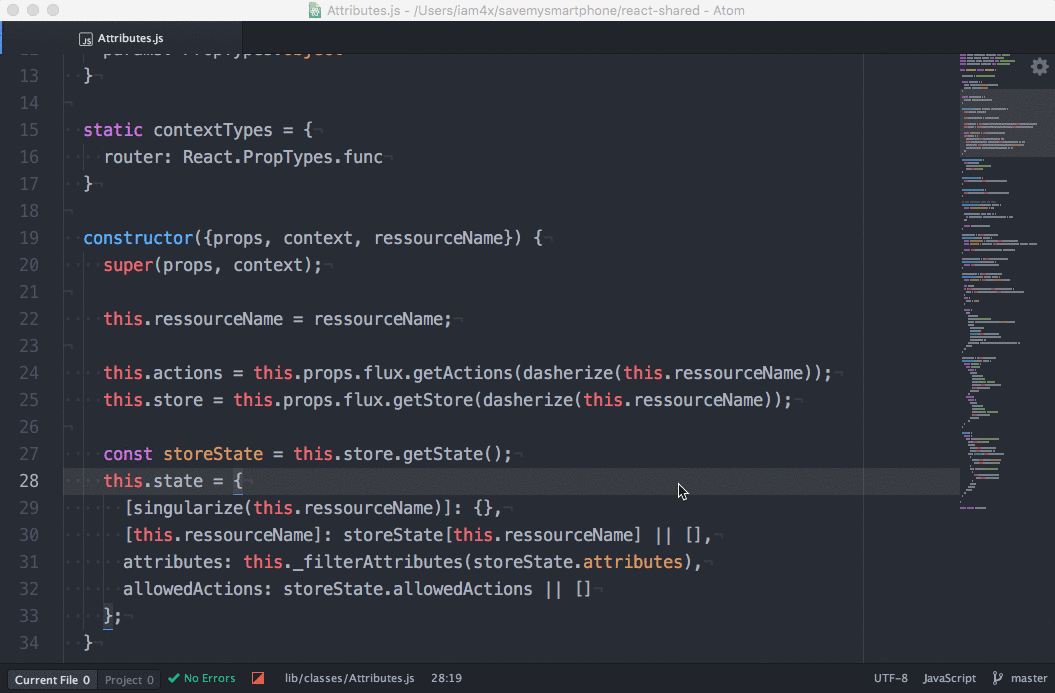
错误提示
- 主题插件:
3. Browsersync的使用
Browsersync的安装:
- BrowserSync是基于Node.js的, 是一个Node模块,首先得安装Node.js.
- 安装完node后会有两个命令可用:
node和npm,npm就是用来下载开源的开发工具,在终端中输入sudo npm install -g browser-sync,下载npm库中的BrowserSync,不加sudo可能会出错,sudo是为了获得管理员权限.
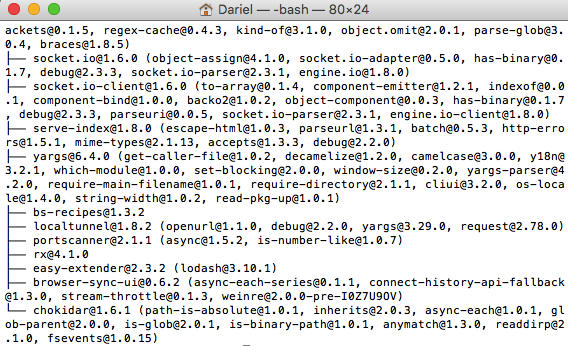
安装完之后是这样
Browsersync的使用:
- 用
Atom新建或打开一个项目. - 使用
cd切换到对应的项目的文件夹目录 - 在终端输入命令
browser-sync start --server --browser "Google Chrome" --files "stylesheets/*.css, *.html", 也可以使用默认浏览器运行browser-sync start --server --files "stylesheets/*.css, *.html", 这时会自动在浏览器中运行项目了. -
control + S保存项目中的文件,项目有任何的改变也就能实时显示在浏览器中了.
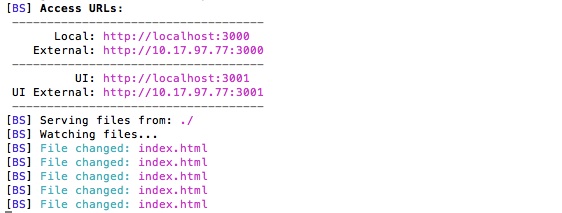
文件保存后,终端能实时显示出来 - 保证电脑和手机在同一个局域网下面.在手机浏览器上输入
External中的网址http://10.17.97.77:3000,(实际开发中可能会不一样),这样就能在手机上实时显示移动端的效果了.

示例移动端效果图
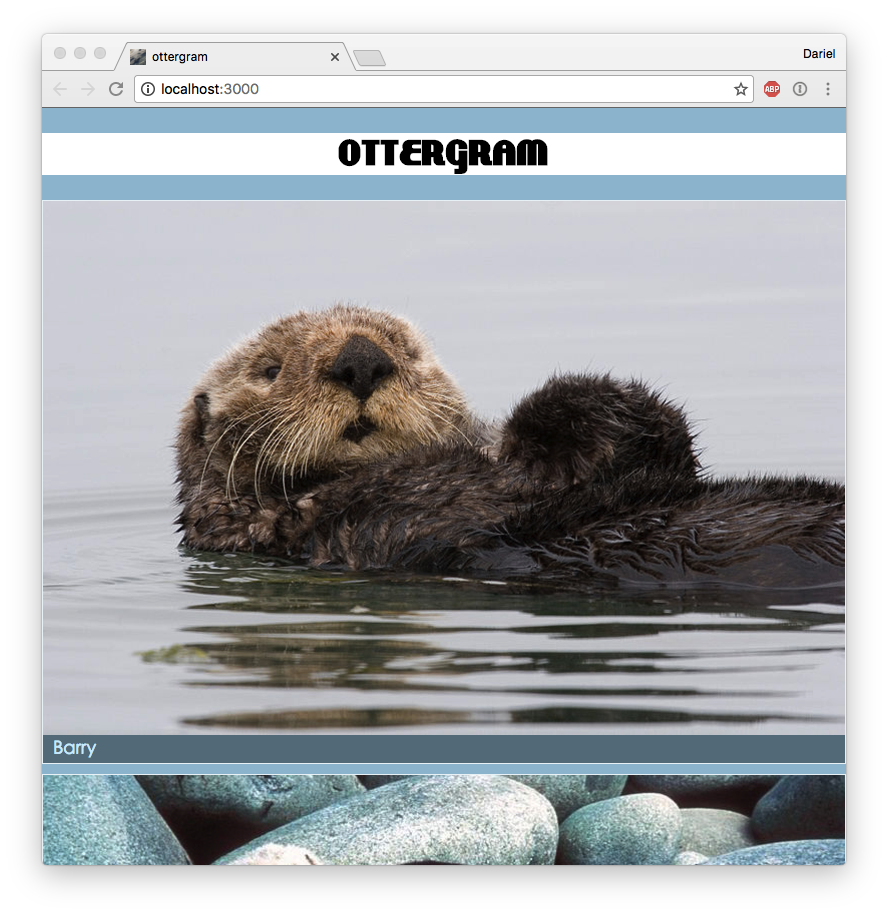
这边有个小细节,在桌面浏览器或移动端的任何操作都会被同步,比如在移动端滚动的时候桌面浏览器也会滚动,做的nice啊!😀
更多功能可以移步:Browsersync中文网
本文参考:
Front-End Web Development: The Big Nerd Ranch Guide
Atom Documentation
Browsersync中文网
如有疑问,欢迎留言 :-D