看名字我们就知道这个组件仅限 Android 平台能用。Android 中的 DrawerLayout 就是一个抽屉导航组件,所以这个组件的功能当然也是一样的。
DrawerLayoutAndroid 是通过 renderNavigationView 方法渲染的,并且它的直接子视图是放置内容的主视图。我们的这个抽屉导航视图一开始是看不见的,就像抽屉一样,你不拉开抽屉你看不到东西,所以导航视图可以从drawerPosition指定的窗口侧面拖拽出来,并且抽屉的宽度可以使用drawerWidth属性来指定。
DrawerLayoutAndroid 属性
drawerBackgroundColor color 设置抽屉导航的背景色。默认值是白色。如果你想设置抽屉的透明度,使用RGBA。
比如:return ( );
drawerLockMode enum('unlocked', 'locked-closed', 'locked-open')
抽屉导航的三种锁定模式:locked-closed,意思是此时抽屉将保持关闭,不可用手势打开。
locked-open,意思是此时抽屉将保持打开,不可用手势关闭。 记住:无论抽屉处于那种状态,我们都可以调用openDrawer/closeDrawer这 两个方法打开和关闭。
unlocked (默认值),意思是此时抽屉可以响应打开和关闭的手势操作。
drawerPosition left 和right 设置抽屉导航菜单从哪一侧进行滑动出来,根据共有两个枚举值分别 为:DrawerLayoutAndroid.positions.Left和DrawerLayoutAndroid.positions.Right
drawerWidth number 指定抽屉的宽度,即从窗口的边缘拉到视图中的更精确的宽度
keyboardDismissMode 枚举类型('none','on-drag') none默认值,默认不会隐藏键盘,on-drag:是当拖拽开始的时候隐藏键盘
onDrawerClose func 每当导航视图被关闭时调用的函数
onDrawerOpen func 当导航视图被打开后调用该方法
onDrawerSlide func 每当导航视图(抽屉)产生交互相互作用的时候调用此回调函数
onDrawerStateChanged func 每当抽屉的状态变化时调用此回调函数。抽屉可以有3种状态:
dle(空闲),表示现在导航条上没有任何正在进行的交互。
dragging(拖拽中),表示用户正在与导航条进行交互。
settling(停靠中),表示用户刚刚结束与导航条的交互,导航条正在结束打开或者关闭的动画。
renderNavigationView 该方法用于渲染一个可以从屏幕一边拖入的导航视图
statusBarBackgroundColor color 使抽屉导航覆盖整个屏幕,并绘制状态栏的背景,使其能够在覆盖到状态栏。它将只对API 21以上的效果
DrawerLayoutAndroid 方法
openDrawer(0) 打开抽屉导航
closeDrawer(0) 关闭抽屉导航
实例演示
还是老样子,看代码前,我们先看看效果图,只有看直观的效果图才能够引起你们的注意,引起你们的兴趣。那就一起来看看吧。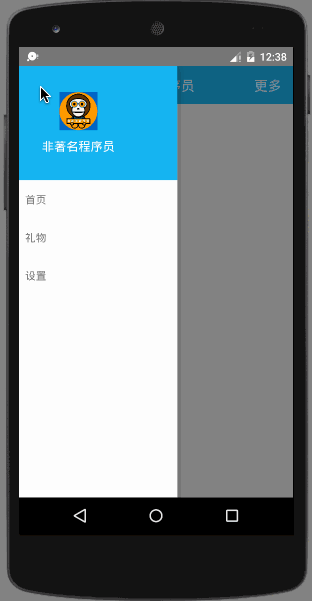
实例代码
import React, { Component } from 'react';
import {
AppRegistry,
StyleSheet,
Text,
DrawerLayoutAndroid,
TouchableOpacity,
Image,
View
} from 'react-native';
export default class DrawerLayoutDemo extends Component {
render() {
var navigationView = (
![]() 非著名程序员
非著名程序员
![]() 首页
首页
![]() 礼物
礼物
![]() 设置
);
return (
{ this.drawer = drawer; }}
drawerWidth={260}
drawerPosition={DrawerLayoutAndroid.positions.Left}
renderNavigationView={() => navigationView}>
设置
);
return (
{ this.drawer = drawer; }}
drawerWidth={260}
drawerPosition={DrawerLayoutAndroid.positions.Left}
renderNavigationView={() => navigationView}>
![]() 非著名程序员
更多
);
}
open=()=>{
this.drawer.openDrawer();
}
close=()=>{
this.drawer.closeDrawer();
}
}
const styles = StyleSheet.create({
container: {
flex: 1,
backgroundColor: '#FFFFFF',
},
nav_top_view:{
flexDirection:'column',
height:150,
justifyContent: 'center',
alignItems: 'center',
backgroundColor:'#27b5ee',
},
nav_item_view:{
flexDirection:'row',
height:50,
paddingLeft:30,
paddingTop:6,
paddingBottom:6,
alignItems: 'center',
backgroundColor:'#FFFFFF',
},
title_view:{
flexDirection:'row',
height:50,
paddingLeft:15,
paddingRight:15,
justifyContent: 'space-between',
alignItems: 'center',
backgroundColor:'#27b5ee',
},
title_text:{
color:'white',
fontSize:18,
textAlign:'center'
},
});
AppRegistry.registerComponent('DrawerLayoutDemo', () => DrawerLayoutDemo);
非著名程序员
更多
);
}
open=()=>{
this.drawer.openDrawer();
}
close=()=>{
this.drawer.closeDrawer();
}
}
const styles = StyleSheet.create({
container: {
flex: 1,
backgroundColor: '#FFFFFF',
},
nav_top_view:{
flexDirection:'column',
height:150,
justifyContent: 'center',
alignItems: 'center',
backgroundColor:'#27b5ee',
},
nav_item_view:{
flexDirection:'row',
height:50,
paddingLeft:30,
paddingTop:6,
paddingBottom:6,
alignItems: 'center',
backgroundColor:'#FFFFFF',
},
title_view:{
flexDirection:'row',
height:50,
paddingLeft:15,
paddingRight:15,
justifyContent: 'space-between',
alignItems: 'center',
backgroundColor:'#27b5ee',
},
title_text:{
color:'white',
fontSize:18,
textAlign:'center'
},
});
AppRegistry.registerComponent('DrawerLayoutDemo', () => DrawerLayoutDemo);由于代码太多,可能阅读代码不是很方便,想要方便的看代码可以点击阅读原文,去博客直接阅读。
特别说明:React Native系列文章,已经发布的我都给大家整理到了一篇索引文章中,方便大家以后集中学习。点击 非著名程序员 公众号里菜单中的 干货资料—>RN 教程 即可获得。