前言:自从用上了IDEA之后就再也回不去Eclipse了,为了愉快的和公司的小伙伴们协作,网上IDEA资料又偏少,索性自己捣鼓了一下,跟大家分享一下
配置SVN插件
File→Settings打开IDEA配置
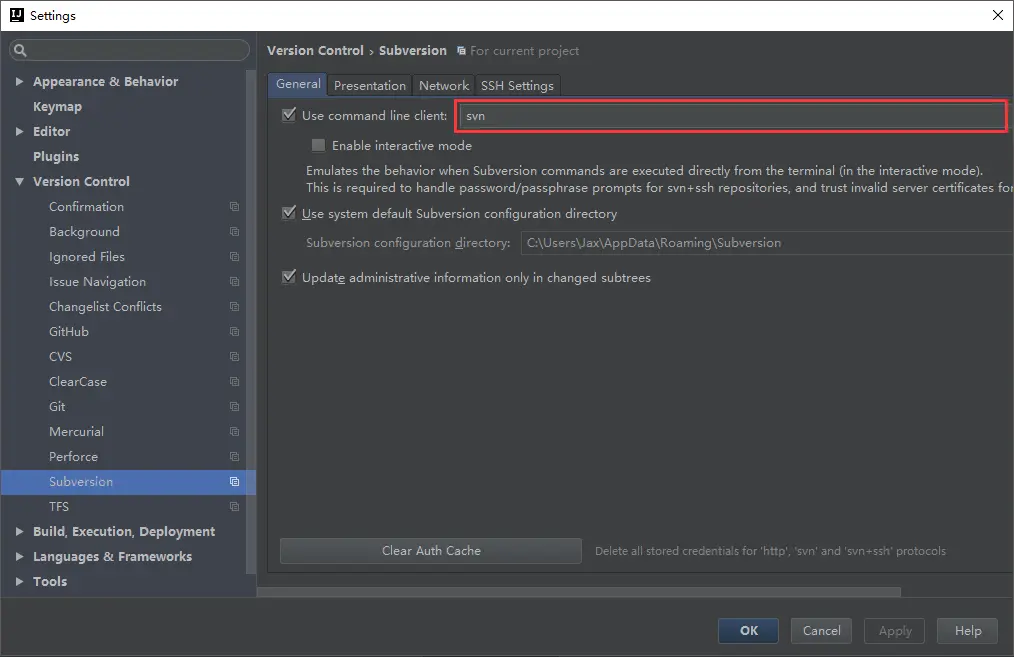
找到Version Control,选择Subversion
之后如下图在红框内填入SVN.exe地址Tips:这里我把路径加入了环境变量,所以填的svn
从SVN导出项目
选择
Check out from Version Control->Subversion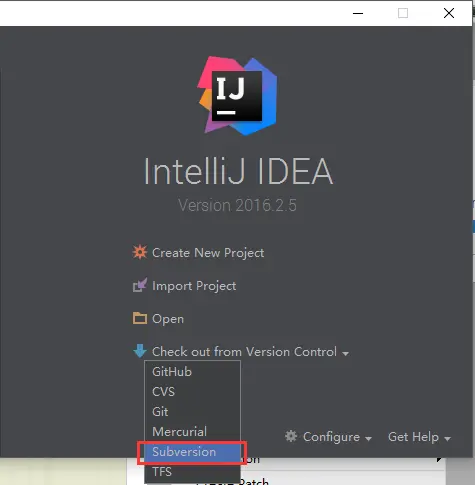
添加SVN仓库地址
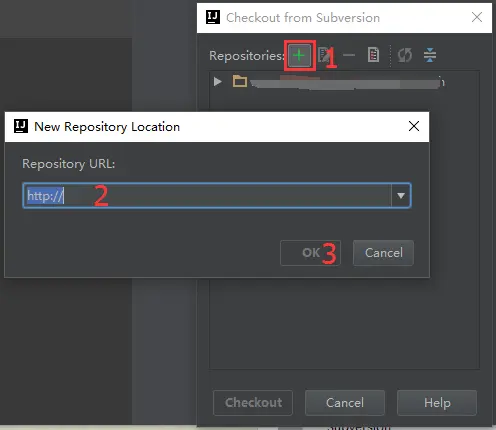
选择刚才添加的仓库,选择
Checkout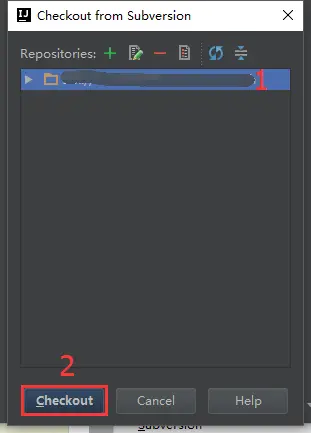
选择一个路径存放导出的文件
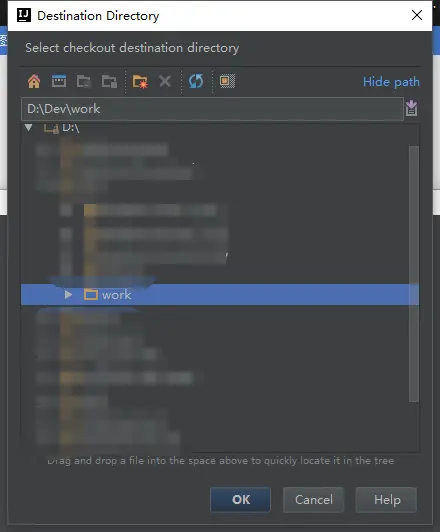
选择具体路径与一些其他选项
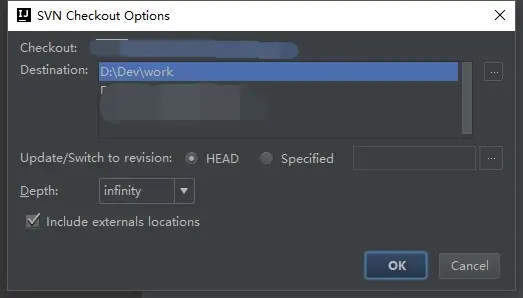
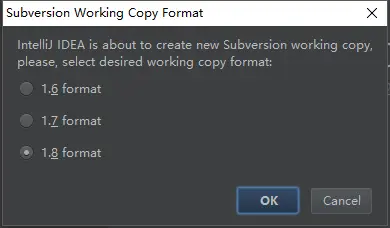
选择JDK版本
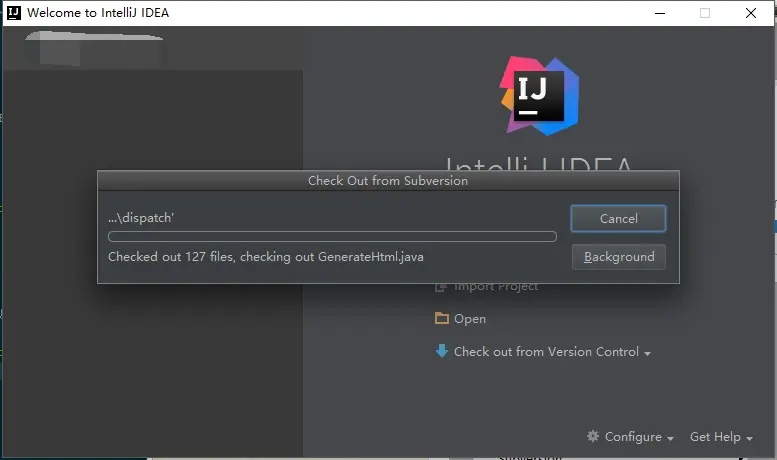
然后开始漫长的等待
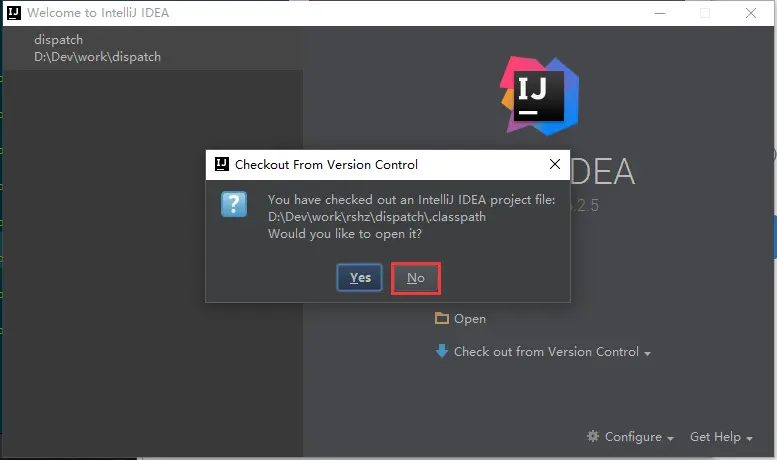
最后这里弹出已经引入项目,是否打开.选NO
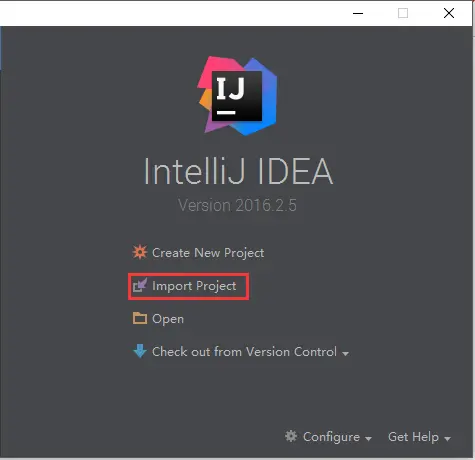
点击Import Project
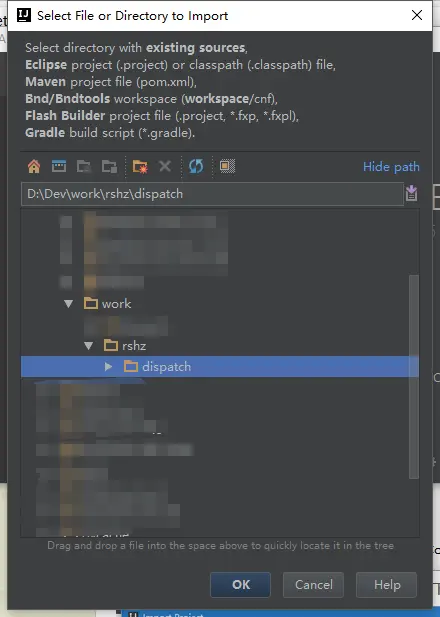
选择刚才导出的路径
然后一路next
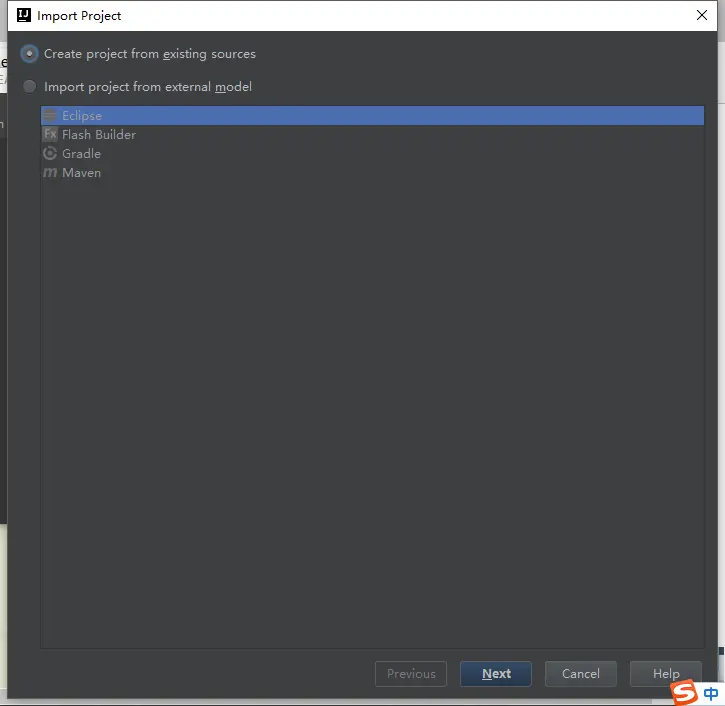
到此,导入Eclipse项目结束.
配置与运行项目
添加Tomcat服务器
选择Run->EditConfigurations..然后选择添加TomcatServer->local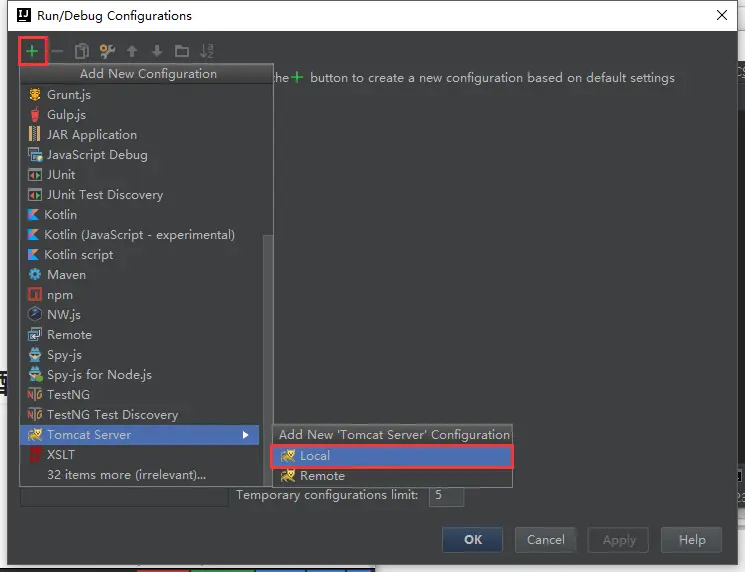 选择热部署
选择热部署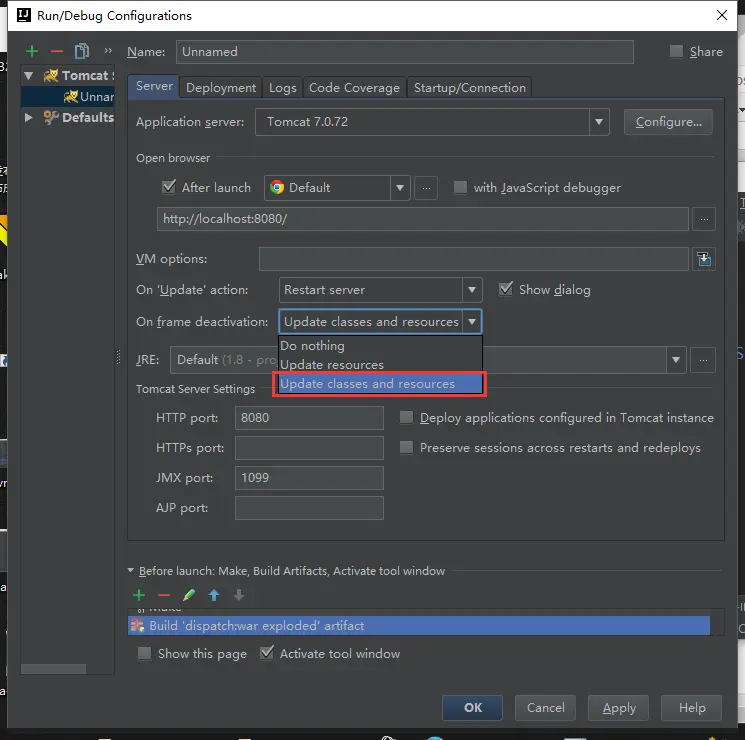
打开
Project Structure在右上角有快捷方式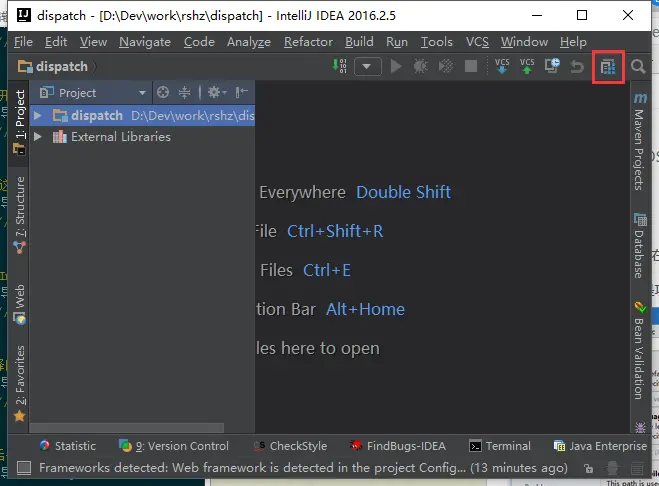
可以看到如下图,这里的不用管
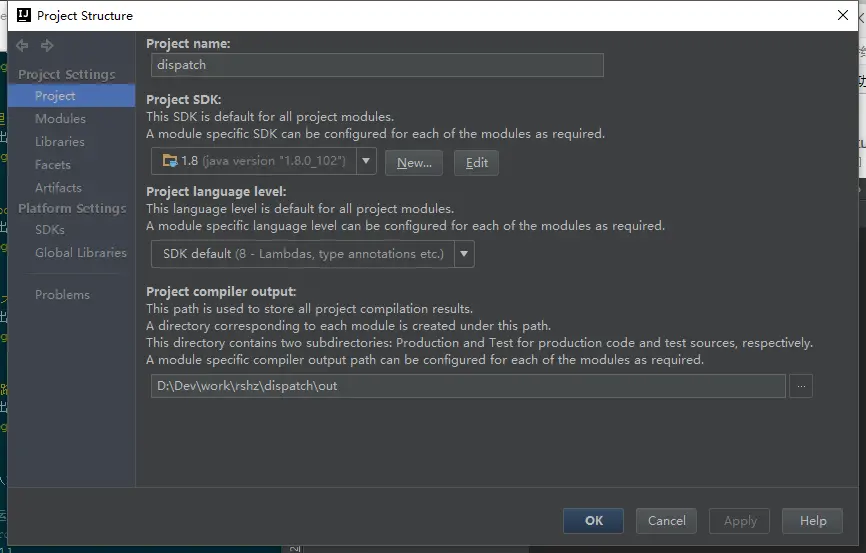
选择右边
Modules添加Tomcat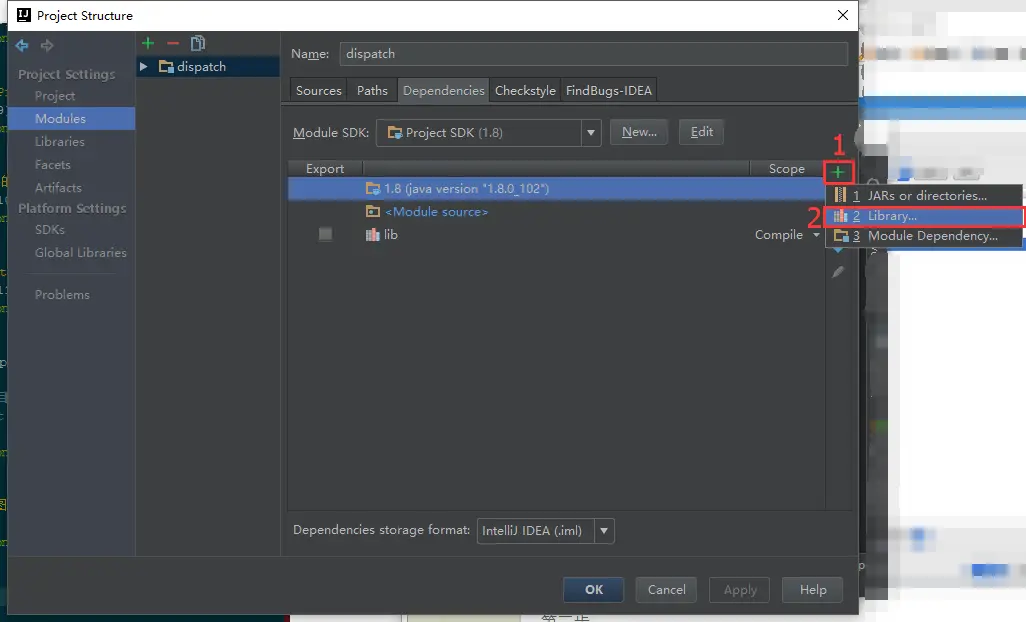
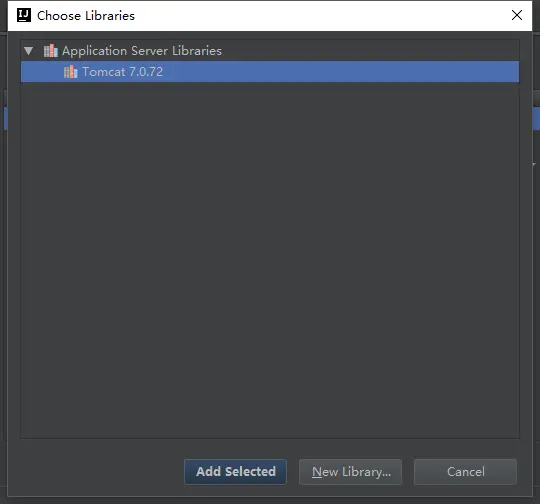
选择右边
Artifacts,先选Web Application exploded添加上自己模块的导出war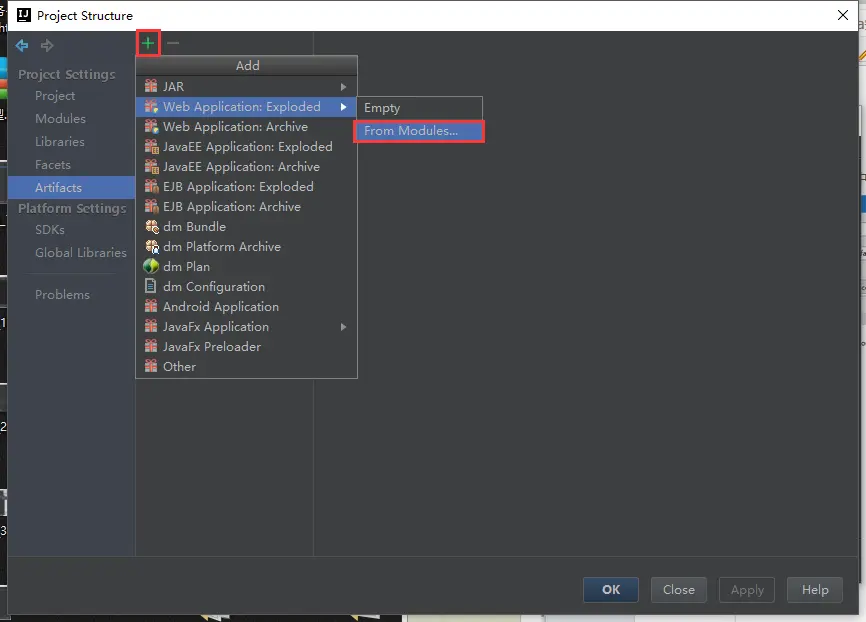
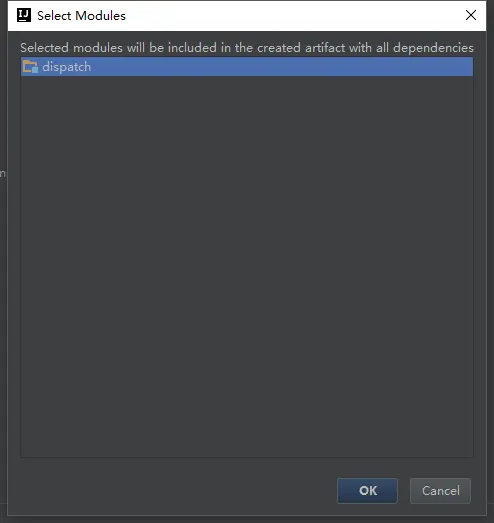 然后再把生成的exploded 加入到Archive中.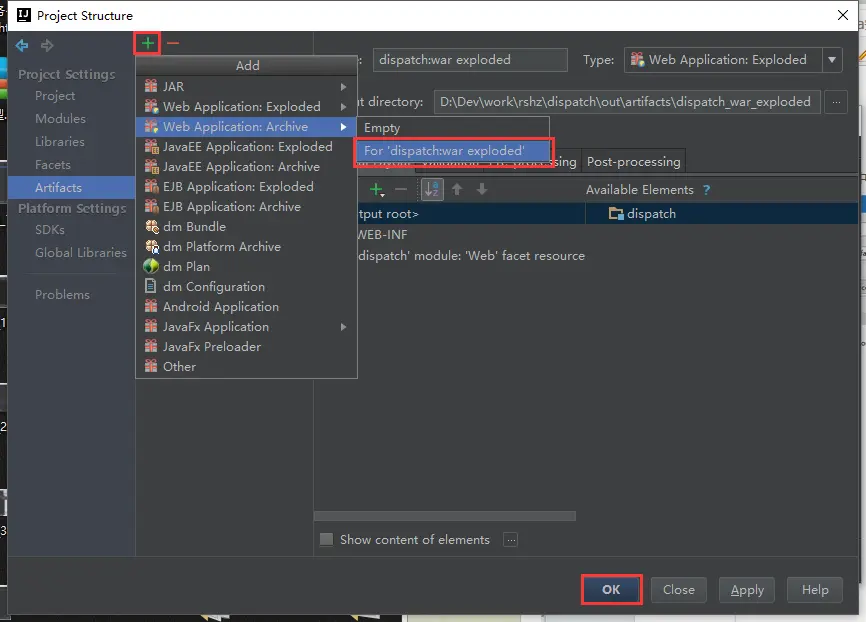
再次进入通过选择
Run->EditConfigurations..进入Tomcat配置,选择Deployment选项卡,选择添加Artifact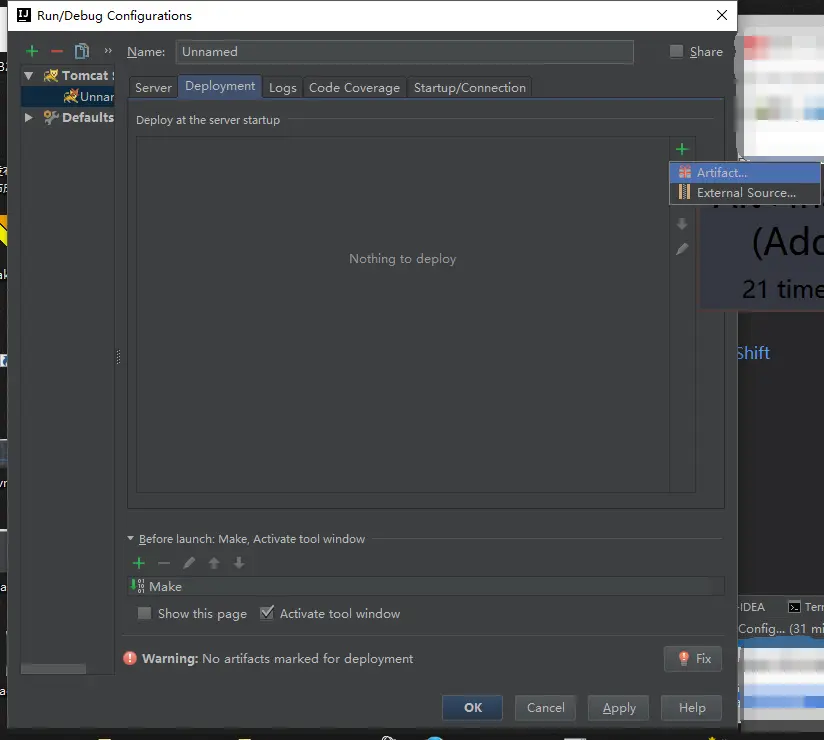 选择第二个,点ok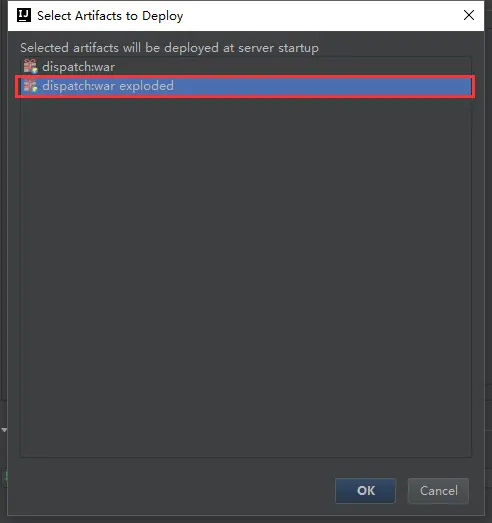
到此,已经全部完成整个流程,可以愉快的开始IDEA之旅了~